
La passerelle de paiement WebPay permet aux clients de payer directement leur crédit via un badge de paiement ou un portefeuille numérique.
Configuration de WebPay
Vous devez disposer d'un compte WebPay et obtenir une clé publique et une clé privée ; la clé publique doit être téléchargée sur le serveur WebPay et la clé privée sur MyQ. Vous devez également mémoriser ou copier le mot de passe de la clé privée. Vous pouvez soit utiliser vos propres clés (pour plus d'informations, consultez la documentation WebPay), soit utiliser les outils WebPay pour en créer de nouvelles.
MyQ a besoin des données suivantes :
-
Numéro de commerçant : le numéro de commerçant se trouve sur le portail WebPay, sous « Gestion des clés ».
-
Clé privée : la clé privée peut être générée sur le portail WebPay, sous « Gestion des clés ». Elle peut être au format .key, .pem ou .crt.
-
Mot de passe de la clé privée : le mot de passe de la clé privée est le mot de passe fourni à WebPay lors de la génération de la clé privée, ou la phrase de passe utilisée pour créer la clé privée manuellement.
Configuration de l'option de paiement WebPay sur l'interface Web MyQ
-
Ouvrez l'onglet Paramètres de crédit (MyQ, Paramètres, Crédit).
-
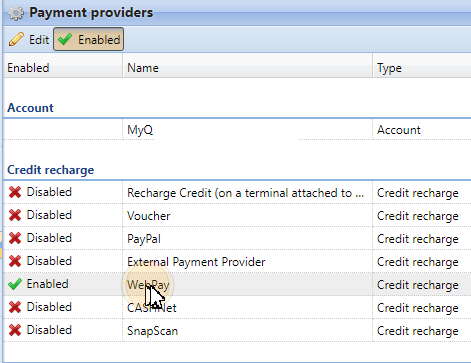
Dans cet onglet, sous Fournisseurs de paiement, cliquez avec le bouton droit de la souris sur le fournisseur de paiement WebPay, puis cliquez sur Modifier dans le menu contextuel. Le panneau des propriétés de WebPay s'ouvre sur le côté droit de l'onglet.
-
La valeur du paramètre Monnaie correspond à la monnaie définie dans l'onglet Paramètres généraux de l'interface Web MyQ.
-
Saisissez le montant minimal que les utilisateurs devront payer lorsqu'ils achèteront du crédit.
-
Saisissez le numéro de commerçant de l'application API REST dans la zone de texte Numéro de commerçant et définissez le MODE sur PRODUCTION.

-
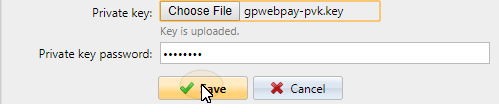
Téléchargez la clé privée depuis WebPay (cliquez sur Choisir un fichier, sélectionnez le fichier, puis cliquez sur Ouvrir), saisissez le mot de passe de la clé privée fourni lors de la génération de la clé privée, puis cliquez sur Enregistrer.
Recharge de crédit via WebPay sur le compte de l'utilisateur dans l'interface Web MyQ
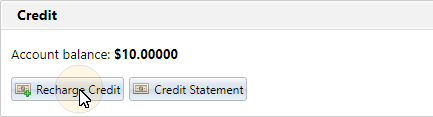
Tout d'abord, l'utilisateur doit se connecter à son compte sur l'interface Web MyQ. Pour recharger son crédit, il doit cliquer sur Recharger le crédit sous Crédit. La boîte de dialogue Recharger le crédit s'affiche.
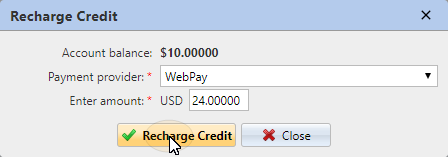
Dans cette boîte de dialogue, l'utilisateur doit sélectionner le prestataire de paiement WebPay, saisir le montant de crédit qu'il souhaite acheter, puis cliquer sur Recharger le crédit.
Une fenêtre présentant les options de paiement WebPay s'ouvre dans le navigateur Web ; les étapes suivantes correspondent au processus de paiement WebPay standard.
Une fois le paiement envoyé avec succès à MyQ, la boîte de dialogue Paiement réussi s'affiche
WebPay tente de se connecter au serveur MyQ via le nom d'hôte ou l'adresse IP défini(e) dans l'onglet « Paramètres réseau » de l'interface Web MyQ. Si un nom d'hôte est défini dans cet onglet et que les utilisateurs qui effectuent un paiement reçoivent le message « Ce site est inaccessible / L'adresse DNS du serveur XYZ est introuvable. / DNS_PROBE_FINISHED_NXDOMAIN », essayez de remplacer le nom d'hôte par l'adresse IP de votre serveur.