
Une autre façon de recharger son crédit dans MyQ consiste à permettre aux utilisateurs d'acheter directement du crédit via PayPal depuis leur compte sur l'interface Web de MyQ.
Un compte PayPal Business est nécessaire pour recevoir les paiements.
La monnaie utilisée sur le compte PayPal des utilisateurs effectuant le paiement doit correspondre à la monnaie définie sur le serveur MyQ. Si un utilisateur paie dans une monnaie différente, le paiement n'est pas validé et reste en attente dans les transactions en attente du compte PayPal destinataire. Pour recevoir le paiement, l'administrateur
doit approuver la transaction sur le compte PayPal. Ensuite, le crédit doit être rechargé manuellement sur le serveur MyQ, car les informations relatives au paiement ne sont pas transmises à MyQ.
Configuration de l'option de paiement PayPal
Pour configurer PayPal comme option de paiement, vous devez créer une nouvelle application afin de relier le compte PayPal professionnel de votre entreprise à MyQ, puis configurer l'option de paiement PayPal sur l'interface Web MyQ.
Créer une nouvelle application API REST dans l'environnement développeur PayPal
-
Connectez-vous à l'environnement PayPal Developer (https://developer.paypal.com/) à l'aide des identifiants de votre compte PayPal Business, puis ouvrez le tableau de bord.
-
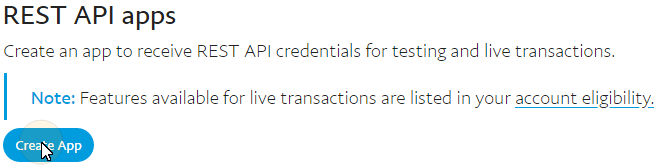
Dans le tableau de bord, sous « MyApps & Credentials », créez une nouvelle application API REST. L'onglet des paramètres de la nouvelle application s'ouvre.
-
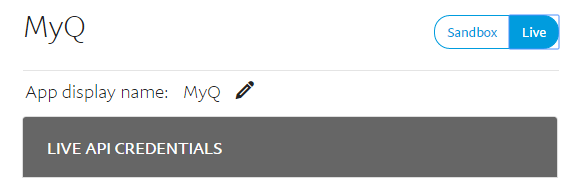
Sélectionnez « Live » dans le coin supérieur droit de l'onglet, puis notez (copiez) l'ID client et la clé secrète de l'application. Ces identifiants seront utilisés pour connecter le compte à MyQ.
Configurez l'option de paiement PayPal sur l'interface Web MyQ
-
Ouvrez l'onglet Paramètres de crédit (MyQ, Paramètres, Crédit).
-
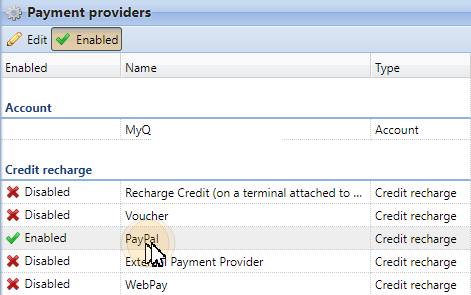
Dans cet onglet, sous Fournisseurs de paiement, double-cliquez sur le fournisseur de paiement PayPal. Le panneau des propriétés PayPal s'ouvre sur le côté droit de l'onglet.
-
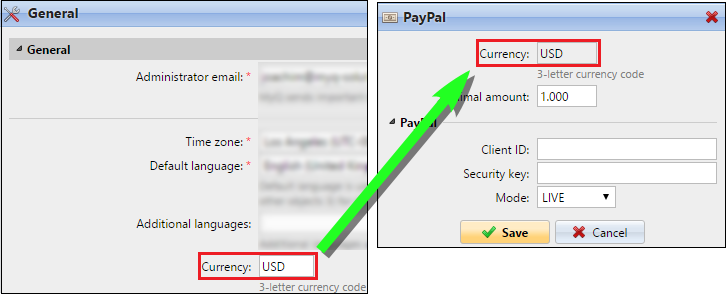
La valeur du paramètre Monnaie correspond à la monnaie définie dans l'onglet Paramètres généraux de l'interface Web MyQ.
-
Saisissez le montant minimal que les utilisateurs devront payer lorsqu'ils achètent du crédit.
-
Saisissez l'ID client de l'application API REST dans la zone de texte ID client du panneau des propriétés PayPal et la clé secrète dans la zone de texte Clé de sécurité située en dessous.
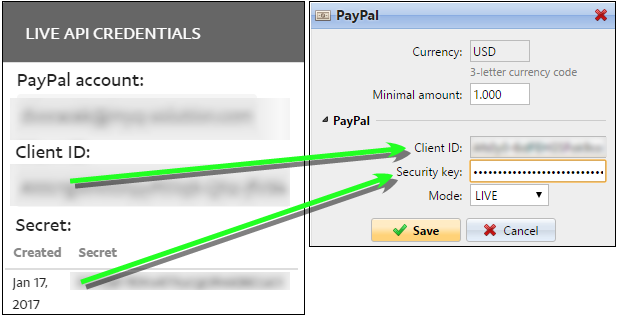
-
Assurez-vous que le mode LIVE est sélectionné, puis cliquez sur Enregistrer. (Le mode SANDBOX est utilisé uniquement à des fins de test).
Recharge de crédit via PayPal sur le compte de l'utilisateur dans l'interface Web MyQ
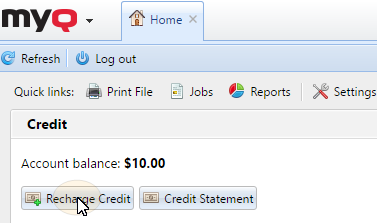
Tout d'abord, l'utilisateur doit se connecter à son compte sur l'interface Web MyQ. Pour recharger son crédit, il doit cliquer sur Recharger le crédit sous Crédit. La boîte de dialogue Recharger le crédit s'affiche.
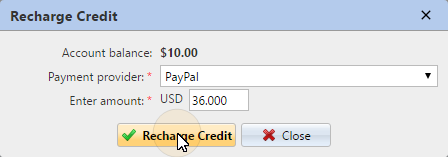
Dans cette boîte de dialogue, l'utilisateur doit sélectionner le prestataire de paiement PayPal, saisir le montant de crédit qu'il souhaite acheter, puis cliquer sur Recharger le crédit.
Une fenêtre présentant les options de paiement PayPal s'ouvre dans le navigateur Web ; les étapes suivantes correspondent au processus de paiement PayPal standard.
Une fois le paiement envoyé avec succès à MyQ, la boîte de dialogue Paiement réussi s'affiche.
PayPal tente de se connecter au serveur MyQ via le nom d'hôte ou l'adresse IP défini(e) dans l'onglet « Paramètres réseau » de l'interface Web MyQ. Si un nom d'hôte est défini dans cet onglet et que les utilisateurs effectuant le paiement reçoivent le message « Ce site est inaccessible / L'adresse DNS du serveur de XYZ est introuvable. / DNS_PROBE_FINISHED_NXDOMAIN », essayez de remplacer le nom d'hôte par l'adresse IP de votre serveur.