
Avec l'application SnapScan, les utilisateurs peuvent payer leur crédit MyQ via un code QR affiché dans l'application sur leur téléphone mobile.
Pour pouvoir connecter SnapScan à MyQ, vous devez créer un compte SnapScan pour commerçants et obtenir l'API du compte commerçant. Lors de la configuration de la connexion sur l'interface Web MyQ, vous devez saisir l'identifiant du commerçant et la clé API du compte.
SnapScan étant un service sud-africain, les utilisateurs doivent utiliser un téléphone avec un numéro de mobile sud-africain (+27) pour pouvoir scanner le code QR et payer le crédit.
Configuration de l'option de paiement SnapScan
Pour configurer l'option de paiement SnapScan sur l'interface Web MyQ :
-
Ouvrez l'onglet Paramètres de crédit (MyQ, Paramètres, Crédit).
-
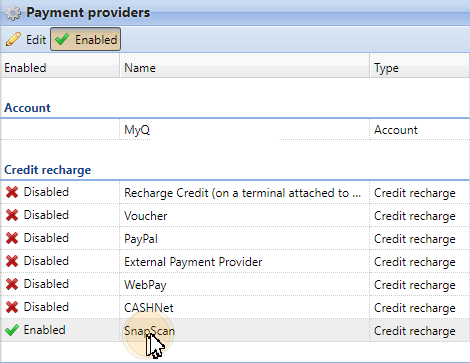
Dans cet onglet, sous Fournisseurs de paiement, double-cliquez sur le fournisseur de paiement SnapScan. Le panneau des propriétés de SnapScan s'ouvre sur le côté droit de l'onglet.
-
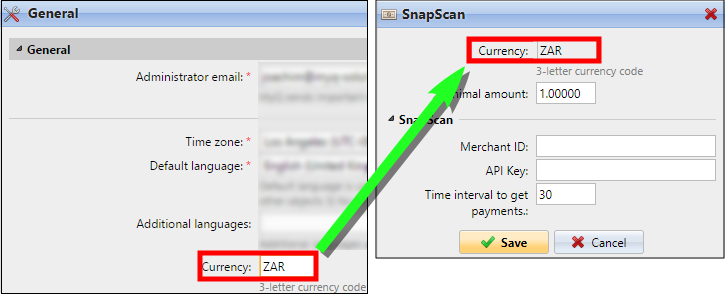
La valeur du paramètre Monnaie correspond à la monnaie définie dans l'onglet Paramètres généraux de l'interface Web MyQ. Pour que le mode de paiement SnapScan fonctionne, il doit être défini sur ZAR.
-
Saisissez le montant minimal qui doit être payé lorsqu'un utilisateur achète du crédit.
-
Saisissez l'ID du commerçant (nom de la société) et la clé API fournis par SnapScan.
-
Définissez l'Intervalle de temps pour recevoir les paiements (en secondes), puis cliquez sur Enregistrer. Le paramètre Intervalle de temps pour recevoir les paiements limite la durée de l'opération de recharge ; si MyQ ne reçoit pas de confirmation du paiement dans cet intervalle, la recharge de crédit est annulée. Si le paiement aboutit mais que MyQ ne reçoit pas de réponse dans le délai imparti, l'utilisateur doit contacter l'administrateur MyQ, qui pourra recharger manuellement le crédit.
Recharge de crédit via SnapScan sur le compte de l'utilisateur dans l'interface Web MyQ
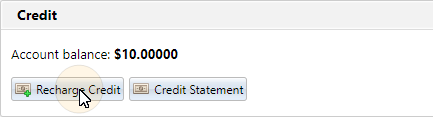
Tout d'abord, l'utilisateur doit se connecter à son compte sur l'interface Web MyQ. Pour recharger son crédit, il doit cliquer sur Recharger le crédit sous Crédit. La boîte de dialogue Recharger le crédit s'affiche.
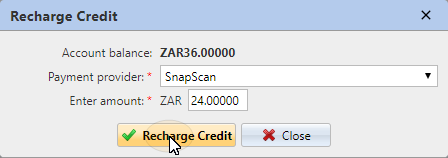
Dans cette boîte de dialogue, l'utilisateur doit sélectionner le prestataire de paiement SnapScan, saisir le montant de crédit qu'il souhaite acheter, puis cliquer sur « Recharger le crédit ».
Une fenêtre présentant les options de paiement SnapScan s'ouvre dans le navigateur Web ; les étapes suivantes correspondent au processus de paiement SnapScan standard.
Une fois le paiement envoyé avec succès à MyQ, la boîte de dialogue Paiement réussi s'affiche.
SnapScan tente de se connecter au serveur MyQ via le nom d’hôte ou l’adresse IP défini(e) dans l’onglet « Paramètres réseau » de l’interface Web MyQ. Si un nom d’hôte est défini dans cet onglet et que les utilisateurs payants reçoivent le message « Ce site est inaccessible / L’adresse DNS du serveur XYZ est introuvable. / DNS_
PROBE_FINISHED_NXDOMAIN », essayez de remplacer le nom d’hôte par l’adresse IP de votre serveur.