
Dans l’onglet Base de données, vous pouvez vérifier l’état de la base de données principale et de la base de données de journalisation, effectuer des sauvegardes et des restaurations, et importer des paramètres depuis une autre installation de MyQ. Vous pouvez également consulter des informations sur la version actuelle de la base de données, les mises à jour disponibles, ainsi qu’un avertissement si une mise à niveau s’avère nécessaire.
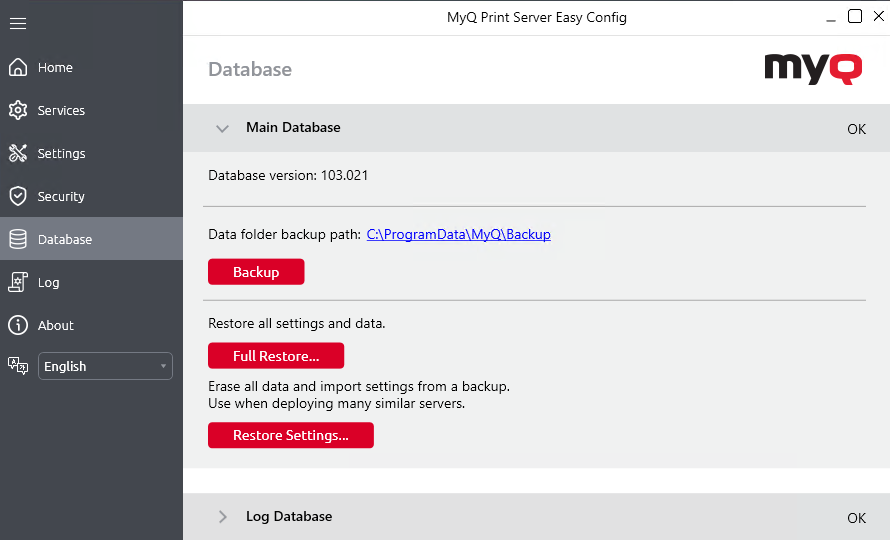
Sauvegarde des données MyQ
Pour sauvegarder vos données MyQ :
-
Ouvrez l’onglet Base de données.
-
Dans la section Base de données principale, cliquez sur Sauvegarde.
-
Saisissez et confirmez un mot de passe pour protéger la sauvegarde. Si vous ignorez cette étape, la sauvegarde sera créée sans protection.
-
Un nouveau fichier de sauvegarde est créé, nommé database_*.zip.
Ce fichier contient la base de données MyQ ainsi que des fichiers supplémentaires contenant des données utilisées par le système MyQ, tels que des rapports, des certificats ou le fichier config.ini.
Les travaux d’impression (situés par défaut dans C:\ProgramData\MyQ\Jobs) ne font pas partie de la sauvegarde, en raison de leur taille.
Si nécessaire (notamment si les utilisateurs ont besoin de leurs travaux favoris après la restauration de MyQ sur le nouveau serveur), ceux-ci doivent être copiés et sauvegardés manuellement ou à l’aide d’un logiciel tiers.
Restauration des données MyQ
Si vous avez sauvegardé manuellement des travaux d’impression, il est nécessaire, lors de la restauration d’une sauvegarde, de copier d’abord ces travaux dans le dossier Travaux, puis de restaurer la sauvegarde MyQ à l’aide de MyQ Easy Config.
Pour restaurer vos données MyQ :
-
Ouvrez l’onglet Base de données.
-
Dans la section Base de données principale, cliquez sur Restauration complète…. Sélectionnez le fichier de base de données _*.zip, puis cliquez sur Ouvrir. Si la sauvegarde est protégée par un mot de passe, vous serez invité à le saisir. La base de données est restaurée et, si nécessaire, mise à jour.
Importation des paramètres depuis une autre installation MyQ
Cette fonctionnalité simplifie les déploiements à grande échelle, car elle permet d’utiliser une installation MyQ comme « modèle » pour configurer d’autres installations sans avoir à définir manuellement la plupart des paramètres.
Principes de base de la création d’un modèle de base de données
-
Utilisez des groupes pour toute attribution, telle que les droits, les règles, etc. Les groupes d’utilisateurs et d’imprimantes sont distincts des utilisateurs ou imprimantes spécifiques.
-
Créez une sauvegarde standard (Base de données – Sauvegarde) dans l’installation source.
Fonctionnement de l’importation
Lors de l’importation, la base de données est restaurée de manière habituelle, mais les données suivantes sont modifiées :
-
les utilisateurs supprimés (les groupes sont conservés),
-
les imprimantes supprimées (les groupes sont conservés),
-
les données comptables supprimées,
-
les travaux supprimés,
-
les paiements supprimés, les événements de crédit,
-
les bons et lots de bons de recharge supprimés,
-
augmentations de quota et périodes de quota supprimées,
-
historique d’exécution des rapports supprimés,
-
enregistrements de journal d’audit supprimés,
-
sites supprimés,
-
UUID de la nouvelle installation,
-
nom d’hôte mis à jour,
-
nom de serveur mis à jour (s’il s’agit d’un site),
-
les listes de prix non archivées se voient attribuer de nouveaux UUID,
-
les licences sont supprimées.
Si la sauvegarde en cours de restauration contient des affectations à des utilisateurs ou à des imprimantes spécifiques, la base de données est restaurée dans son intégralité et le nettoyage des données superflues ne sera pas lancé. Dans ce cas, veuillez consulter les journaux et modifier les affectations dans l’installation source avant de créer une nouvelle sauvegarde.
Pour importer des paramètres depuis une autre installation MyQ :
-
Ouvrez l’onglet Base de données.
-
Dans la section Base de données principale, cliquez sur Restaurer les paramètres…. Sélectionnez votre fichier de sauvegarde de base de données modèle _*.zip, puis cliquez sur Ouvrir. Si la sauvegarde est protégée par un mot de passe, vous serez invité à le saisir. La base de données est restaurée et, si nécessaire, mise à jour.
Terminaux embarqués
Lors de la restauration de la base de données, MyQ vérifie les paquets du terminal embarqué présents dans la base de données et le système de fichiers, puis synchronise leur état :
-
Les paquets marqués pour désinstallation avant l’arrêt des services sont désinstallés.
-
Les paquets présents dans le système de fichiers mais absents de la base de données sont désinstallés.
-
Les paquets présents dans la base de données mais absents du système de fichiers sont installés.
La synchronisation des paquets peut prendre un certain temps, ce qui signifie que les imprimantes ne seront peut-être pas immédiatement disponibles.