
Tester une mise à niveau dans un environnement isolé est le moyen le plus sûr de valider le processus de mise à niveau sans risquer d'interrompre la production. Cela est recommandé pour tous les déploiements MyQ, et en particulier pour les environnements de grande envergure, les déploiements de type « Central–Site » et les configurations HA.
Les problèmes de mise à niveau les plus courants surviennent lors de la mise à niveau de la base de données. La vérification la plus fiable consiste à exécuter la mise à niveau sur une copie restaurée de la base de données de production, isolée de votre réseau de production.
Utilisez cette procédure pour :
-
vérifier que la mise à niveau de MyQ s'est déroulée avec succès.
-
vérifier que les services MyQ démarrent correctement après la mise à niveau.
-
confirmer que les données et les paramètres du système central restent cohérents.
-
recueillir des informations utiles pour le support MyQ en cas d'échec de la mise à niveau.
Cet article s'applique aux mises à niveau de MyQ X Print Server et de MyQ X Central Server.
Prérequis
Accès requis
-
un accès administrateur local au serveur de production
-
Accès administrateur local au serveur de test
-
Accès au programme d'installation MyQ pour :
-
la version de production (actuelle)
-
la version cible (cible de mise à niveau)
-
Configuration requise pour le serveur de test
-
serveur ou machine virtuelle dédiée (recommandé)
-
une carte réseau doit être présente (sinon, les services risquent de ne pas démarrer)
Ressources minimales recommandées
-
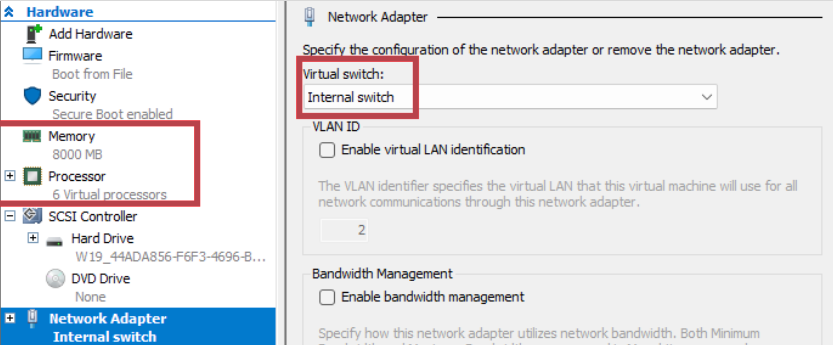
CPU : 4 cœurs
-
Mémoire vive : 8 Go
-
Stockage : SSD recommandé
Vous pouvez utiliser un serveur de test disposant de moins de ressources que le serveur de production, car il ne dessert pas d'utilisateurs réels.
Licence
Aucune licence distincte n'est requise.
Configurer l'environnement de test
Important !
Votre environnement de test doit être isolé du réseau de votre organisation et d'Internet.
Un environnement de test isolé garantit que, pendant la mise à niveau de test, votre système ne peut pas :
-
envoyer des e-mails et des notifications
-
se connecter à des terminaux intégrés
-
exécuter la synchronisation des répertoires
-
interagir avec des utilisateurs ou des travaux réels
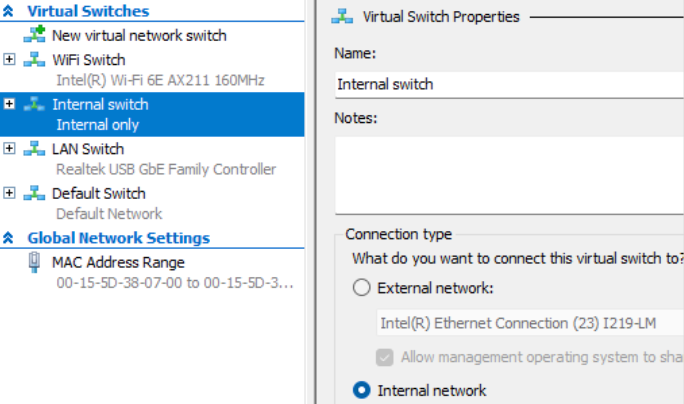
Cependant, l'environnement nécessite toujours une carte réseau et une adresse IP. Nous vous recommandons d'utiliser un réseau interne uniquement, par exemple un « commutateur interne » Hyper-V.
Préparer un environnement de test isolé
Suivez ces étapes pour créer un serveur virtuel isolé à l'aide du Gestionnaire Hyper-V de Windows.
Vous pouvez également exécuter une copie identique de votre système MyQ dans un conteneur isolé du réseau. Dans ce cas, vous devez vous assurer que le conteneur ne peut se connecter à aucun réseau externe. Avec cette configuration, vous n’avez pas besoin de copier les fichiers de travaux ni d’effectuer une sauvegarde et une restauration des données : il vous suffit d’exécuter la mise à niveau et de vérifier les résultats.
-
Créez une machine virtuelle de test (recommandé) ou préparez un serveur physique distinct.
-
Configurez le réseau de manière à ce que :
-
la VM dispose d'une adresse IP
-
la VM n'ait aucun accès en dehors du réseau isolé.
-
-
Définissez le nom d'hôte de manière à ce qu'il corresponde à celui du serveur de production.
Exemple de configuration de machine virtuelle avec un commutateur interne :
Installez la version de production de MyQ
Vous avez besoin du programme d'installation de la version MyQ de votre système de production. Si vous ne disposez pas de la même version, contactez le support MyQ.
Ensuite, sur le serveur de test :
-
Installez la version de production de MyQ.
-
Utilisez la configuration d'installation de production :
-
même chemin d'installation
-
même lettre de lecteur
-
-
Important ! N'installez pas encore la version de mise à niveau cible.
Sauvegardez et copiez les données de la production vers le serveur de test
Effectuez une sauvegarde complète du serveur de production et transférez-la vers le serveur de test. La sauvegarde contient toutes les données de production à l'exception des fichiers de travaux d'impression, qui doivent être copiés séparément.
Emplacements par défaut
-
Répertoire de sauvegarde :
C:\ProgramData\MyQ\Backup -
Répertoire des fichiers de travail :
C:\ProgramData\MyQ\Jobs
Étapes
-
Sur le serveur de production, créez une sauvegarde complète.
La sauvegarde est enregistrée sous forme de.zipfichier dans le répertoire de sauvegarde. Notez que pour les déploiements de grande envergure, la création de la sauvegarde peut prendre jusqu'à une heure. -
Copiez le fichier de sauvegarde
.zipvers le serveur de test. -
Copiez le contenu du répertoire des fichiers de travaux du serveur de production vers l'emplacement correspondant sur le serveur de test.
Restaurez la sauvegarde sur le serveur de test
Sur le serveur de test :
-
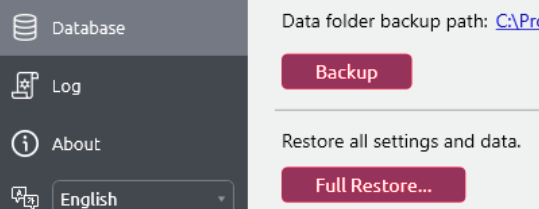
Ouvrez Easy Config.
-
Accédez à l'onglet Base de données.
-
Sélectionnez Restauration complète.
-
Sélectionnez le fichier de sauvegarde
.zip. -
Lancez la restauration.
-
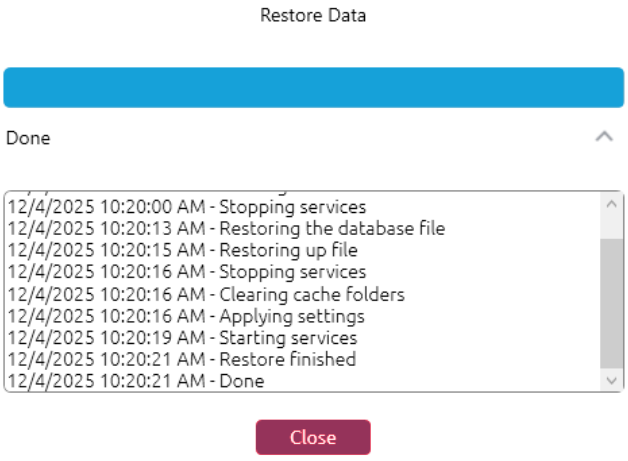
Vérifiez que la restauration est terminée et que le service a démarré.
Exécutez la mise à niveau sur le serveur de test
Sur le serveur de test :
-
Exécutez le programme d'installation de la version cible de MyQ.
-
Suivez la procédure de mise à niveau standard.
Voir aussi : Important changes in MyQ X 10.2
Vérification après la mise à niveau
Une fois la mise à niveau terminée, vérifiez les fonctionnalités de base.
Dans un environnement isolé, des avertissements liés à la connectivité peuvent apparaître (par exemple, des notifications, des connexions de périphériques ou la synchronisation des utilisateurs). Ce phénomène est normal et vous pouvez ignorer ces avertissements en toute sécurité.
|
Vérification |
Résultat attendu |
|---|---|
|
Fin de la mise à niveau |
L'installateur et Easy Config se terminent sans erreur. |
|
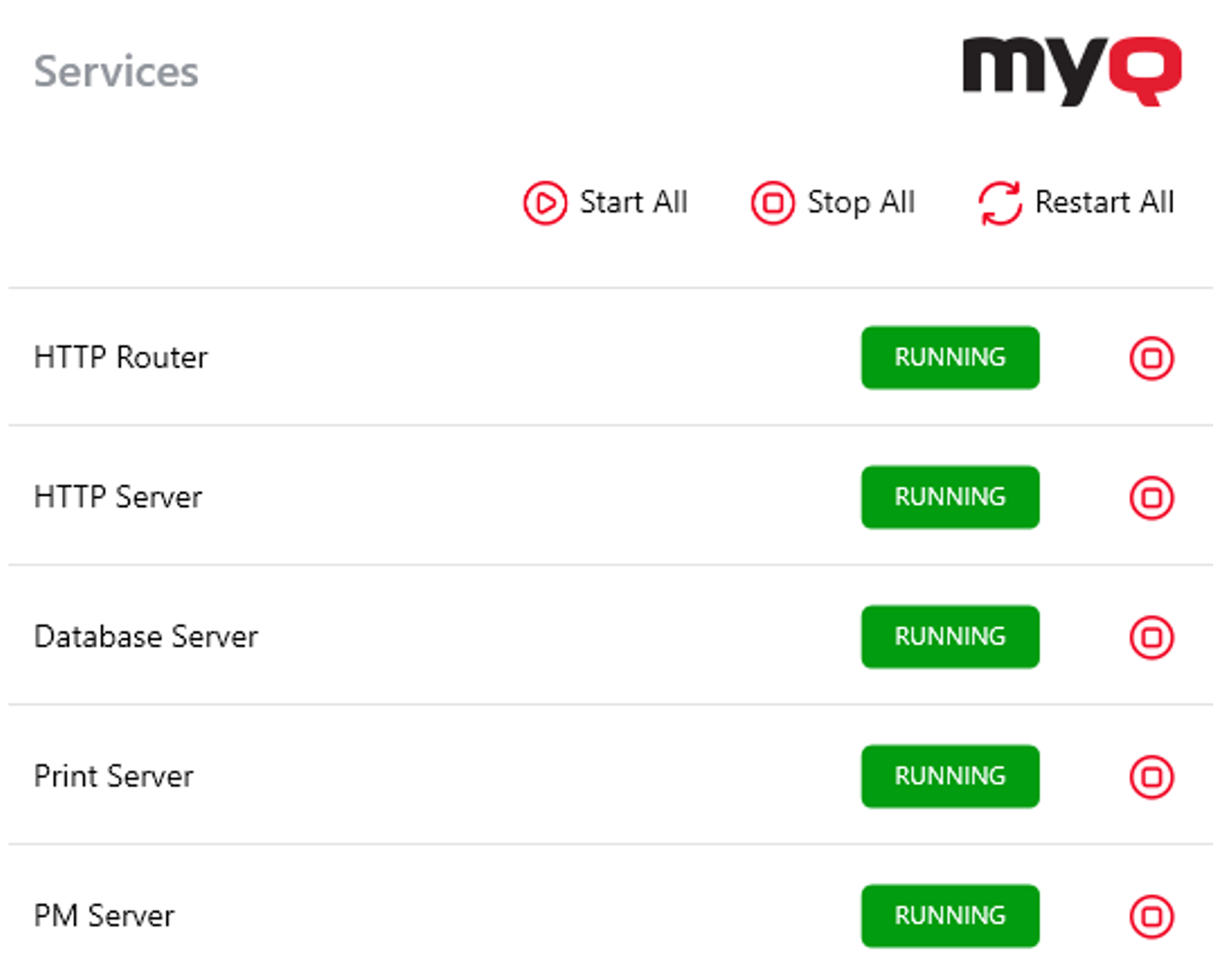
Services |
Les services MyQ requis sont en cours d'exécution. |
|
Interface utilisateur Web |
L'interface utilisateur Web MyQ s'ouvre correctement. |
|
Vérification des données |
Les paramètres clés et les données semblent corrects. |
Étapes suivantes
Si la mise à niveau de test réussit, passez à la mise à niveau en production.
Si la mise à niveau de test échoue, arrêtez-vous et ne procédez pas à la mise à niveau en production. Contactez le support MyQ et fournissez :
-
les fichiers journaux du serveur de test
-
la sauvegarde de production
.zip
Voir aussi : Generate Support Data