
Le déploiement d'un logiciel de gestion d'impression dans le cloud offre une approche transformatrice pour répondre aux besoins d'impression.
Dans ce guide, nous passerons en revue les informations techniques nécessaires avant de pouvoir commencer le déploiement de MyQ X dans le cloud, c'est-à-dire dans plusieurs scénarios de cloud différents tels que le cloud complet et le cloud hybride, ainsi que les recommandations sur la manière de résoudre des situations courantes telles que la gestion du stockage, la transmission des travaux d'impression, et plus encore.
Lisez la présentation de MyQ X dans le cloud pour découvrir comment vous pouvez en tirer parti.
Présentation de MyQ X dans le cloud
MyQ X et ses composants associés peuvent fonctionner de plusieurs façons dans le cloud :
-
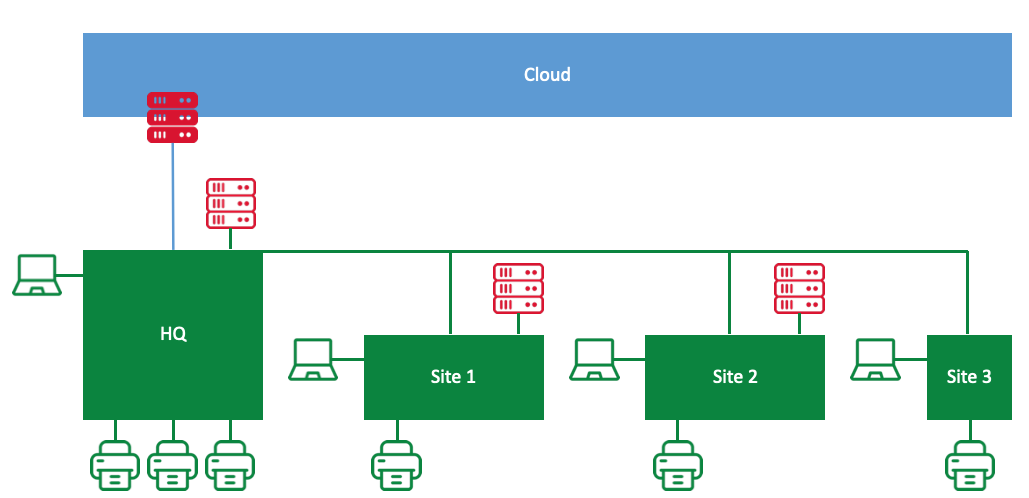
Cloud hybride – une combinaison de serveurs MyQ X dans le cloud et sur site :
-
Central Server fonctionnant sur une machine virtuelle hébergée dans le cloud, avec des sites exploités sur des réseaux locaux sur site.
-
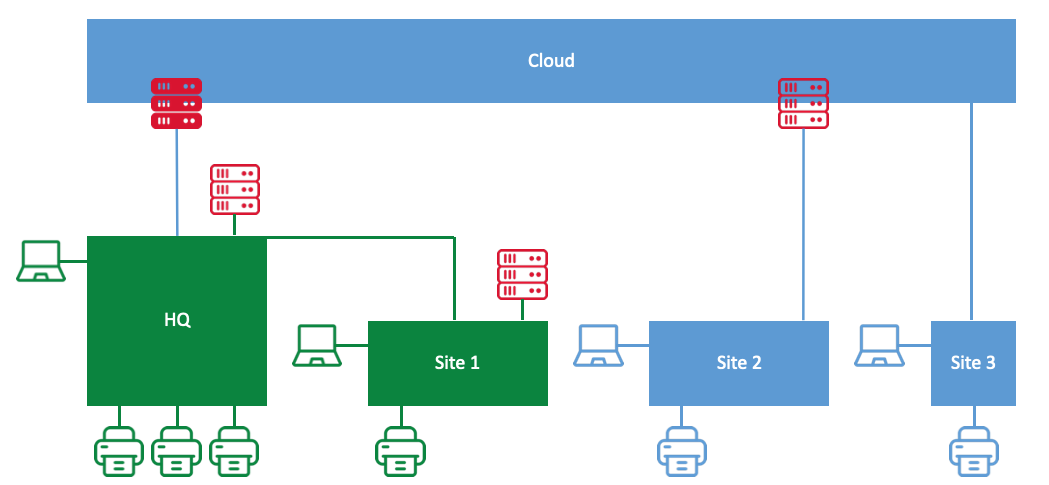
Central Servers et certains serveurs de site exploités dans le cloud, avec des parties de l'environnement MyQ X fonctionnant sur des réseaux locaux sur site.
-
-
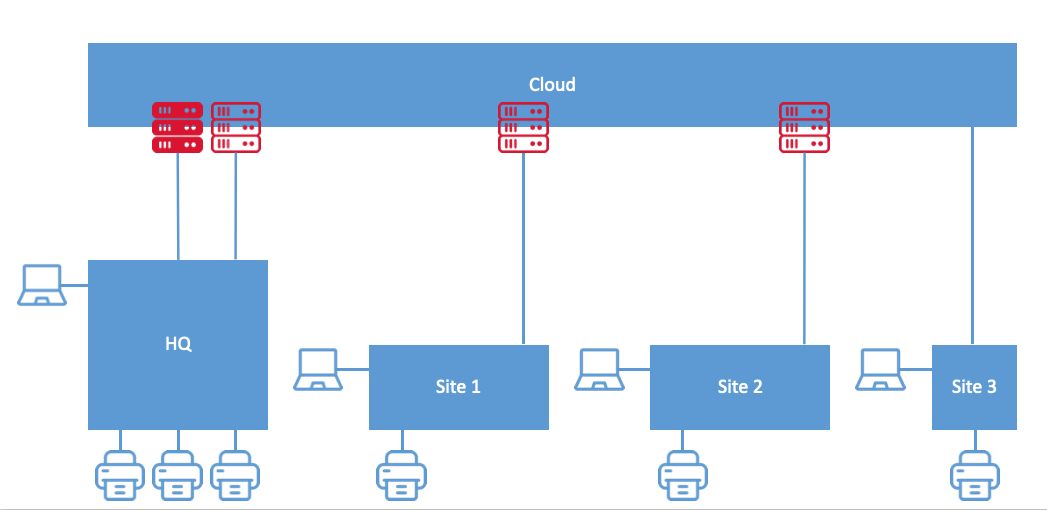
Cloud complet – l'ensemble de l'environnement MyQ X est exploité dans le cloud avec des connexions aux périphériques et aux clients sur des réseaux locaux sur site.
Avant de vous plonger dans les configurations, nous vous suggérons de lire la section« Avant le déploiement », où nous abordons plusieurs sujets relatifs à la conception de votre environnement MyQ X et présentons l’architecture et le schéma de communication de MyQ X.
Options de cloud
Cloud hybride – Central
Dans cet environnement, le Central Server est exécuté dans une machine virtuelle hébergée dans le cloud. Il sert de point central pour la transmission des rapports provenant de tous les serveurs de site connectés depuis les réseaux locaux. Avec une telle architecture, il n’est pas nécessaire d’établir des connexions VPN entre l’infrastructure hébergée dans le cloud et l’infrastructure sur site.
Cloud hybride – Combiné
Le Central Server fonctionne dans le cloud, tout comme certains serveurs de site, tandis que les autres serveurs de site sont exécutés sur des réseaux sur site. Ce scénario est courant si votre organisation préfère gérer localement les grands sites à l'aide de solutions sur site, tandis que tous les sites de taille moyenne ou petite sont transférés vers le cloud. Cela peut s'expliquer, par exemple, par la volonté de réduire le trafic afin d'optimiser les coûts des services exécutés dans le cloud.
Sites sur site
Aucun tunnel VPN n'est nécessaire pour assurer la communication entre les composants MyQ et le Central Server.
Sites cloud
Pour les serveurs de site transférés vers le cloud, des tunnels VPN sont nécessaires pour assurer la communication bidirectionnelle entre le Print Server MyQ hébergé dans le cloud et les périphériques (imprimantes, appareils des utilisateurs finaux, etc.) sur les réseaux locaux.
Cloud complet
Dans ce cas, tous les serveurs MyQ X fonctionnent dans le cloud. Pour les serveurs de site transférés vers le cloud, des tunnels VPN sont nécessaires pour assurer la communication bidirectionnelle entre le Print Server hébergé dans le cloud et les périphériques (périphériques d'impression, périphériques des utilisateurs finaux, etc.) sur les réseaux locaux.
Exigences de connexion au site central
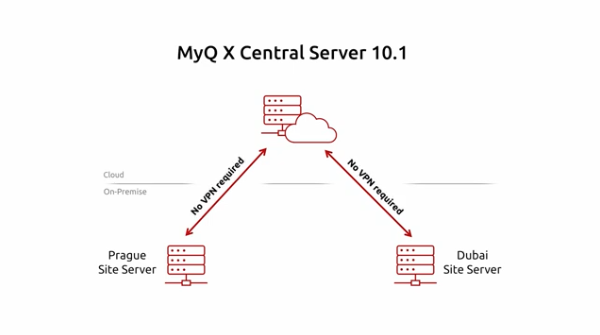
Il n'y a pas d'exigences particulières pour la connexion entre les réseaux locaux sur site et le Central Server. Un tunnel VPN n'est pas nécessaire entre le Central Server et les serveurs de site depuis MyQ X 10.1, car les serveurs de site peuvent accéder au Central Server via son interface publique.
Exigences pour le Central Server
Les serveurs de site connectés contactent le Central Server via le port du serveur Web tel que configuré dans Easy Config du Central Server ; ces ports sont par défaut 8083 ou 8093 et peuvent être modifiés. Les ports entrants et sortants supplémentaires dépendent des services activés sur le Central Server lui-même, tels que la synchronisation des utilisateurs, l'envoi d'e-mails, etc.
Pour connaître les autres exigences relatives au Central Server, voir :
Configuration requise pour le Print Server
Print Server gère tous les services sur site pour vos clients, tels que la communication avec les périphériques d'impression et les appareils multifonctions, ainsi que les réseaux auxquels se connectent les utilisateurs finaux et les appareils mobiles.
Les ports entrants et sortants supplémentaires dépendent des services activés sur le Print Server ainsi que des spécificités des périphériques connectés et des terminaux intégrés.
Pour connaître les autres exigences relatives au Print Server, consultez :
Exigences en matière de communication
Passez en revue la liste des ports mentionnée ci-dessus, identifiez les services dont votre organisation a besoin et notez les configurations de ports requises. Utilisez ces informations lors de la configuration des réseaux sur site et des serveurs hébergés dans le cloud.
Lorsque vous consultez les guides décrivant la configuration des ports dans la section « Ports de communication principaux », prêtez attention aux sections répertoriant les exigences en matière de ports pour chaque fournisseur dans le paragraphe « Ports des packages intégrés ».
Considérations supplémentaires :
-
En particulier dans les organisations utilisant des terminaux intégrés Kyocera ou Kyocera Lite, les ports permettant la communication avec un composant PM Server embarqué doivent être ouverts.
-
Depuis MyQ 10.2, il est possible de désactiver le serveur FTP et le serveur SMTP s'ils ne sont pas nécessaires dans votre environnement. Consultez la page « Ports de communication principauxdu Print Server » pour plus de détails.
Impression compatible avec le cloud
L'environnement MyQ X propose d'autres méthodes de mise en file d'attente qui permettent d'optimiser votre réseau pour un fonctionnement efficace dans le cloud. En utilisant la mise en file d'attente locale, les entreprises peuvent gérer les travaux d'impression plus efficacement, réduisant ainsi le volume de données envoyées vers le cloud et minimisant par conséquent les coûts associés.
Ceci est particulièrement important dans les modèles de tarification à plusieurs niveaux, où les frais de service cloud sont souvent basés sur le débit ; une transmission de données réduite peut entraîner une diminution des dépenses.
Outre les options de mise en file d'attente mentionnées ci-dessous, découvrez également d'autres fonctionnalités utiles dans les environnements de site central.
Mise en file d'attente locale du client
Avec le Desktop Client MyQ en mode de mise en file d'attente client, le document lui-même (les données d'impression) n'est pas envoyé à un Print Server centralisé. Seules les informations concernant la destination du document, l'utilisateur qui l'a envoyé et l'emplacement de stockage des données d'impression sont transmises.
Le Desktop Client n'envoie les données d'impression de l'ordinateur vers l'imprimante qu'une fois l'impression lancée, qu'il s'agisse d'une impression directe ou d'une impressionsécurisée. Les données du travail d'impression sont mises en file d'attente de manière sécurisée par le chemin le plus court et au sein même des locaux de l'organisation.
En savoir plus :
Mise en file d'attente sur un périphérique local
Les terminaux MyQ Embedded, disponibles sur les périphériques compatibles, peuvent recevoir des travaux entrants et les imprimer immédiatement ou les conserver en vue d'une libération sécurisée et authentifiée. Tout comme la mise en file d'attente côté client, cela garantit le chemin le plus court entre l'utilisateur et le périphérique cible au sein des locaux de l'organisation.
La mise en file d'attente sur les périphériques est prise en charge sur certains terminaux intégrés ; consultez la documentation ou contactez votre partenaire MyQ pour savoir lesquels.
En savoir plus :
Microsoft Universal Print
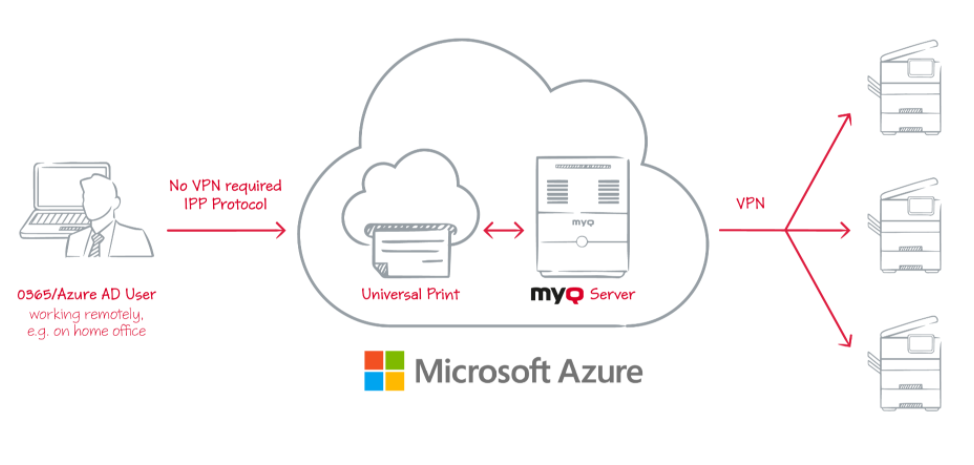
MyQ X prend en charge l'intégration de Microsoft Universal Print, qui permet aux utilisateurs d'accéder aux imprimantes depuis n'importe où sans avoir à établir de connexions VPN complexes. Cette fonctionnalité utilise votre environnement Microsoft existant et crée un pont cloud entre votre instance MyQ X sur site ou hébergée dans le cloud et les périphériques des utilisateurs finaux.
Les organisations peuvent gérer leur infrastructure d'impression plus efficacement, réduisant ainsi le besoin de Print Server sur site et les coûts de maintenance associés. Il en résulte une solution d'impression plus flexible, évolutive et économique qui répond aux exigences des environnements de travail modernes, en particulier dans les scénarios de travail à distance et hybrides.
De plus, cette solution prend en charge divers périphériques et systèmes d'exploitation, garantissant ainsi la compatibilité entre différents environnements.
En savoir plus :
-
Microsoft Universal PrintPrésentation et configuration de Microsoft Universal Print