
Cette section décrit la procédure de mise à niveau du Print Server lorsqu'il est utilisé dans les scénarios suivants :
-
Print Server en mode autonome.
-
Print Server dans le rôle Site dans le cas d'une configuration Central-Site.
Utilisation de l'environnement Central-Site ?
Mettez toujours à niveau le Central Server d'abord et les serveurs de site ensuite. La rétrocompatibilité entre les serveurs centraux plus récents et les sites plus anciens est préservée. Toutefois, il n'est pas possible de connecter une version plus récente du serveur Site à un serveur Central plus ancien.
Voir le pour le Central Server d'abord la mise à niveau.
Consultez d'autres parties de ce document si vous souhaitez passer à une autre installation ou contactez votre représentant du service d'assistance pour obtenir plus d'informations.
Exigences de mise à niveau
Avant de procéder à la mise à niveau, vérifiez que votre serveur répond aux exigences matérielles et logicielles et que la licence d'assistance est valide.
Assurez-vous que tous les paquets ou applications supplémentaires utilisés dans l'environnement d'installation donné sont disponibles et compatibles avec la version que vous êtes sur le point d'installer.
Exigences en matière de logiciels
Système d'exploitation :
-
Windows Server 2016 64-bit ou supérieur (recommandé).
-
Windows 8.1 64-bit ou plus. Attention à la limite de connexion de 20 clients.
L'installation sur un système d'exploitation de bureau (non serveur) comme Windows 10 ainsi que sur un contrôleur de domaine n'est pas recommandée.
Pour garantir le bon fonctionnement du système, vous devez définir une exception pour les dossiers de programmes et de données dans les paramètres de votre antivirus.
Exécution .Net
Avant de commencer l'installation proprement dite, l'assistant d'installation vérifie si nécessaire 3rd sont installés sur le serveur. Si ce n'est pas le cas, ils seront automatiquement téléchargés et installés. Une connexion Internet est nécessaire pour cette étape.
Permettre l'accès à l'internet pour aborder http://redirect.myq.cz/* (* étant un joker) pour permettre le téléchargement de ces composants.
Vous pouvez également télécharger et installer manuellement les trois composants requis :
.NET 8.0 Runtime qui peut être téléchargé ici.
-
Applications de la console
-
Applications de bureau
-
Applications serveur
Pour l'édition Windows Server 2022 Core, il est nécessaire d'installer le fichier Compatibilité de l'application Server Core Fonctionnalité à la demande.
Il peut être installé à partir de PowerShell en tant que mise à jour Windows à l'aide de cette commande : Add-WindowsCapability -Online -Name ServerCore.AppCompatibility~~~~0.0.1.0et redémarrer le serveur.
Les paquets d'imprimantes peuvent nécessiter l'installation ultérieure d'une version plus récente du .NET Framework.
Exigences en matière de matériel
-
CPU : 4 cœurs - 8 cœurs
-
Mémoire : 6 GB RAM - 14 GB RAM
-
Disque : 10 Go, plus un espace de stockage supplémentaire pour les travaux d'impression/de numérisation, les journaux, l'historique et les sauvegardes. La taille recommandée est d'au moins 100 Go.
Utiliser les exigences les plus élevées en cas de :
-
Approche de la limite des terminaux supportés ou des sessions d'utilisateurs parallèles.
-
Utilisation de l'analyseur de tâches.
-
Utilisation de l'archivage des travaux.
-
Utilisation du client Desktop Client.
-
Utilisation fréquente de l'impression de documents Office via e-mail/web/mobile.
-
Utilisation de filigranes.
-
Utilisation intensive de l'API.
Nous recommandons vivement l'utilisation d'un disque dur SSD pour l'installation des parties programme et données de l'application.
Conditions d'obtention de la licence d'assistance
La validité de la licence de support requise est de 1er avril 2023.
Il est nécessaire de disposer d'une licence d'assistance valide avant de procéder à la mise à niveau. Sans licence de support valide, le processus de mise à niveau ne sera pas autorisé, ou certaines parties du système ne fonctionneront pas après la mise à niveau.
Vous pouvez vérifier la validité de vos licences d'assistance dans la rubrique Paramètres > Licence.
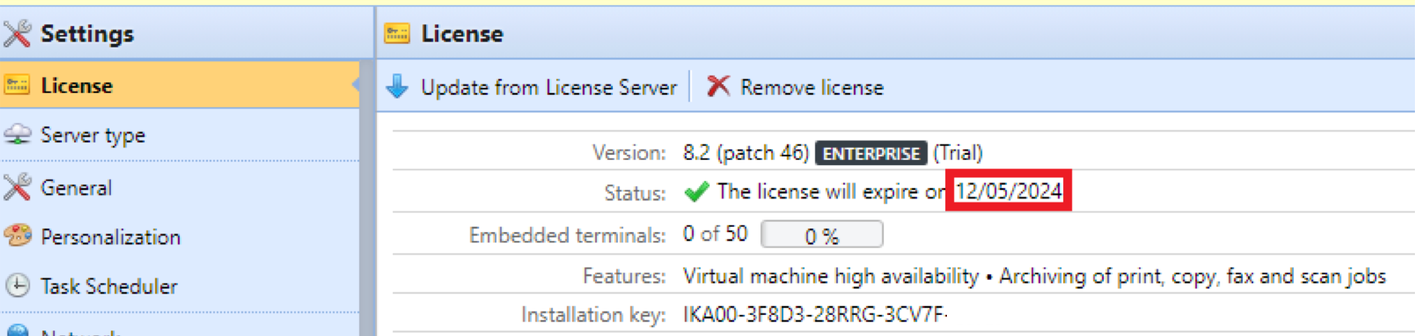
Si la licence d'assistance n'est pas valable au moins jusqu'à la date requise, ne commencez pas la mise à niveau. Activez d'abord la nouvelle licence d'assistance pour prolonger la validité de l'assistance et terminez ensuite la mise à niveau.
Version minimale requise
La version minimale à mettre à jour est la suivante 8.2.
Si vous utilisez une version plus ancienne, veuillez d'abord passer à la dernière version disponible, la version 8.2. Procédez ensuite à la mise à niveau vers la version 10.2.
Si un serveur de site dispose d'une licence non valide, par exemple après avoir restauré une sauvegarde sur un nouveau serveur mais avant d'avoir obtenu une nouvelle licence auprès du Central Server, la boîte de dialogue suivante s'affiche :
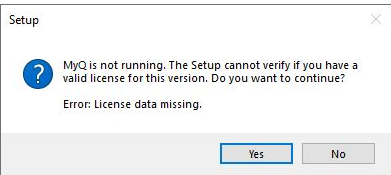
Ceci est normal car la licence n'est pas valide. Cliquez sur Oui pour poursuivre la mise à niveau. Le serveur du site demandera une nouvelle licence au Central Server après la mise à niveau et poursuivra son fonctionnement normal.
Exigences en matière d'espace libre
Au cours du processus de mise à niveau, les deux bases de données (contenant les données et les journaux) sont mises à niveau et modifiées pour être compatibles avec la nouvelle structure de l'application. Au cours de ce processus, les besoins en stockage sur le disque dur augmentent considérablement car le contenu de la base de données est copié dans des fichiers temporaires pendant que le moteur de la base de données travaille sur les modifications requises.
L'espace requis pendant le processus de mise à niveau peut aller jusqu'à quatre fois la taille des bases de données réelles.
Vérifiez que le disque dur du système (qui stocke les fichiers temporaires) et le disque utilisé pour la partie données de l'application disposent d'un espace de stockage au moins quatre fois supérieur à la taille totale des bases de données et des journaux.
La taille des bases de données est indiquée dans le dossier Data de MyQ. Par défaut, elle est de C:\ProgramData\MyQElle peut également être trouvée dans l'application Easy Config dans la rubrique Paramètres > Dossier de données.
Les fichiers sont nommés MYQ.fdb et MYQLOG.fdb.
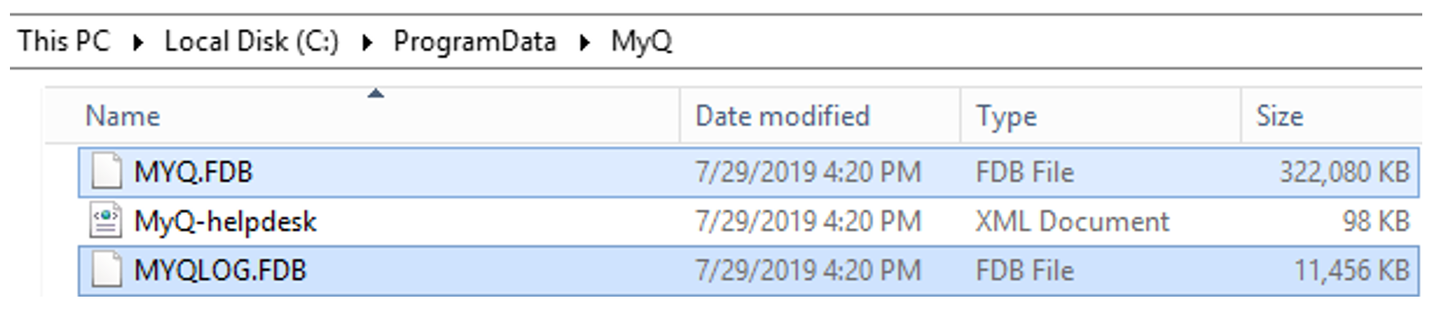
Dans cet exemple, nous pouvons voir que la taille totale des deux bases de données est d'environ 330 Mo. Pour le processus de mise à niveau, le lecteur C : doit donc disposer d'au moins 1,3 Go d'espace libre.
Si le dossier de données se trouvait sur le D : le même espace libre est également nécessaire, car, par défaut, les fichiers temporaires sont stockés sur le lecteur C : et les deux lecteurs doivent disposer d'une capacité de stockage suffisante.
Un espace de stockage insuffisant entraînera des problèmes inattendus lors de la mise à niveau. Non seulement le processus de mise à niveau risque d'échouer, mais il peut également menacer l'ensemble du système d'exploitation, car tout le stockage disponible sera épuisé.
Compatibilité avec les terminaux et clients Embedded
Embedded Terminal
Avant de commencer la procédure de mise à niveau, assurez-vous que tous les paquets Embedded Terminal ou Hardware Terminal sont compatibles avec la version vers laquelle vous effectuez la mise à niveau.
-
Il est recommandé de toujours utiliser la dernière version disponible du paquetage du terminal.
-
Ne pas utiliser de versions de bornes inférieures à celles indiquées dans le tableau ci-dessous.
-
N'utilisez pas de version de terminal supérieure à 10.2 - les versions futures ne seront probablement pas compatibles.
-
L'utilisation d'une version de terminal 8.2 ou supérieure est requise. N'utilisez pas la version 8.0 du terminal Embedded avec le serveur d'impression 10.2.
À partir des versions 8.x des Embedded Terminal, l'architecture du terminal a été modifiée. Ces changements peuvent affecter le comportement du terminal Embedded. Lors de la mise à niveau du terminal Embedded Terminal, veuillez consulter le bulletin d'assistance qui fait partie du portail des partenaires pour plus d'informations afin de savoir si votre marque nécessite des étapes supplémentaires.
Portail des partenaires -> Soutien -> Documentation -> Bulletin de soutien tabulation.
Actuellement, des mesures spéciales sont nécessaires pour la version 7.5 du terminal Kyocera Embedded. Pour plus d'informations, veuillez consulter le bulletin d'assistance 04-2020 relatif à la mise à niveau du terminal Kyocera Embedded.
Si la version du terminal actuellement installée est inférieure à celle indiquée dans le tableau ci-dessous, il est recommandé de désinstaller ce paquet de terminaux avant d'exécuter la mise à niveau. Veuillez consulter le manuel du terminal correspondant pour connaître la procédure de désinstallation.
Les packages Embedded Terminal suivants sont pris en charge par le serveur d'impression 10.2 :
|
Terminal |
Versions prises en charge |
||||
|
Canon |
10.2 |
10.1 |
8.2 |
|
|
|
Epson |
10.2 |
10.1 |
8.2 |
8.1 (EOL) |
|
|
HP |
10.2 |
10.1 |
8.2 |
8.1 (EOL) |
8.0 (EOL) |
|
Kyocera |
10.2 |
10.1 |
8.2 |
8.1 (EOL) |
|
|
Lexmark |
10.2 |
10.1 |
|
8.1 |
8.0 |
|
Ricoh |
10.2 |
10.1 |
8.2 |
|
|
|
Pointu |
10.2 |
10.1 |
|
8.1 |
|
|
Sharp Luna |
|
10.1 |
|
|
|
|
Toshiba |
|
|
8.2 |
8.1 (EOL) |
|
|
Xerox |
10.2 |
|
|
|
|
Veuillez noter que les terminaux marqués d'un (EOL) arrivent en fin de vie et ne sont plus pris en charge. Bien qu'ils soient encore compatibles et opérationnels, leur utilisation n'est ni recommandée ni soutenue.
Compatibilité avec d'autres applications
Avant de commencer la procédure de mise à niveau, assurez-vous que tous les progiciels supplémentaires ainsi que les 3rd sont compatibles avec la version vers laquelle vous passez.
Les applications suivantes sont prises en charge par le Print Server 10.2.
|
Clients |
Version |
|
Desktop Client |
8.2*, 10.0*, 10.2 |
|
Serveur OCR |
3.0, 3.0.1, 3.1 |
|
Agent d'impression mobile |
1.3, 1.3.1 |
|
MyQ X Mobile Client |
10.1 |
|
Central Server |
10.2 |
|
Cluster facile |
N/A |
|
ScannerVision |
9.1+ |
*Les versions peuvent fonctionner avec les serveurs MyQ X 10.2 principalement si elles sont utilisées avant la mise à niveau vers les serveurs 10.2 ; utilisez Desktop Client 10.2 pour les nouvelles installations 10.2.
Les versions 8.2 et 10.1 de MyQ Desktop Client ne sont compatibles que si elles sont utilisées avec le serveur d'impression précédent avant la mise à niveau. Dans les environnements où MyQ Desktop Client n'était pas utilisé jusqu'à présent, utilisez la version 10.2.
L'application d'impression mobile MyQ (Android ou iOS) n'est pas compatible avec Print Server 10.2. Utilisez plutôt MyQ X Mobile Client.
Easy Cluster a été abandonné et n'est plus disponible pour Print Server 10.2.
Il est recommandé de toujours utiliser la dernière version disponible du logiciel client.
N'utilisez pas de versions du logiciel client inférieures à celles indiquées dans le tableau ci-dessus.
N'utilisez pas de version de logiciel client supérieure à 10.2 (non applicable à ScannerVision) - les versions ultérieures ne seront probablement pas compatibles.
Personnalisations et rapports personnalisés
Si des personnalisations sont en cours dans l'installation actuelle - qu'il s'agisse de rapports personnalisés, de scripts ou de toute autre chose qui n'est pas incluse dans l'installation standard, contactez d'abord le support MyQ pour vérifier si elles sont compatibles avec la version vers laquelle vous mettez à niveau.
Les personnalisations sont toujours créées pour une version spécifique et dépendent de ses ressources. Ces ressources peuvent ne pas être présentes dans la nouvelle version et le contenu personnalisé peut donc ne pas fonctionner après la mise à niveau.
Après avoir terminé la mise à niveau, vérifiez le journal principal de MyQ pour observer les erreurs et les avertissements, y compris ceux concernant les personnalisations incompatibles, et testez vous-même les fonctionnalités personnalisées.
Changements importants dans cette version
Veuillez noter que la version 10.2 comporte des changements fonctionnels majeurs par rapport aux versions précédentes, qui affecteront certaines fonctions du système.
Voir la liste des changements et des nouvelles fonctionnalités dans Mise à jour vers MyQ X 10.2.
Veuillez lire attentivement ce document pour comprendre l'impact de ces changements.
Sauvegarde
Avant de procéder à la mise à niveau proprement dite, effectuez d'abord une sauvegarde. Ainsi, en cas d'échec de la mise à niveau, vous disposerez d'un jeu de données de sauvegarde auquel vous pourrez revenir.
Il est recommandé de copier physiquement les fichiers de sauvegarde créés dans un espace de stockage séparé.
Les sauvegardes peuvent être créées manuellement en utilisant l'interface web MyQ ou Easy Config.
Interface web
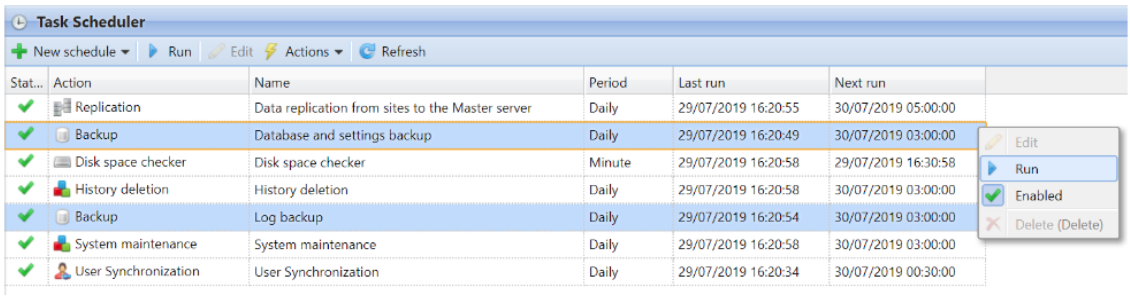
Se connecter en tant que *admin et dans Paramètres > Planificateur exécuter les tâches de sauvegarde :
-
Sauvegarde de la base de données et des paramètres
-
Sauvegarde du journal
Consultez le journal pour savoir quand les opérations de sauvegarde sont terminées.
Easy Config
Connectez-vous en tant qu'utilisateur disposant de privilèges d'administrateur local sur le serveur exécutant MyQ et exécutez l'application Easy Config.
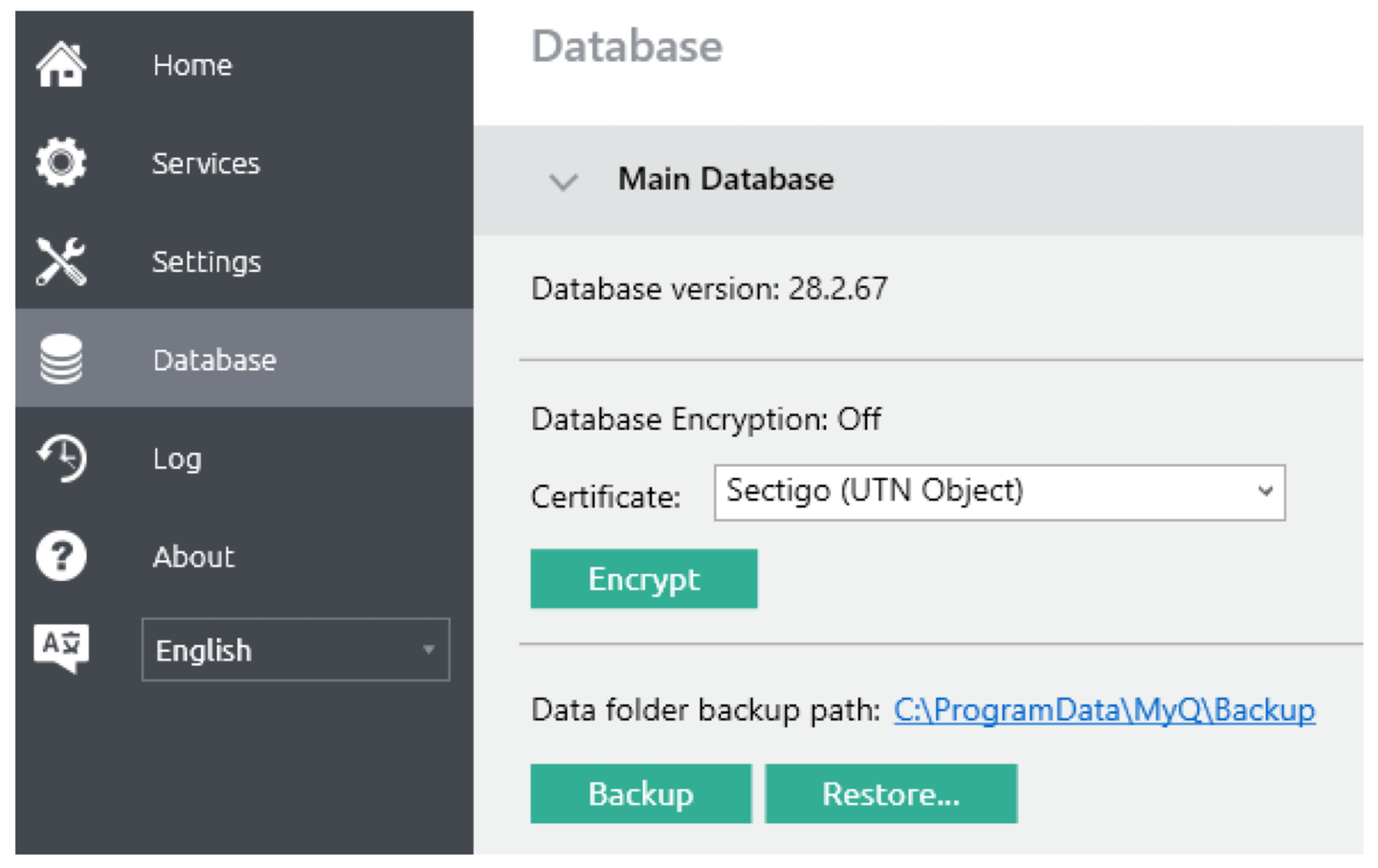
Dans le menu Base de données, ouvrez le sous-menu Base de données principale et exécutez la commande Sauvegarde. La base de données des journaux ne peut pas être sauvegardée à l'aide d'Easy Config.
Si vous utilisez MyQ dans un environnement virtuel, il est recommandé de créer un Snapshot/Checkpoint avant de procéder à la mise à jour. C'est le moyen le plus simple de revenir en arrière si nécessaire.
Étapes de la mise à niveau
Le fait de suivre les étapes de la mise à niveau une par une et dans le bon ordre garantira le résultat le plus fiable de la mise à niveau. Bien que le processus en lui-même soit simple, il doit être considéré comme critique et l'administrateur doit prêter attention à chaque détail. En procédant correctement, vous minimiserez les temps d'arrêt nécessaires et vous éviterez les problèmes inattendus.
Désactiver les tâches programmées
Au début du processus de mise à niveau, il est préférable de désactiver toutes les tâches planifiées. Cela permet d'éviter d'exécuter accidentellement une tâche qui pourrait nécessiter beaucoup de temps pour se terminer à un moment qui n'est pas opportun. En outre, si d'autres composants du système doivent être mis à niveau (par exemple, le serveur Central Server et les serveurs de site simultanément), la synchronisation des utilisateurs et la réplication des données risquent de démarrer à un moment non souhaité.
En Paramètres > Planificateur de tâchesCliquez avec le bouton droit de la souris sur toutes les tâches et cliquez sur le bouton Activé pour désactiver les tâches en question.
Certaines tâches par défaut ne peuvent pas être désactivées. Pour celles-ci, il est recommandé de vérifier la prochaine heure d'exécution prévue et de la modifier si nécessaire.
Arrêter les services
L'assistant d'installation tentera d'arrêter tous les services de l'application afin de pouvoir procéder à l'écrasement des fichiers et des composants de l'application. Il est préférable d'effectuer d'abord cette étape manuellement et de vérifier que tous les services ont été arrêtés correctement et qu'aucune opération ne s'exécute en arrière-plan.
Tant que les services ne sont pas arrêtés et que toutes les tâches en cours ne sont pas terminées, les fichiers sont bloqués et l'assistant d'installation ne pourra pas les écraser.
Pour arrêter manuellement les services, utilisez l'application Easy Config et cliquez sur le bouton Arrêter dans le Services tabulation.
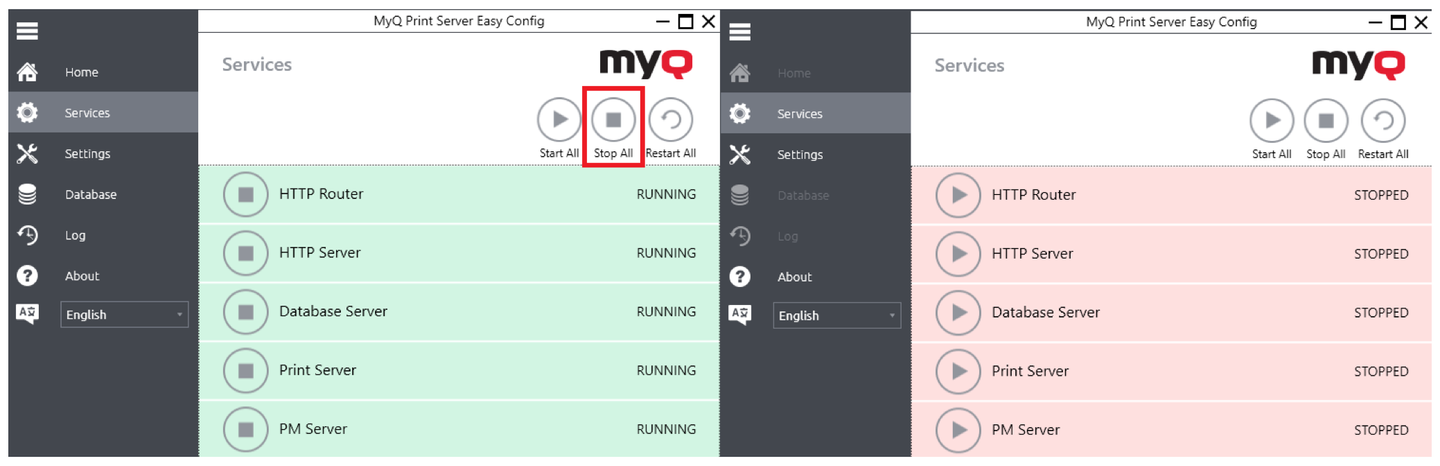
L'arrêt de tous les services peut prendre du temps car les services ne sont pas arrêtés immédiatement, mais le système attend que toutes les tâches en cours se terminent correctement. Ne forcez pas l'arrêt des processus à l'aide du Gestionnaire des tâches, car cela pourrait laisser certaines tâches dans un état incohérent à moitié terminé.
L'arrêt des services empêchera les utilisateurs d'utiliser le système.
Lorsque les services sont arrêtés, il est possible de procéder aux étapes suivantes du processus de mise à niveau. Dans cet état, il faut s'assurer qu'aucun utilisateur n'est connecté et qu'aucune tâche n'est en cours d'exécution, afin que tous les fichiers et les composants du système puissent être remplacés par une version mise à jour.
Après avoir arrêté tous les services, lancez manuellement le service Serveur de base de données. Ce service est nécessaire pour que l'assistant d'installation puisse vérifier la version du système actuellement installée, effectuer correctement la mise à niveau et exécuter ensuite la mise à niveau de la base de données.
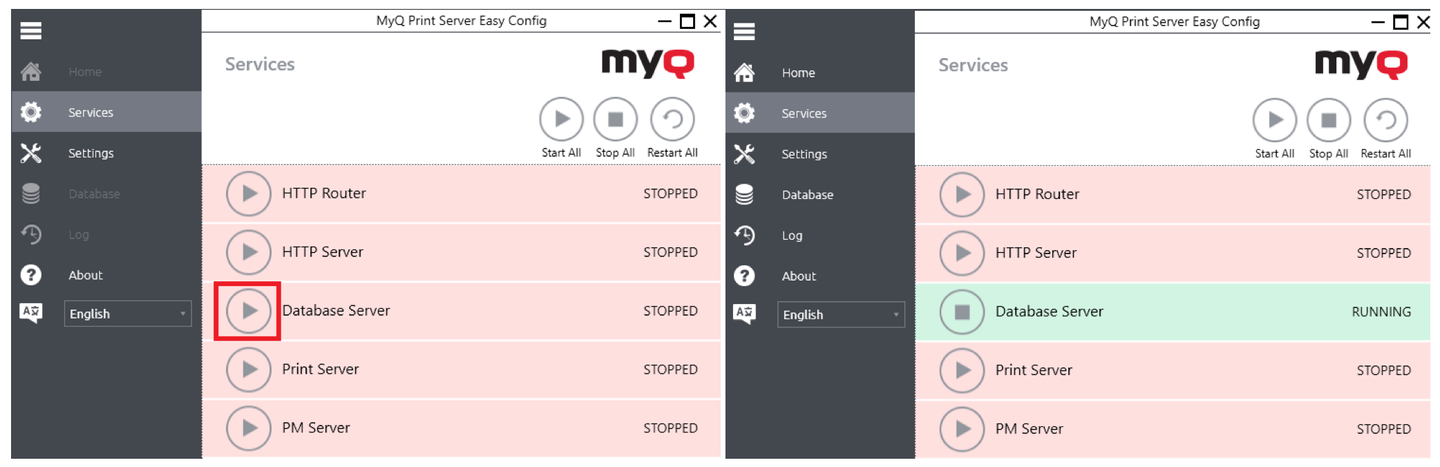
C'est le moment idéal pour créer une sauvegarde de la base de données, car si une telle sauvegarde doit être restaurée, elle contiendra toutes les données puisque personne n'utilise le système. Cette sauvegarde ne peut pas être effectuée via l'interface web puisqu'elle n'est pas en cours d'exécution, elle doit être effectuée via Easy Config.
Vérifier que rien n'est en cours d'exécution
Lorsque les services sont arrêtés, vérifiez que tous les processus sont arrêtés en utilisant le Gestionnaire des tâches et l'onglet Détails. Techniquement, certains processus bloqués peuvent toujours être en cours d'exécution et bloquer les fichiers, même si le service concerné est arrêté.
Dans cet état, seuls les deux processus suivants doivent être en cours d'exécution :
-
Firebird.exe
-
MyQ EasyConfig.exe
Veillez à ce qu'il y ait aucun l'un des processus suivants ou l'un des services connexes en cours d'exécution :
-
CanonTerminal.exe
-
EpsonTerminal.exe
-
HPProTerminal.exe
-
HPTerminal.exe
-
httpd.exe
-
Kmum.Server.exe
-
LexmarkTerminal.exe
-
MyQ.exe
-
MonQKyoceraTerminal.exe
-
MyQSvc.exe
-
nssm.exe
-
php.exe
-
php-cgi.exe
-
rotatelogs.exe
-
SharpTerminal.exe
-
traefik.exe
-
XeroxTerminal.exe
Si l'un des processus énumérés précédemment est en cours d'exécution, bien que tous les services aient été arrêtés, il s'agit très probablement d'un processus bloqué qui empêchera l'exécution correcte de l'assistant d'installation de la mise à niveau.
Dans ce cas, il est recommandé de redémarrer l'ensemble du serveur. Après avoir redémarré le serveur, arrêtez à nouveau les services appropriés et vérifiez si des processus sont en cours d'exécution.
Mise à niveau
Lorsqu'il a été vérifié que le système répond à toutes les exigences, qu'une sauvegarde de tous les services a été effectuée et que (à l'exception du moteur de base de données) tous les services sont arrêtés et qu'il n'y a pas de processus bloqués en cours d'exécution qui pourraient bloquer l'assistant d'installation, nous pouvons procéder à la mise à niveau proprement dite.
Tout d'abord, fermez l'application Easy Config.
Assurez-vous que l'utilisateur connecté dispose des droits d'accès d'administrateur local et exécutez l'assistant d'installation.

Tout d'abord, choisissez la langue souhaitée pour l'assistant d'installation.
Lors de la deuxième étape, un message vous indiquera que la version précédente a été détectée et qu'une mise à niveau sera effectuée.
Poursuivre la lecture de l'accord de licence jusqu'au Options étapes.
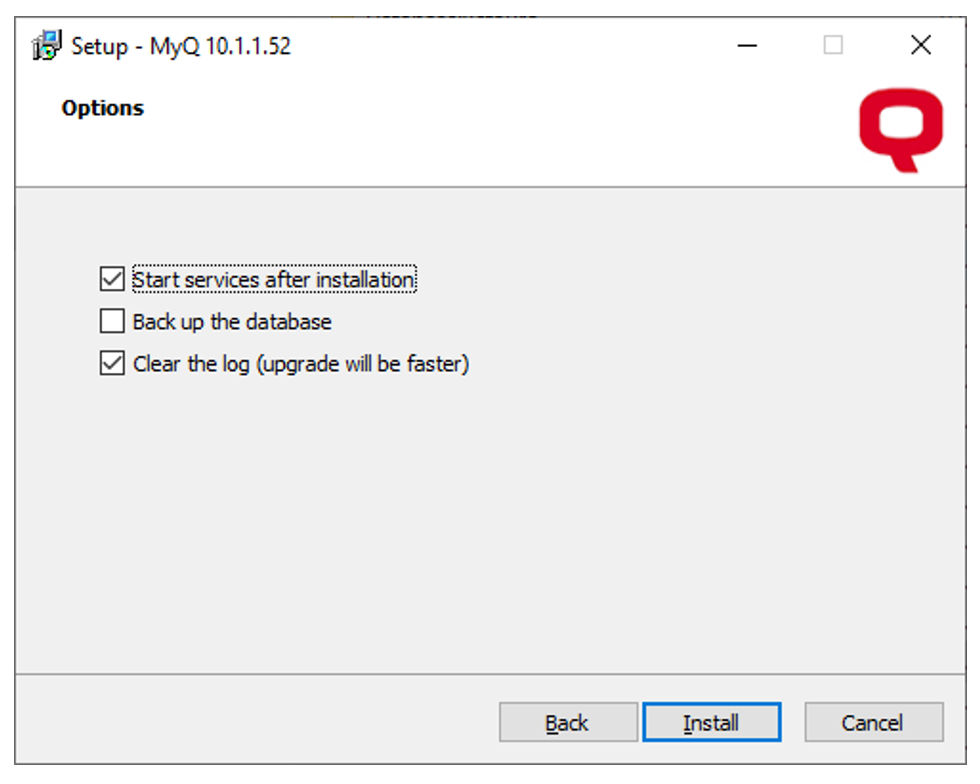
Ici, il est possible de choisir parmi plusieurs options concernant la gestion des différentes parties du système. Ces options varient d'une version à l'autre et dépendent également de la version à partir de laquelle la mise à niveau est effectuée.
L'étape du dialogue peut se présenter comme suit :
-
La sauvegarde de la base de données créera une sauvegarde standard comme si elle était exécutée via Easy Config. Cette étape n'est généralement pas nécessaire car la sauvegarde a été effectuée manuellement avant de commencer la mise à niveau. Dans certains cas, lorsque le moteur de la base de données est également mis à niveau, cette option est activée de force parce que la sauvegarde et la restauration qui suit sont effectuées pour changer la version du moteur de la base de données.
-
Effacer le journal est généralement recommandée, car dans la plupart des cas, il n'est pas nécessaire de conserver les anciennes données d'enregistrement. Si le besoin se fait sentir pour une raison quelconque à l'avenir, il existe une sauvegarde de la base de données d'enregistrement qui peut être utilisée à cette fin. La suppression du contenu de la base de données d'enregistrement libérera de l'espace disque et accélérera le processus de mise à niveau.
-
Le Démarrer les services après l'installation est généralement recommandée. Dans le seul cas où la mise à niveau précédente n'a pas réussi pour une raison quelconque, il est possible de ne pas démarrer les services tout de suite et de résoudre les problèmes.
Continuez avec le bouton Installer. Une fois l'assistant d'installation terminé, l'application Easy Config démarre.
Il se peut qu'un dialogue de redémarrage de l'ordinateur s'affiche - dans ce cas, assurez-vous qu'Easy Config n'est pas en cours d'exécution et qu'il n'est pas en train de mettre à jour la base de données ou d'effectuer d'autres opérations, car un redémarrage du serveur interrompra de force ce processus et laissera la base de données inopérante. Si Easy Config n'est pas en cours d'exécution, confirmez le redémarrage du serveur. Ne sautez pas complètement le redémarrage, si vous y êtes invité. Après le redémarrage, l'application Easy Config se lance automatiquement.
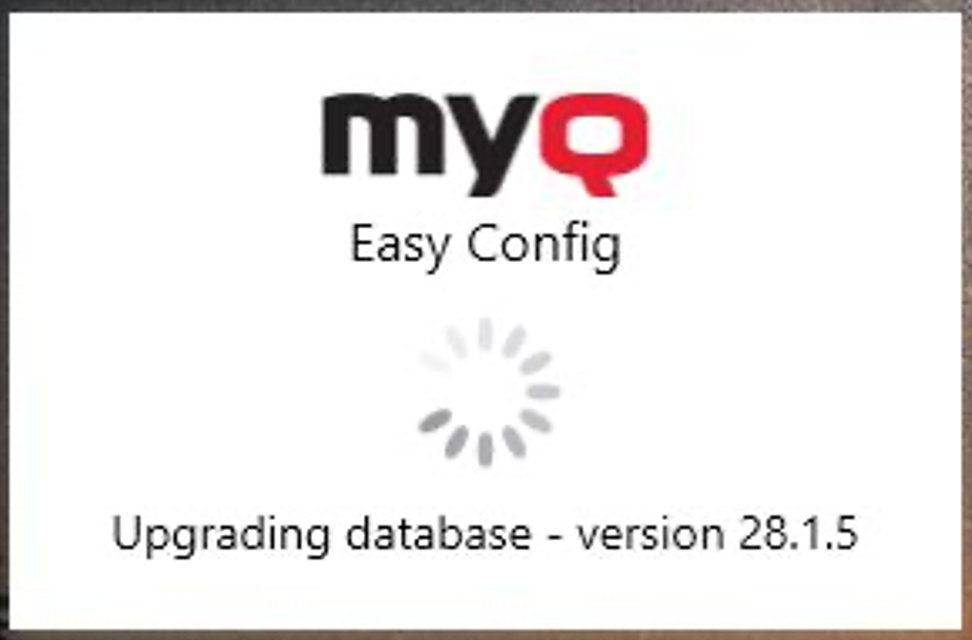
Easy Config effectuera les étapes de mise à niveau de la base de données. Ce processus prendra un certain temps, en particulier pour les bases de données de grande taille. Certaines étapes de la mise à niveau peuvent prendre beaucoup de temps - ne pas forcer la fin de ce processus.
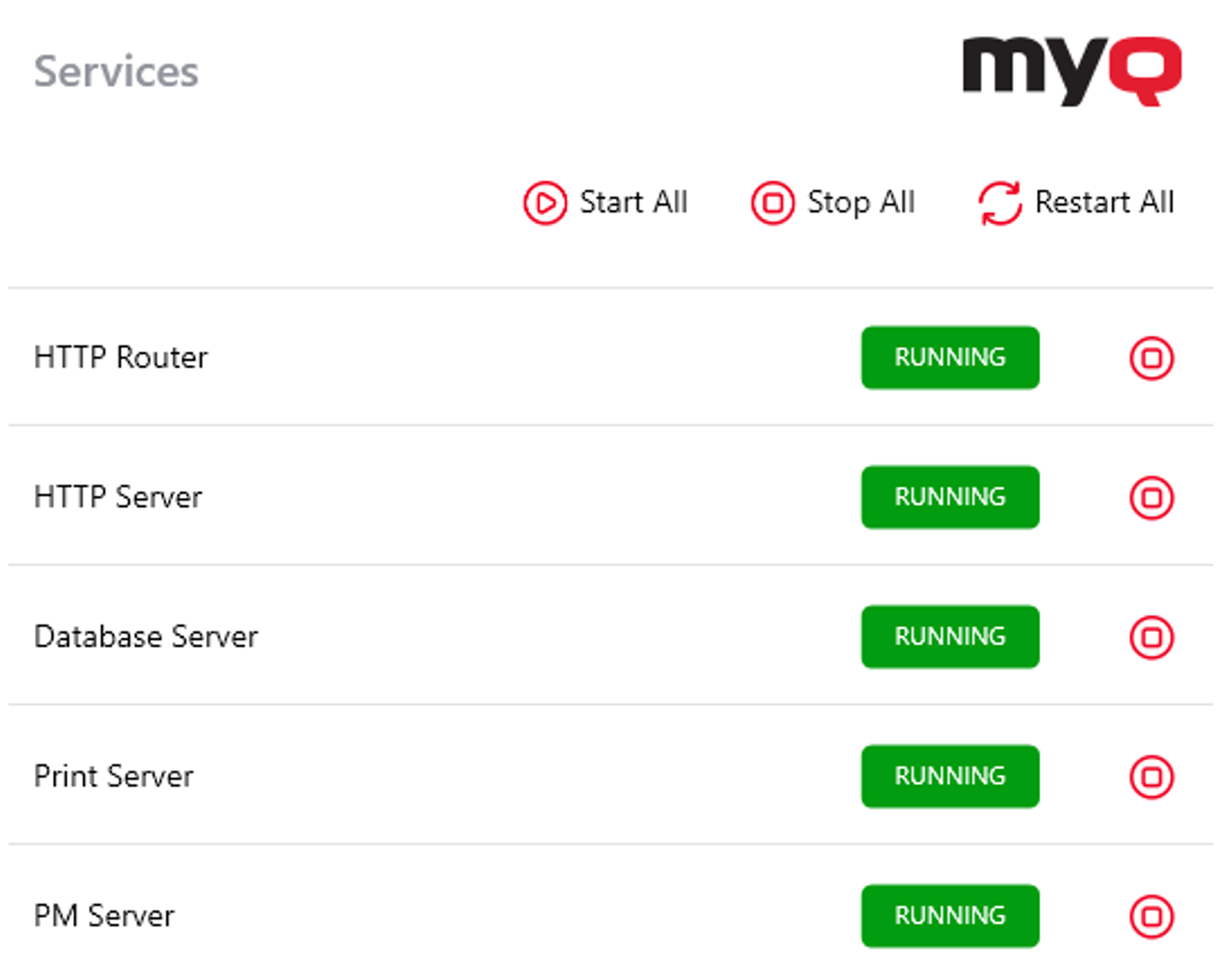
Une fois la mise à jour de la base de données effectuée, Easy Config s'ouvre sur l'onglet Accueil où vous pouvez vérifier les détails de base. Il est recommandé d'aller dans l'onglet Services et vérifiez que tous les services sont en cours d'exécution. Si ce n'est pas le cas, cliquez sur l'onglet Démarrer tout bouton.
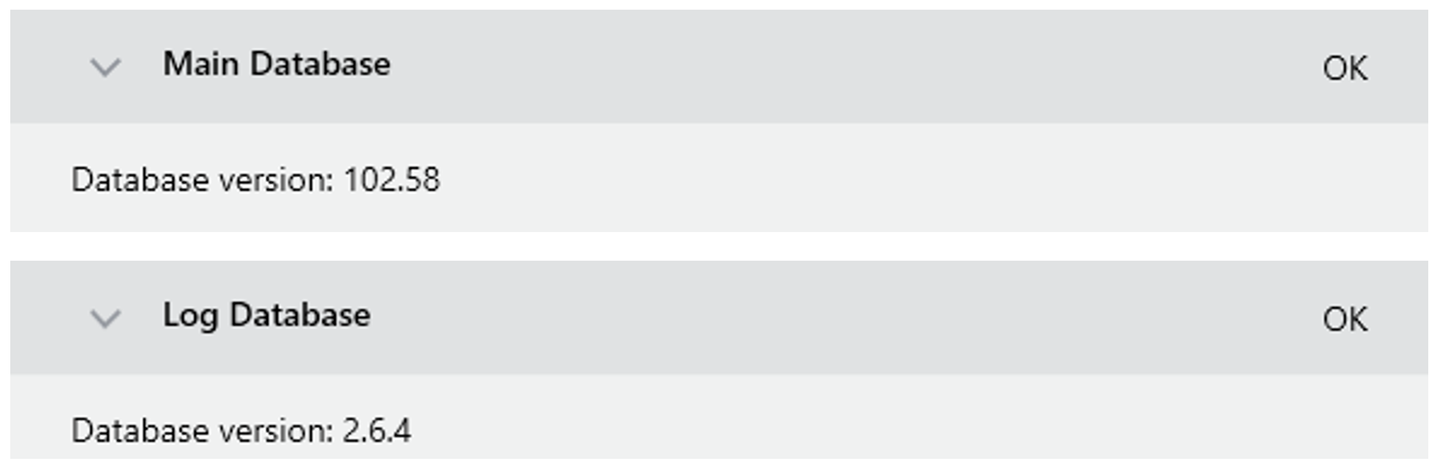
Ouvrez ensuite le Base de données onglet et sous-menus Base de données principale et Base de données du journal - vérifier que l'état de la base de données est OK pour la base de données principale et la base de données des journaux.
Dans l'onglet À propos, vous pouvez vérifier la version actuellement installée pour vous assurer que la mise à niveau s'est bien déroulée.

Après cela, accédez à l'interface web, connectez-vous en tant qu'*administrateur et vérifiez que tout fonctionne comme il se doit, et réinstallez les paquets du terminal s'ils ont été désinstallés précédemment.
Nous vous recommandons de vérifier les éléments suivants et de vous assurer qu'ils fonctionnent correctement :
-
Journal - pour les éventuels messages d'erreur
-
Licences
-
Synchronisation des utilisateurs
-
Connexion centrale au site et réplication des données
-
Génération de rapports programmés
Une fois toutes les étapes précédentes terminées, la mise à niveau est terminée. Félicitations !