-
Inicie sesión en la interfaz de administración web de MyQ y vaya a MyQ, Configuración, Sistemas externos.
-
En la sección Sistemas externos, haga clic en +Añadir y seleccione Microsoft Universal Print de la lista.
-
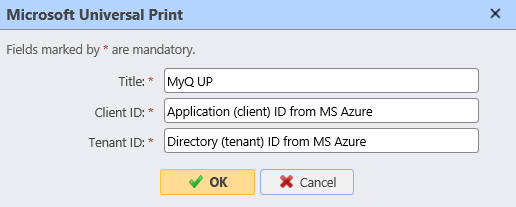
En la ventana emergente, rellene los campos obligatorios:
-
Título: añada un nombre para su sistema externo Microsoft Universal Print; por ejemplo, MyQ UP.
-
ID de cliente: el ID de la aplicación (cliente) que copió durante la configuración de MS Azure.
-
ID de inquilino: el ID de directorio (inquilino) que copiaste durante la configuración de MS Azure.
-
-
Haga clic en Aceptar.
-
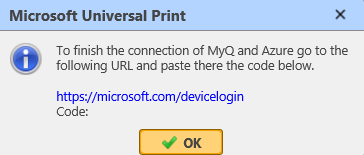
Copia el código de la ventana emergente, haz clic en la URL, introduce el código y sigue las instrucciones que se indiquen. Una vez hecho esto, MyQ estará conectado a MS Azure Universal Print. (Hay un tiempo de espera de 15 minutos para confirmar el código. Si no se confirma y un usuario intenta crear una impresora en Azure a través de MyQ, aparecerá un mensaje en la columna «Problemas» de la sección «Colas» indicando que es necesario confirmar el código. Si el tiempo para confirmar el código ha expirado, cuando un usuario intente crear la impresora, se generará de nuevo la solicitud del código del dispositivo y aparecerá un mensaje con un nuevo código de usuario en la columna «Problemas»).
-
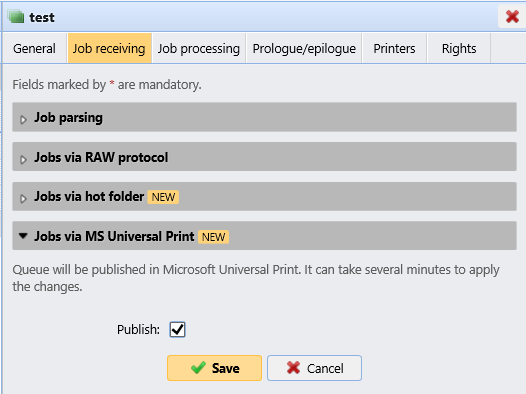
Vaya a MyQ, a «Colas» y seleccione la(s) cola(s) que desee asociar a Universal Print. Haga doble clic en la cola (o haga clic con el botón derecho y edite, o seleccione la cola, haga clic en «Herramientas» y edite) y, en las propiedades de la cola, haga clic en la pestaña «Recepción de trabajos». En la sección «Trabajos a través de MS Universal Print», marque la casilla «Publicar». Tras unos minutos, su cola estará disponible como impresora virtual en MS Azure Universal Print.