
-
Inicie sesión en el portal de Microsoft Azure y vaya a Registros de aplicaciones.

-
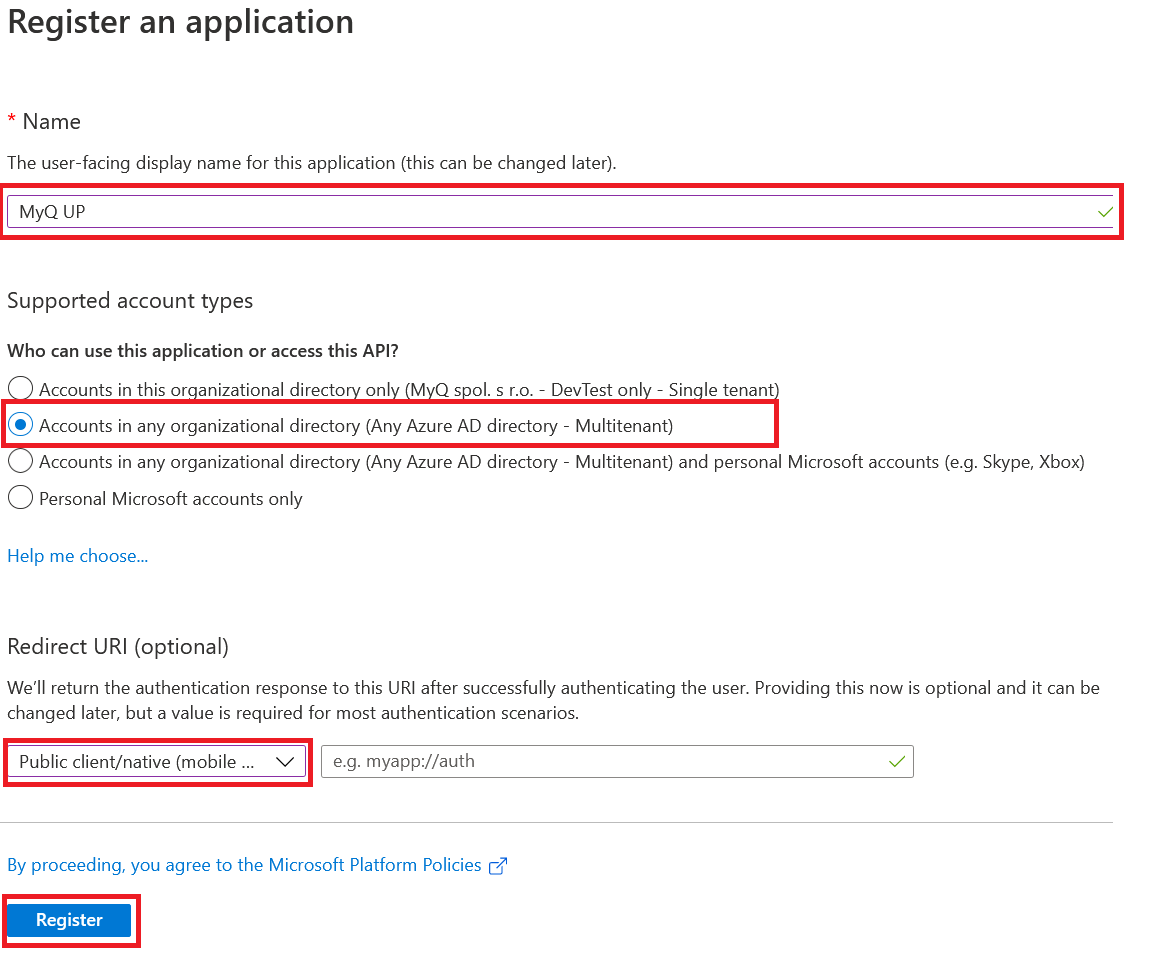
Haga clic en «Nuevo registro» y rellene los datos de la nueva aplicación:
-
Nombre: el nombre de esta aplicación (se puede cambiar más adelante). Por ejemplo, MyQ UP.
-
Tipos de cuentas admitidos: ¿Quién puede utilizar esta aplicación o acceder a esta API? Seleccione la opción Cuentas de cualquier directorio de la organización (Cualquier directorio de Azure AD - Multitenant).
-
URI de redireccionamiento (opcional): la respuesta de autenticación se devuelve a este URI tras autenticar correctamente al usuario. Seleccione la opción Cliente público/nativo (móvil y escritorio) en el menú desplegable.
-
Haga clic en «Registrar».
-
-
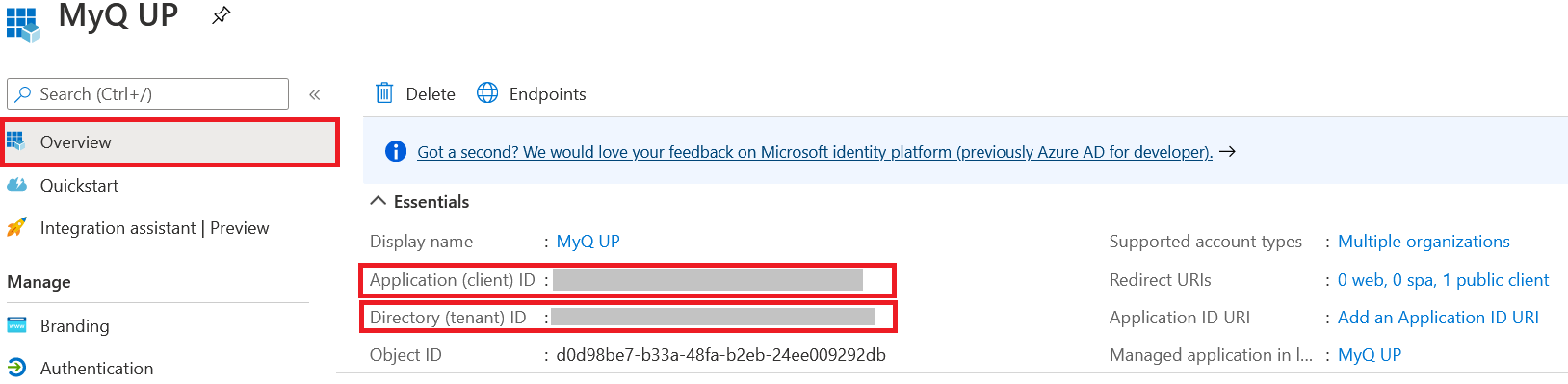
Se abrirá la página de resumen de la nueva aplicación. Copie el ID de la aplicación (cliente) y el ID del directorio (inquilino), ya que son necesarios para la conexión con MyQ.
-
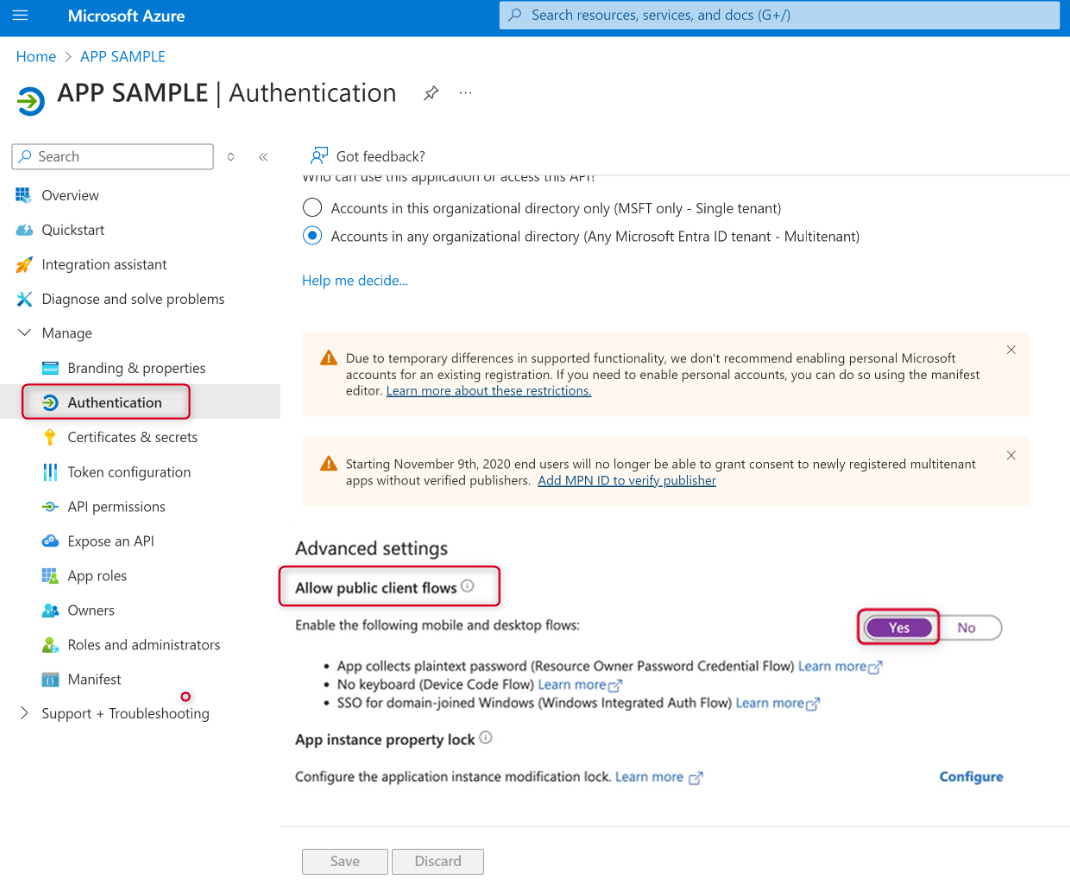
En Autenticación > Configuración avanzada, habilite la opción Permitir flujos de cliente público. Esta configuración permite que la aplicación se autentique directamente desde el cliente (por ejemplo, una aplicación móvil o una aplicación de página única) sin necesidad de un servicio de backend.
-
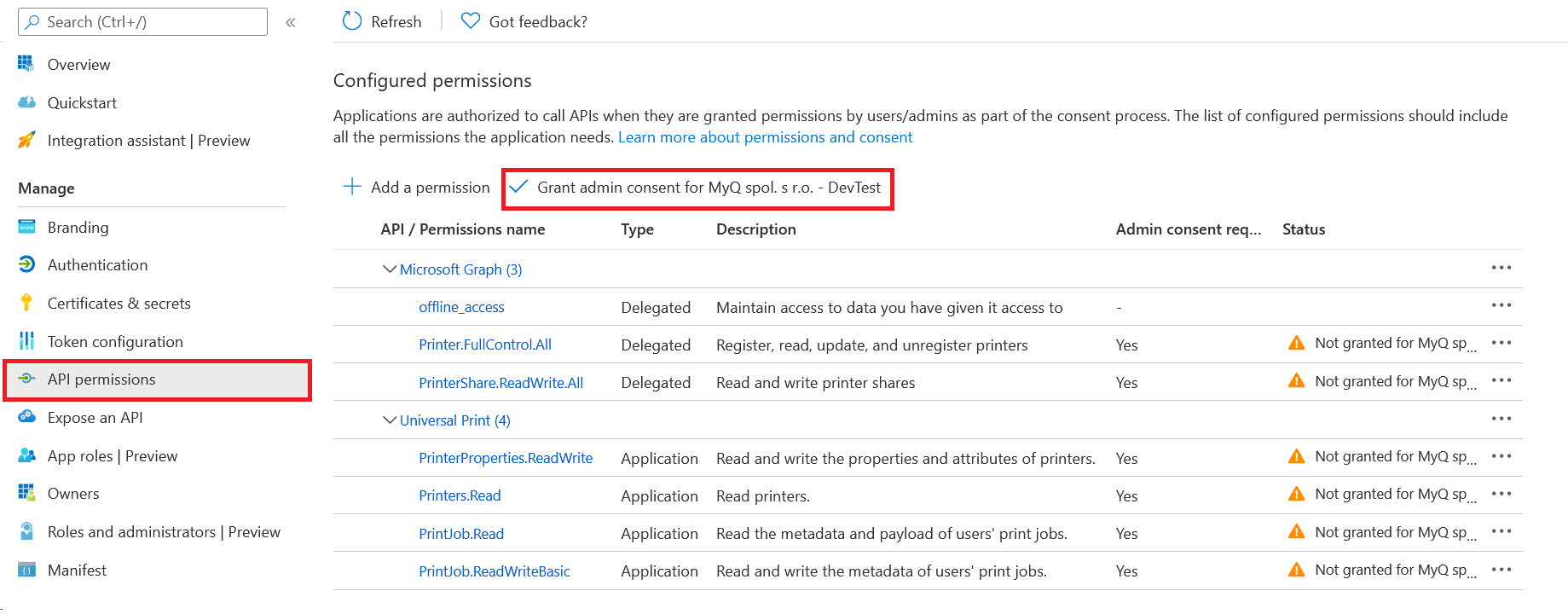
En el menú de la izquierda, haz clic en Permisos de API y haz clic en Conceder consentimiento de administrador para los ámbitos que se muestran en la imagen siguiente:
-
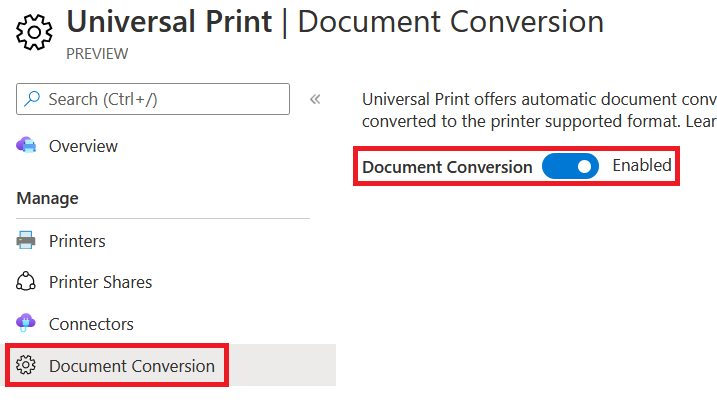
Vaya a Impresión universal y active Conversión de documentos.
La tabla siguiente muestra los detalles de los ámbitos requeridos:
|
ID de ámbito |
Descripción |
|---|---|
|
06ceea37-85e2-40d7-bec3-91337a46038f |
Microsoft Graph: PrintShare.ReadWrite.All Leer y escribir en recursos compartidos de impresora |
|
7427e0e9-2fba-42fe-b0c0-848c9e6a8182 |
Microsoft Graph: offline_access Permite a MyQ solicitar el token de acceso a través del flujo completo de MS OAuth2 solo una vez y, a continuación, utilizar el token de actualización para canjearlo por el token de acceso. |
|
93dae4bd-43a1-4a23-9a1a-92957e1d9121 |
Microsoft Graph: Printer.FullControl.All Registrar, leer, actualizar y dar de baja impresoras |
|
3e306194-d6c5-43ad-afbb-0e7b16a9c10b |
UP: Printers.Create Crear (registrar) impresoras |
|
1c90a3a7-465b-49c4-adcc-c8ac83d3d3f8 |
UP: PrinterProperties.ReadWrite Leer y escribir las propiedades y atributos de las impresoras. |
|
2b1bdd6b-9a0f-47c6-a806-b3e20cfd07a8 |
UP: Printers.Read Leer impresoras |
|
b695614a-52ec-4835-9e13-bdf5ff4c7448 |
UP: PrintJob.Read Leer los metadatos y la carga útil de los trabajos de impresión de los usuarios. |
|
11f87dac-027f-4d76-bd29-1ea1536b93da |
UP: PrintJob.ReadWriteBasic Lee y escribe los metadatos de los trabajos de impresión de los usuarios. |