En este tema se describen los ajustes que deben realizarse fuera de MyQ para habilitar funciones esenciales de MyQ, como la supervisión de trabajos y la detección de usuarios.
A continuación se describen los ajustes de Microsoft Windows y macOS. Aunque el procedimiento de instalación y configuración de los controladores de impresión es diferente en otros sistemas operativos, el principio sigue siendo el mismo. Debe añadir una impresora o un puerto de impresión, configurar la dirección IP o el nombre de host del servidor MyQ y establecer el nombre de la cola a la que se envían los trabajos a través de este puerto.
Configuración de Windows
-
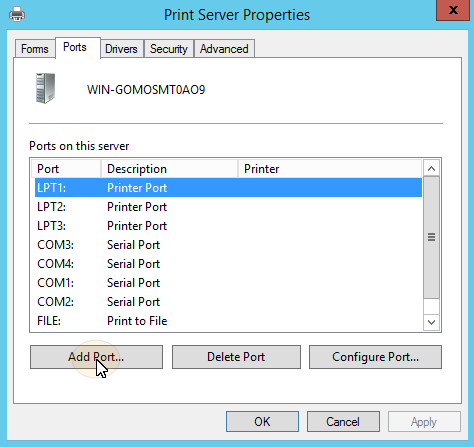
En Windows, en Dispositivos e impresoras, seleccione cualquier impresora y, a continuación, haga clic en Propiedades del Print Server. Aparecerá el cuadro de diálogo Propiedades del Print Server.
-
En el cuadro de diálogo, abra la pestaña Puertos y, a continuación, haga clic en Agregar puerto. Aparecerá el cuadro de diálogo Puertos de impresora.
-
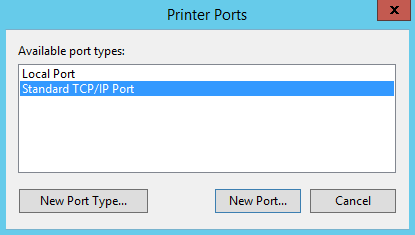
En el cuadro de diálogo Puertos de impresora, seleccione Puerto TCP/IP estándar.
-
Haga clic en Nuevo puerto. Se abrirá el cuadro de diálogo Asistente para añadir un puerto de impresora TCP/IP estándar.
-
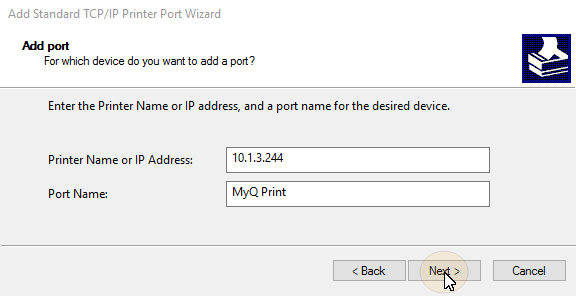
Haga clic en Siguiente.
-
Introduzca la dirección IP o el nombre de host del servidor MyQ.
-
Si lo desea, cambie el Nombre del puerto.
-
Haga clic en Siguiente. Se le pedirá que proporcione información adicional sobre el puerto.
-
En Tipo de dispositivo, seleccione Personalizado.
-
Haga clic en Configuración. Aparecerá el cuadro de diálogo Configurar monitor de puerto TCP/IP estándar.
-
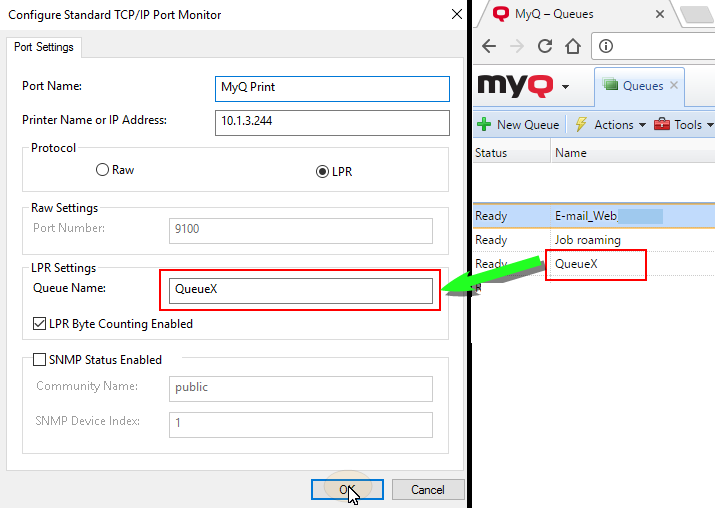
En el cuadro de diálogo, en Protocolo, seleccione la opción LPR. En Configuración de LPR, introduzca el nombre de la cola de MyQ en la que desea imprimir. Seleccione la opción Contador de bytes LPR activado. Haga clic en Aceptar después de cambiar la configuración.
-
De vuelta en el cuadro de diálogo Asistente para añadir un puerto de impresora TCP/IP estándar, haga clic en Siguiente. Se le informará sobre las características del nuevo puerto.
-
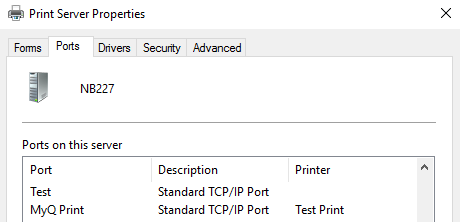
Haga clic en Finalizar. El nuevo puerto se añade a la lista de puertos de la sección Puertos del cuadro de diálogo Propiedades del Print Server.
Configuración de macOS
-
Vaya al menú Apple > Preferencias del Sistema y, a continuación, haga clic en Impresoras y escáneres.
-
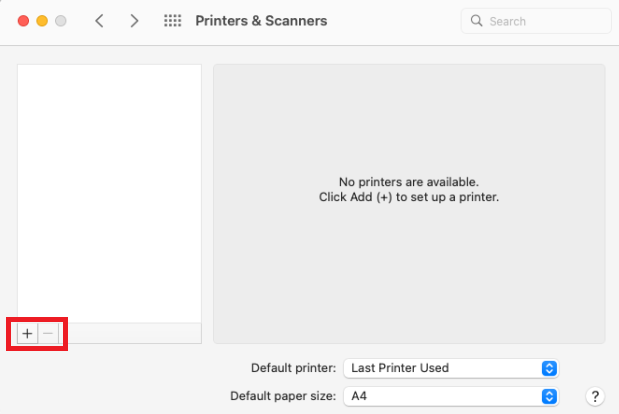
Haga clic en el botón más (+) para añadir una nueva impresora.
-
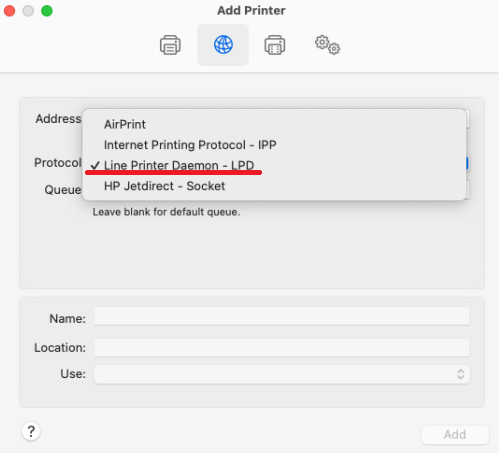
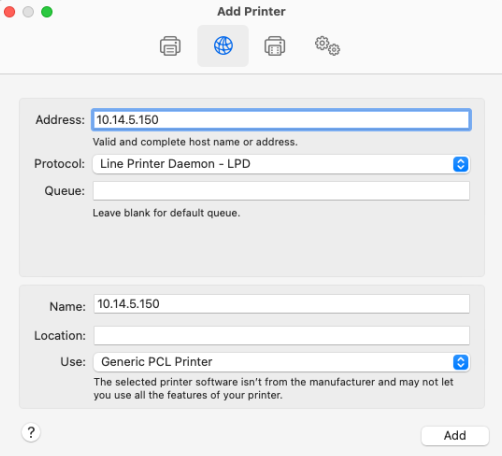
En el campo Protocolo, seleccione Line Printer Daemon - LPD de la lista.
-
En el campo Dirección, añada la dirección IP o el nombre de host del host local. En el campo Cola, añada un nombre de cola según la configuración del servidor MyQ. Añada un Nombre y una Ubicación para su impresora. En el campo Usar, seleccione un controlador de impresora de la lista. Haga clic en Añadir para configurar la impresora.
-
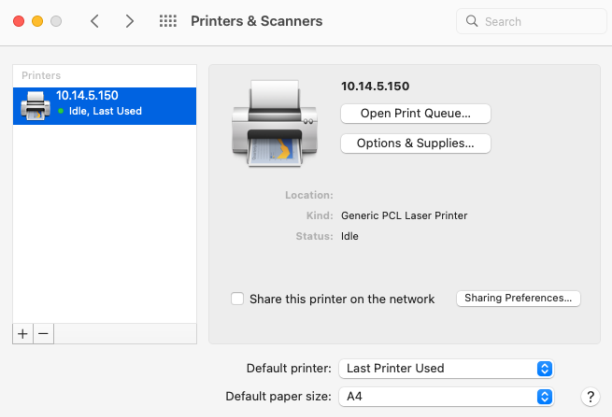
Una vez configurada la impresora, aparecerá en la lista Impresoras y escáneres.