
Los usuarios de MyQ pueden utilizar la aplicación MyQ X Mobile Client para gestionar trabajos de impresión y enviarlos al Print Server directamente desde sus teléfonos móviles, liberar los trabajos de forma segura en los dispositivos de impresión seleccionados, desbloquear dispositivos de impresión mediante el escaneo de un código QR y recargar el crédito de MyQ.
El administrador también puede configurar las siguientes funciones:
-
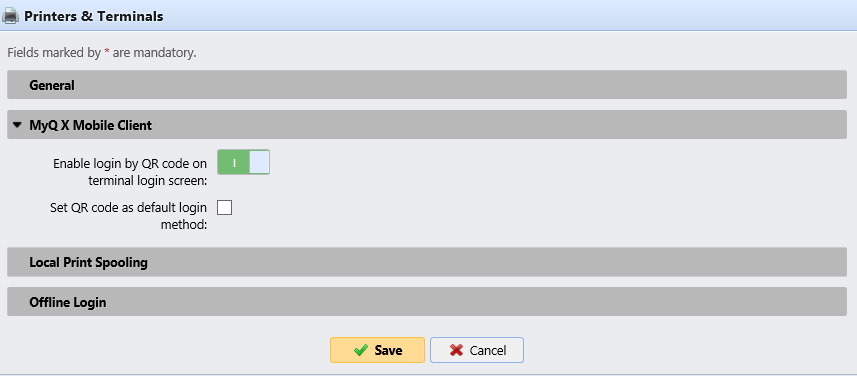
En la interfaz web de MyQ, abra la pestaña de configuración Impresoras y terminales (MyQ, Configuración, Impresoras y terminales) y vaya a la sección MyQ X Mobile Client.
-
Si desea permitir que los usuarios utilicen su aplicación móvil para iniciar sesión en los terminales escaneando un código QR, seleccione la opción «Habilitar inicio de sesión mediante código QR» en la pantalla de inicio de sesión del terminal. Esta opción está habilitada de forma predeterminada.
-
Si desea poder establecer el código QR como método de inicio de sesión predeterminado en los Embedded Terminals, marque la casilla de verificación Establecer el código QR como método de inicio de sesión predeterminado.
En la sección «MyQ X Mobile Client» de la pestaña «Configuración de red», puede establecer el nombre de host o la dirección IP del servidor MyQ y el puerto de comunicación (puerto seguro (SSL)) para las aplicaciones móviles MyQ que se utilizarán cuando se generen los códigos QR correspondientes.

Puede generar un código QR para un dispositivo de impresión en la lista de dispositivos de impresión de la pestaña principal Impresoras. Haga clic con el botón derecho del ratón en el dispositivo de impresión y, a continuación, haga clic en Imprimir código QR.