
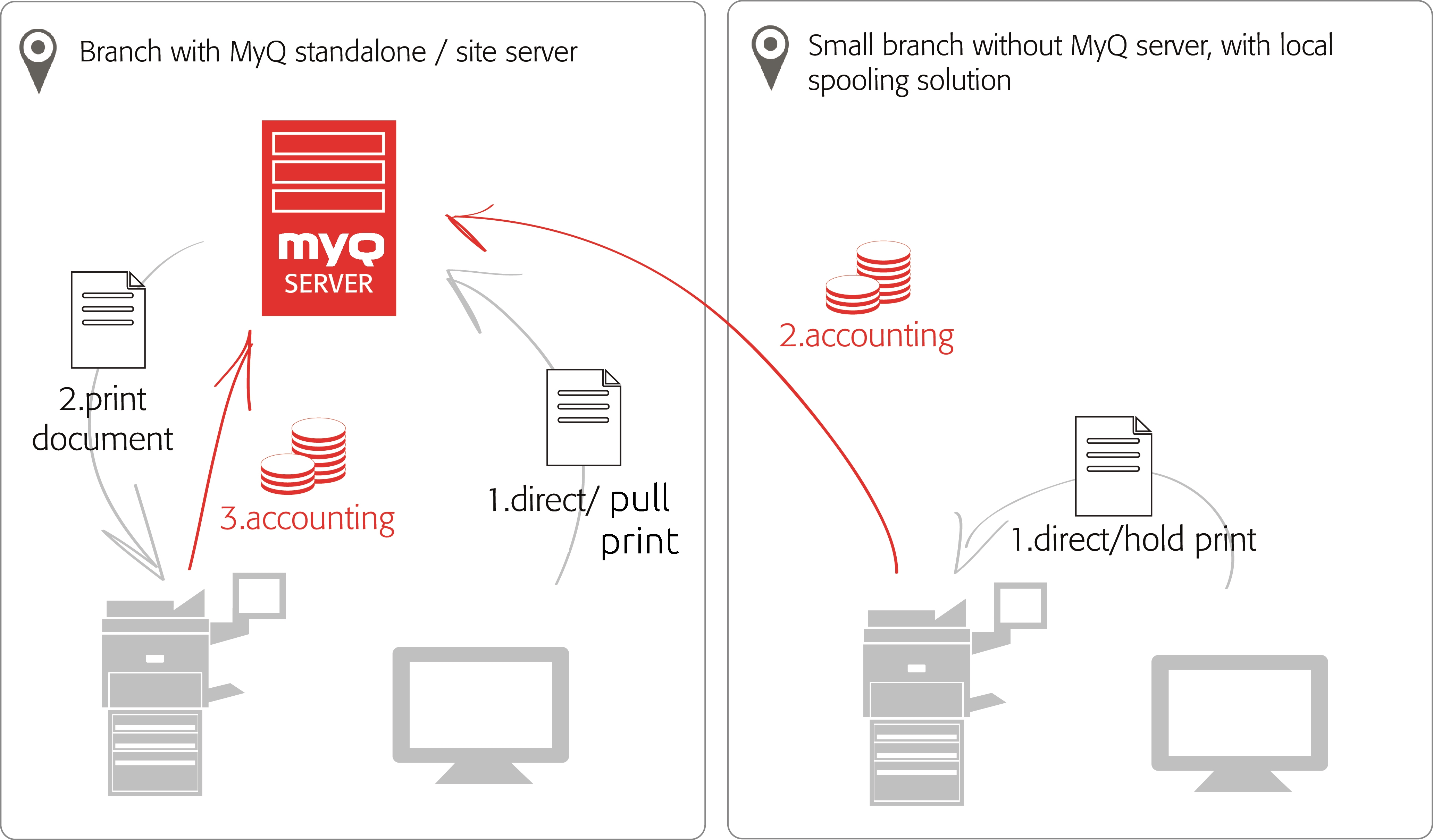
En circunstancias normales, los trabajos de impresión se envían al servidor MyQ, donde se almacenan y esperan a ser liberados. Esto significa que cada trabajo de impresión debe enviarse desde el ordenador del usuario al servidor MyQ y, a continuación, desde el servidor MyQ al dispositivo de impresión. Esto funciona bien en redes con una buena conexión de ancho de banda, pero puede que no sea la solución óptima para clientes con muchas sucursales pequeñas y un ancho de banda limitado al servidor MyQ Central. En tales casos, resulta poco productivo enviar el trabajo desde la sucursal al servidor MyQ y viceversa.
El spooling de dispositivos es una función que resuelve este problema. Con el spooling de dispositivos activado, un trabajo de impresión se envía directamente al dispositivo y se guarda en su disco duro. Allí espera a ser liberado de la forma habitual.
Limitaciones
-
No se admite la contabilidad de proyectos (los trabajos de impresión tienen la opción «Sin proyecto» activada)
-
No se admiten los trabajos favoritos
-
No se admite Job Roaming
-
No se admite el archivado de trabajos de impresión
-
No se admite la vista previa de trabajos
Configuración del almacenamiento en búfer de dispositivos
Para abrir la pantalla de configuración, vaya a MyQ, Ajustes, Impresoras y terminales. En Cola de impresión del dispositivo, puede activar la función y cambiar su configuración:
-
Habilitado: Haga clic para habilitar o deshabilitar la función.
-
Eliminar trabajos listos con más de ___ horas de antigüedad: Horas que se deben esperar antes de que los trabajos en cola se eliminen del disco duro del dispositivo de impresión.
-
Impresión pull: Seleccione esta opción para activar la impresión pull para la cola de impresión del dispositivo. Con la extensión de impresión pull activada, los trabajos enviados a un dispositivo de impresión se pueden imprimir en cualquier otro dispositivo de impresión conectado a la misma red de área local. Si hay más dispositivos conectados entre sí en la sucursal, los trabajos en cola en los dispositivos se pueden compartir entre ellos. En tales casos, los trabajos enviados a un dispositivo se muestran en la lista de trabajos de impresión y se pueden imprimir en otros dispositivos. La función de impresión pull está limitada a los dispositivos de la misma subred.
Para la funcionalidad de impresión pull local, es necesario que todos los dispositivos participantes tengan la misma hora configurada. La forma más sencilla de hacerlo es sincronizar los dispositivos con un servidor de tiempo, como time.windows.com, time.nist.gov, etc. Puede hacerlo en la configuración de Fecha/Hora de la interfaz de usuario web del dispositivo.
-
Para enviar los cambios, haga clic en Guardar en la parte inferior de la pestaña. Aparecerá el cuadro de diálogo Aplicar nueva configuración. Mantenga seleccionada la opción Restablecer todos los terminales y haga clic en Aceptar. A continuación, la configuración se distribuirá a todos los terminales conectados.
Controladores de impresión para el spooling de dispositivos
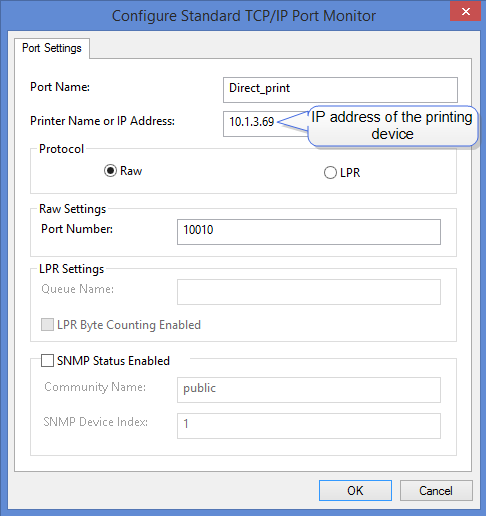
Para que los usuarios puedan enviar trabajos directamente al dispositivo de impresión y utilizar la cola de impresión del dispositivo, debe crear un nuevo puerto de impresión y establecer un protocolo de puerto y un número de puerto. Al configurar el puerto, utilice el protocolo Raw y uno de los cuatro puertos siguientes:
-
10010: Puerto para impresión directa. El trabajo se imprime automáticamente tras ser recibido por el dispositivo de impresión.
-
10011: Puerto para impresión en espera segura. El trabajo se pone en cola en la impresora y permanece allí hasta que el usuario inicia sesión y lo imprime. No es posible imprimir este trabajo en ningún otro dispositivo de impresión que no sea este en concreto.
-
10012: Puerto para impresión pull con cola de dispositivos. El trabajo se pone en cola en el dispositivo de impresión. Una vez que el usuario inicia sesión en cualquiera de los dispositivos conectados a la misma subred, se proporciona información sobre este trabajo, el cual se muestra en la lista de trabajos disponibles y puede imprimirse.
-
10013: Puerto para impresión en cola de dispositivos (impresión pull). Funciona igual que la impresión en cola de dispositivos (impresión pull), salvo que el trabajo puede ser impreso por delegados del usuario remitente.
Filtros de IP
Para garantizar el correcto funcionamiento de la función de impresión pull offline, debe desactivar los filtros IP o configurar un nuevo filtro IP que incluya todas las direcciones IP de los dispositivos de impresión en los que se pueden almacenar los trabajos de impresión pull.
Lenguajes de impresión compatibles con Device Spooling
Device Spooling admite los siguientes lenguajes de impresión:
-
PCL XL
-
PCL5c
-
KPDL
-
PDF