
Con la función de cola de impresión del cliente activada, los trabajos de impresión de los usuarios no se envían al servidor MyQ, sino que permanecen almacenados en el ordenador del usuario. Una vez que se han autenticado en un dispositivo de impresión y han seleccionado los trabajos que desean imprimir, estos se envían desde el ordenador directamente al dispositivo. Este método reduce drásticamente el tráfico hacia el servidor MyQ y es especialmente adecuado para oficinas pequeñas con una conexión de red limitada al servidor MyQ.
Cuando un usuario imprime su trabajo mientras esta función está activada, solo se envían al servidor los metadatos de impresión y el trabajo de impresión real no sale del ordenador (se almacena allí como un archivo RAW). Este permanece a la espera hasta que el usuario se autentica en un dispositivo de impresión y selecciona imprimir el trabajo allí. A continuación, el dispositivo de impresión notifica al servidor, el servidor notifica al ordenador y el ordenador envía el trabajo directamente al dispositivo de impresión, donde se imprime.
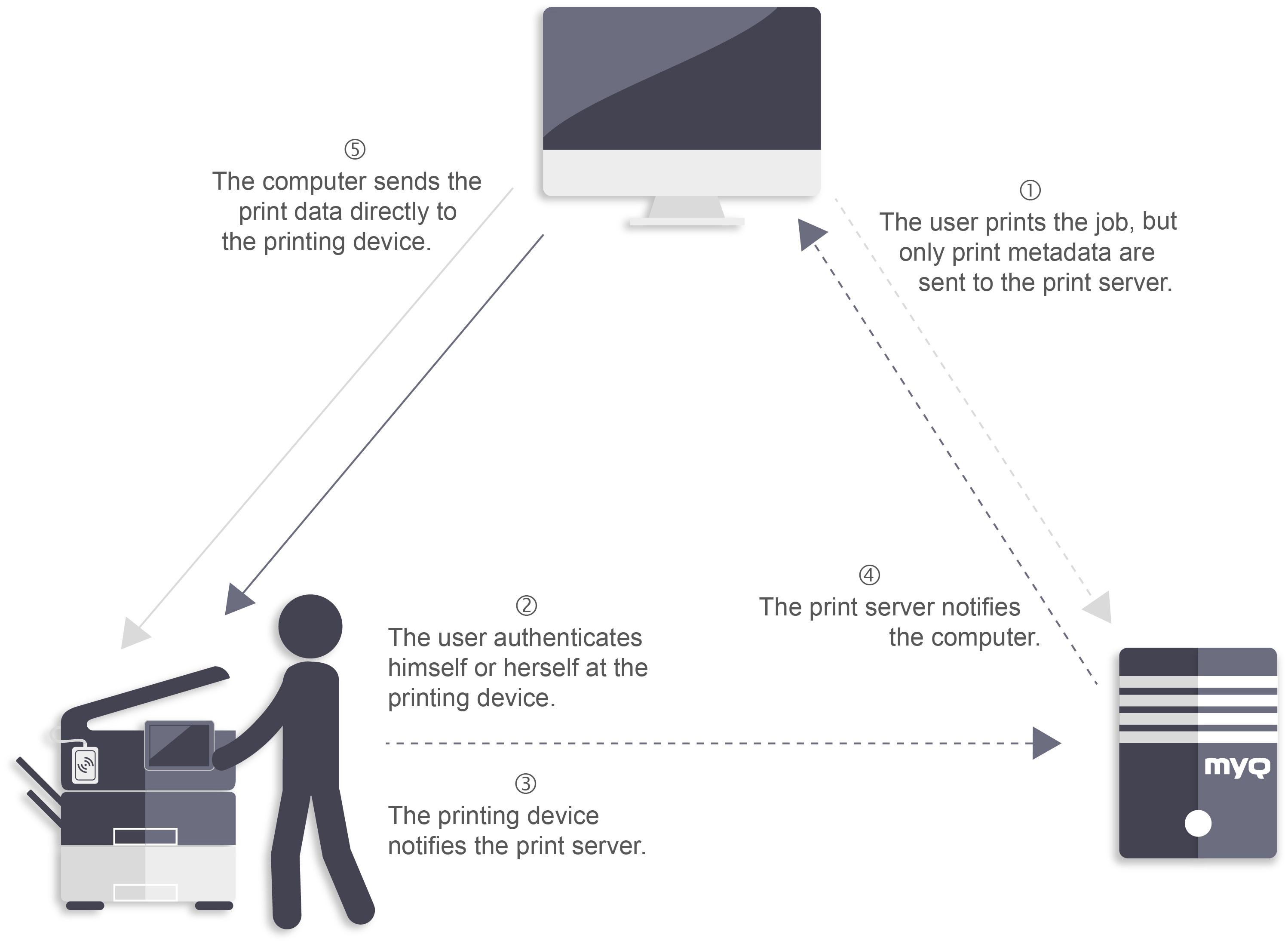
Para habilitar esta función, debe configurar un puerto TCP/IP para el servicio, instalar la aplicación Desktop Client en el ordenador del cliente y habilitar la función de cola de impresión del cliente. (Para obtener información sobre cómo instalar y configurar MyQ Desktop Client en los ordenadores de los clientes, consulte la guía de MyQ Desktop Client para Windows).
Si el ordenador del usuario está apagado durante el envío del trabajo, este se pone en pausa en el servidor. El administrador puede liberar el trabajo una vez que el usuario haya vuelto a encender su ordenador.
MyQ Print Server 8.2 también es compatible con MyQ Smart Print Services 7.6 con todas las funciones de cliente (Spooling de cliente: ON/OFF y LPM); sin embargo, la compatibilidad para utilizar SPS 7.6 no está disponible en las versiones superiores de MyQ Print Server (10/10.1+).
Se recomienda encarecidamente actualizar los clientes SPS a MyQ Desktop Client 8.2+.
Configuración de Windows
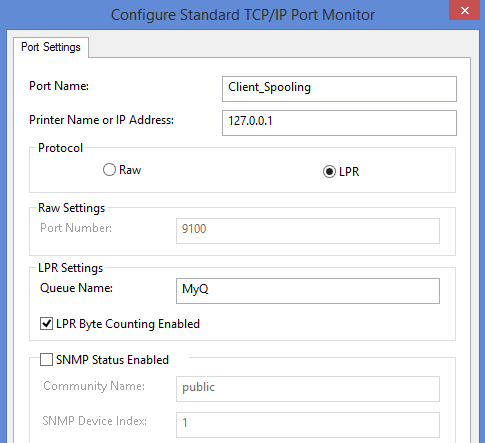
La configuración del cuadro de diálogo «Configurar monitor de puerto TCP/IP estándar» (en la configuración de la impresora) debe tener los siguientes valores:
-
Nombre de la impresora o dirección IP: 127.0.0.1 (dirección IP del host local en Windows) o localhost
-
Protocolo: Seleccione LPR
-
Nombre de la cola: nombre de la cola según la configuración del servidor MyQ (igual que si se imprimiera en el servidor MyQ)
-
Recuento de bytes LPR habilitado: Seleccionado
-
Estado SNMP habilitado: Desmarcado
Configuración de macOS
-
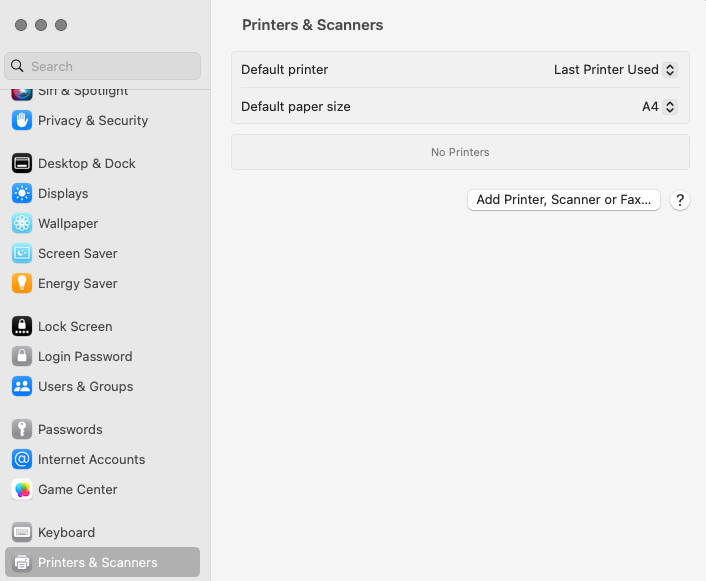
Vaya al menú Apple > Preferencias del sistema y, a continuación, haga clic en Impresoras y escáneres.
-
Haga clic en Añadir impresora, escáner o fax para añadir una nueva impresora.
-
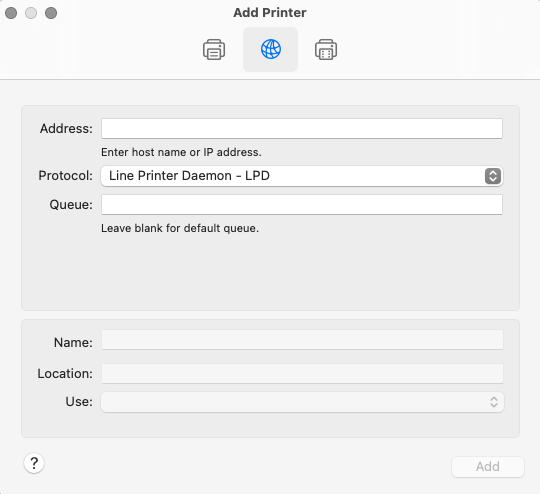
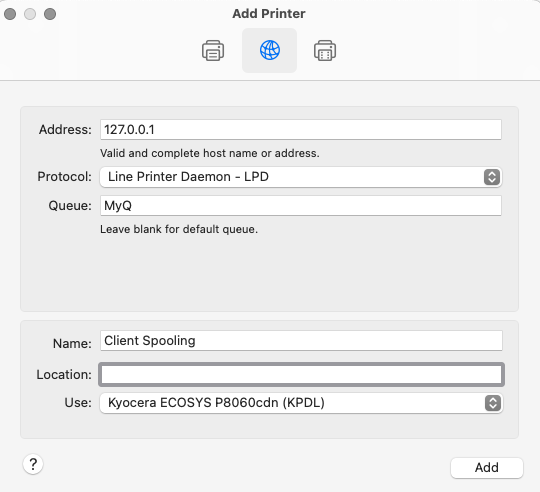
En la cinta, selecciona el icono IP. En el campo Protocolo, selecciona Line Printer Daemon - LPD de la lista.
-
En el campo Dirección, añade la dirección IP o el nombre de host del host local. En el campo Cola, añade un nombre de cola según la configuración del servidor MyQ. Añade un Nombre y, opcionalmente, una Ubicación para tu impresora. En el campo Usar, selecciona un controlador de impresora de la lista. Haz clic en Añadir para configurar la impresora.
-
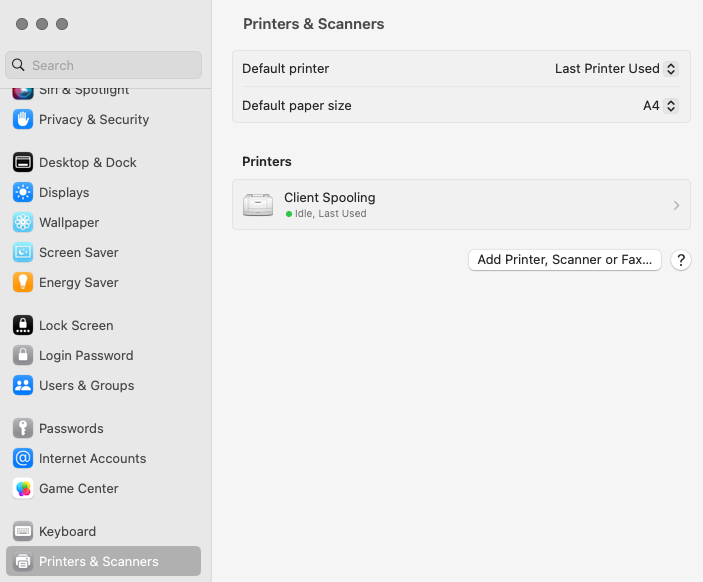
Una vez configurada la impresora, aparecerá en la lista Impresoras y escáneres.
Para obtener una descripción de cómo funciona el almacenamiento en cola del cliente y sus limitaciones conocidas, consulte la guía del Desktop Client de MyQ: