
La función debe habilitarse en tres pasos:
-
En primer lugar, debe registrar la aplicación MyQ en SharePoint.
-
A continuación, debe crear y configurar el destino de SharePoint Online.
-
Por último, los usuarios deben conectar sus cuentas de MyQ a SharePoint.
Habilitar el acceso a SharePoint
Para configurar el acceso, debe registrar la aplicación MyQ en SharePoint e introducir el ID y el secreto de la aplicación de SharePoint en la pestaña de configuración de Sistemas externos de la interfaz de administración web de MyQ.
Registrar la aplicación MyQ en SharePoint
-
En un navegador, introduzca una de las siguientes URL (necesita tener derechos de administrador en el nivel específico —para el sitio raíz de SharePoint o para el sitio específico— para poder acceder a la configuración):
-
Para el sitio raíz de SharePoint:
<https://<site_name>.sharepoint.com/_layouts/15/appregnew.aspx>
(p. ej., https://mycompany.sharepoint.com/_layouts/15/appregnew.aspx) -
Para un sitio específico de SharePoint (colección de sitios):
<https://<nombre_del_sitio>.sharepoint.com/sites/<nombre_del_sitio_específico>/_layouts/15/appregnew.aspx>
(p. ej., https://mycompany.sharepoint.com/sites/SCANNING/_layouts/15/appregnew.aspx)
-
-
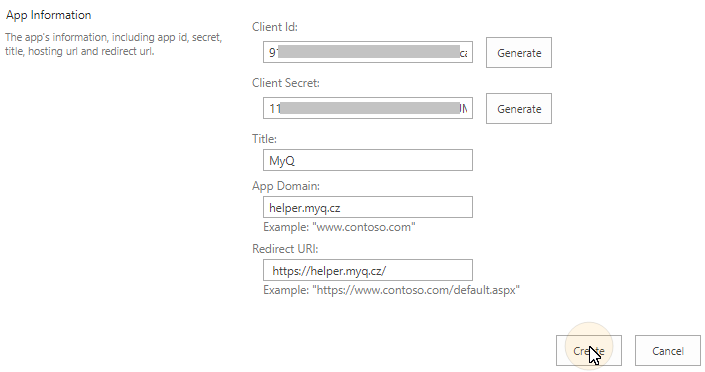
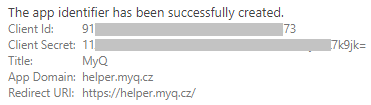
Rellene o genere los campos y, a continuación, haga clic en Crear. Se le informará de que el identificador de la aplicación se ha creado correctamente.
-
ID de cliente: puede generarlo o utilizar el suyo propio. Copie su valor; se utilizará más adelante en el proceso de registro.
-
Secreto de cliente: puede generarlo o utilizar el suyo propio. Copie su valor; se utilizará más adelante en el proceso de registro.
-
Título: «MyQ»
-
Dominio de la aplicación: «helper.myq.cz»
-
URI de redireccionamiento: «https://helper.myq.cz/»
-
-
En el navegador, introduce una de las siguientes URL:
-
Para el sitio raíz de SharePoint:
<https://<site_name>.sharepoint.com/_layouts/15/appinv.aspx>
(por ejemplo, https://mycompany.sharepoint.com/_layouts/15/appinv.aspx) -
Para un sitio específico de SharePoint (colección de sitios):
<https://<nombre_del_sitio>.sharepoint.com/sites/<nombre_del_sitio_específico>/_layouts/15/appinv.aspx
(por ejemplo, https://mycompany.sharepoint.com/sites/SCANNING/_layouts/15/appinv.aspx)
-
-
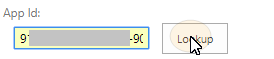
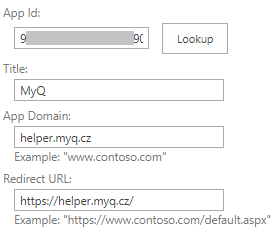
Rellene el ID de la aplicación (el ID de cliente del paso 2) y, a continuación, haga clic en Buscar. Esto debería rellenar todos los campos excepto el de XML de solicitud de permiso.
-
Copie la cadena siguiente, péguela en el campo XML de solicitud de permiso y, a continuación, haga clic en Crear. Se le preguntará si confía en la aplicación MyQ.
<AppPermissionRequests AllowAppOnlyPolicy="true">
<AppPermissionRequest Scope="http://sharepoint/content/sitecollection/web"
Right="Write" />
</AppPermissionRequests>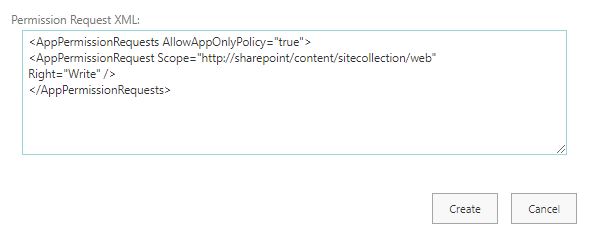
-
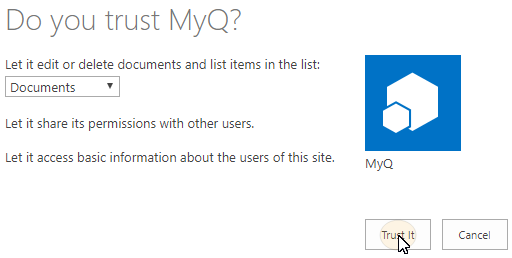
Asegúrese de que la opción Documentos esté seleccionada en Permitir editar o eliminar documentos y elementos de la lista (debería estar seleccionada por defecto) y, a continuación, haga clic en Confiar. Ahora puede salir de la configuración de SharePoint y abrir la interfaz web de MyQ para finalizar la configuración.
-
Abra la pestaña de configuración de Sistemas externos de la interfaz de administración web de MyQ (MyQ, Configuración, Sistemas externos).
-
En la pestaña, en SharePoint Online, introduzca el ID de cliente y la clave de seguridad, y luego haga clic en Guardar.
Si MyQ se actualiza a la versión 10.1 o superior, será necesario volver a configurar el conector de SharePoint.
Habilitar el acceso a SharePoint para el servidor MyQ 10.1+
Para configurar el acceso, debe crear un nuevo registro de aplicación de Azure AD para que lo utilice MyQ e introducir el ID de aplicación y el secreto de Azure AD en la pestaña de configuración de Conexiones de la interfaz de administración web de MyQ.
En Azure AD, debe crear y configurar un nuevo registro de aplicación de Azure Active Directory para que lo utilice MyQ. Una vez creado el registro, debe establecer los permisos y crear una clave secreta. Necesitará el ID de inquilino, el ID de aplicación y el valor de la clave secreta para crear una conexión para SharePoint en la interfaz web de MyQ. El valor de la clave secreta se introduce en el campo «Clave de seguridad».
-
Vaya a https://portal.azure.com/ e inicie sesión con su cuenta de usuario de administrador global.
-
En el panel de control de Azure, en el panel de navegación izquierdo, haga clic en Azure Active Directory y, en el menú de la izquierda, haga clic en Registros de aplicaciones.
-
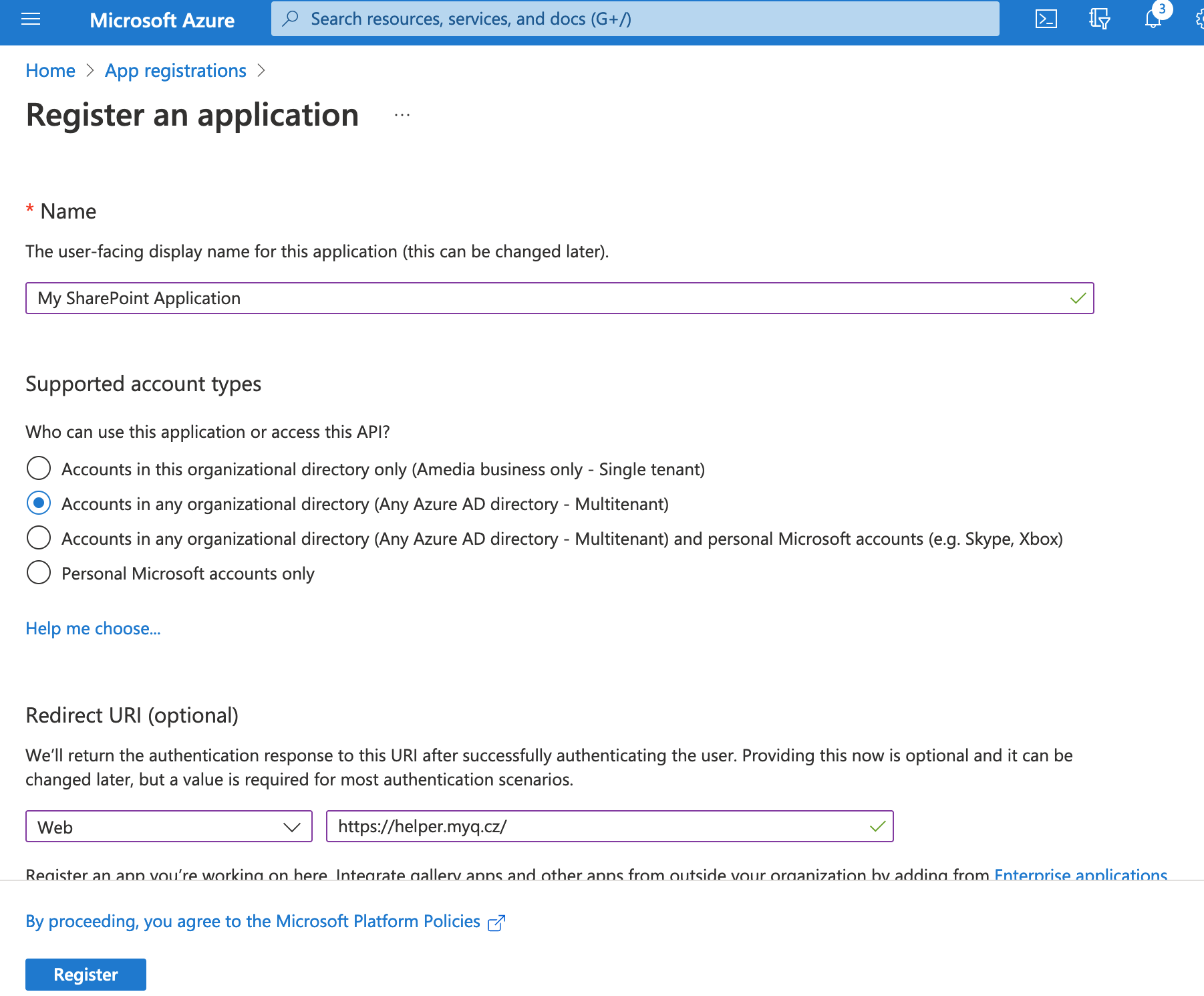
Para crear una nueva aplicación, haga clic en Nuevo registro. Aparecerá la página Registrar una aplicación.
-
En el cuadro Nombre, escriba un nombre para la aplicación.
-
Seleccione Tipos de cuenta admitidos.
-
En el cuadro URI de redireccionamiento, elija Web y https://helper.myq.cz/.
-
Haga clic en Registrar.
-
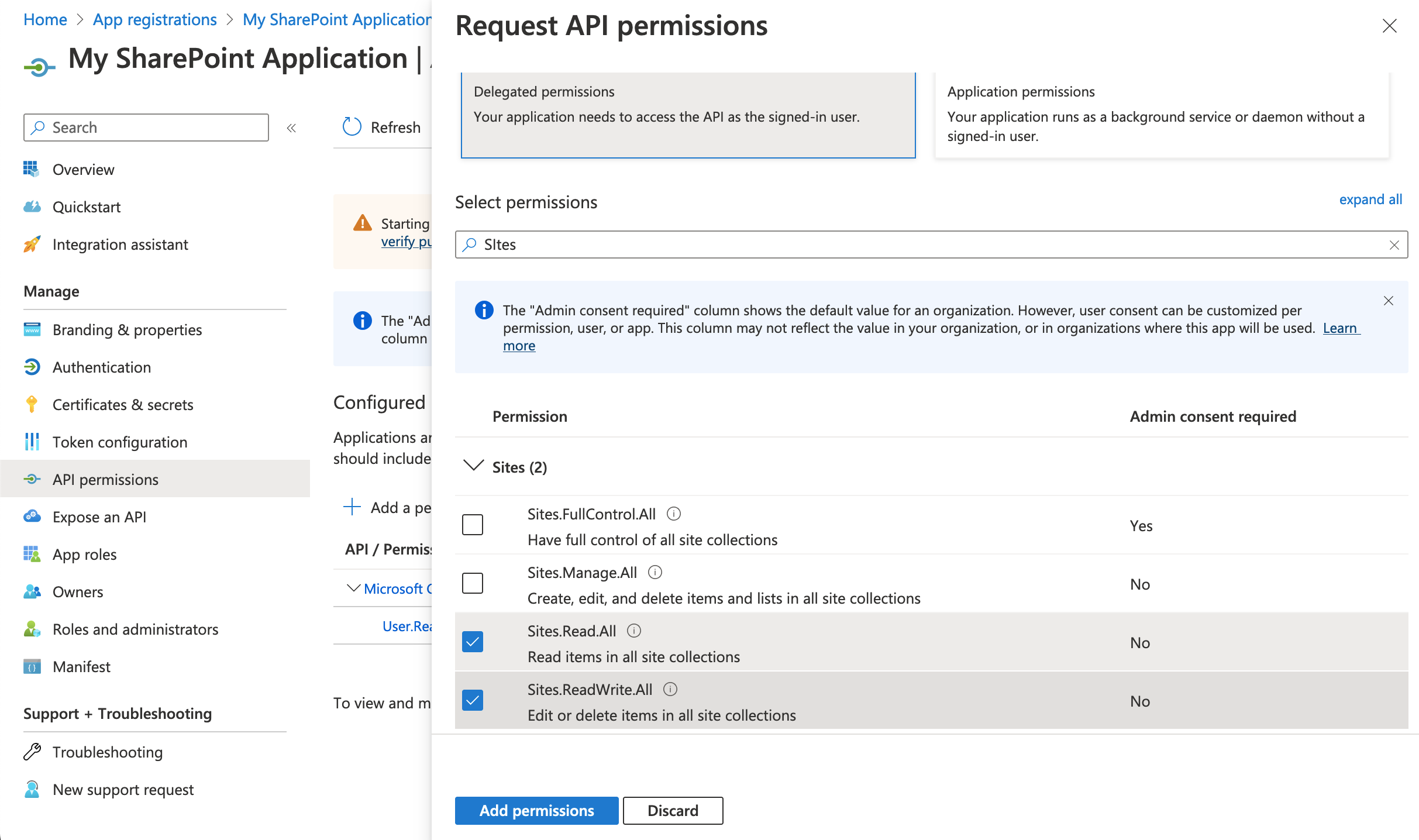
En la pantalla de vista previa, haga clic en Ver permisos de API. Haga clic en Agregar un permiso. Aparecerá el panel Solicitar permisos de API. Los permisos User.Read se añaden de forma predeterminada. Agregue permisos delegados a Files.ReadWrite para Microsoft Graph.
-
De vuelta en la pantalla de vista previa, haz clic en Descripción general y, a continuación, copia y guarda el ID de la aplicación, ya que lo necesitarás en los siguientes pasos.
-
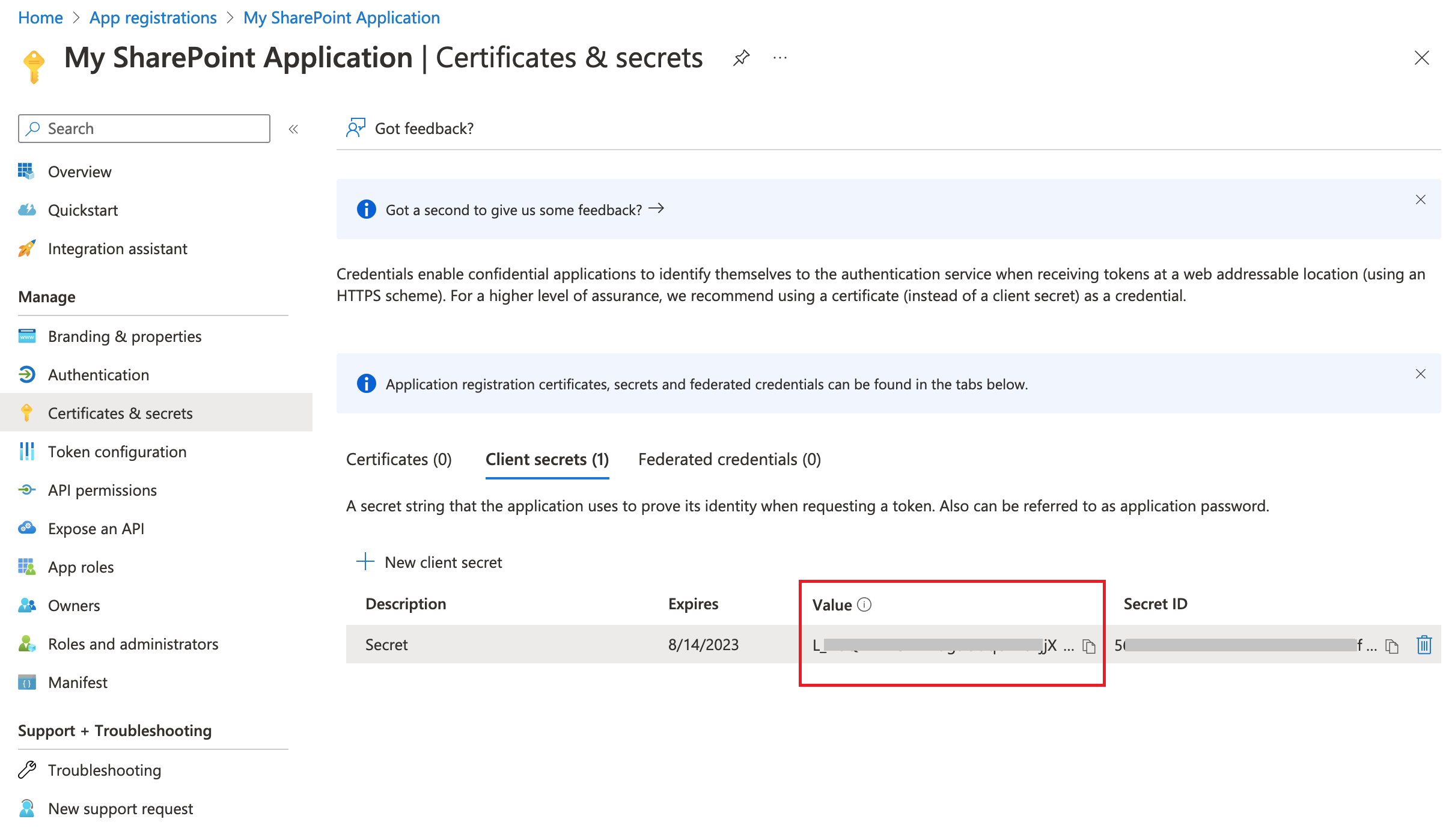
En la pantalla de vista previa, haga clic en Certificados y secretos y, a continuación, haga clic en Nuevo secreto de cliente. Añada una Descripción, establezca la caducidad de la clave en Nunca y haga clic en Agregar.
-
Guarde el valor de la clave secreta de cliente, ya que lo necesitará en los siguientes pasos y no podrá recuperarlo más adelante.
-
Abra la pestaña de configuración de Conexiones en la interfaz web de MyQ (MyQ, Configuración, Conexiones).
-
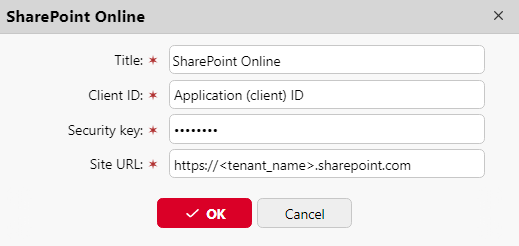
Haga clic en +Añadir y seleccione SharePoint Online en el menú.
-
Añada un Título. Este se utilizará para identificar el destino de almacenamiento en la nube.
-
Añade el ID de la aplicación y el valor de la clave secreta de cliente como clave de seguridad que habías copiado y guardado anteriormente.
-
Añade la URL del sitio: https://<tenant_name>.sharepoint.com (para acceder al sitio raíz de SharePoint) o https://<tenant_name>.sharepoint.com/sites/<site_name> (para acceder a un sitio específico de la colección del inquilino) y haz clic en Aceptar.
Cree y configure el destino de SharePoint Online
-
Cree un nuevo destino (edite o cree una Terminal Action de Easy Scan; en su panel de propiedades, en la pestaña Destinos, haga clic en +Añadir).
-
En el panel de propiedades del nuevo destino, en General, seleccione la opción Almacenamiento en la nube en el menú desplegable Tipo.
-
En la sección Parámetros, en el menú desplegable Tipo, seleccione SharePoint Online y haga clic en Guardar.
Conectar la cuenta MyQ de un usuario a SharePoint Online
Si se cumplen las dos condiciones siguientes, el widget de almacenamiento en la nube se muestra en la pantalla de inicio del usuario que ha iniciado sesión en la interfaz web de MyQ:
-
Existe al menos una Terminal Action de Easy Scan con este destino.
-
El usuario tiene derechos para ver el botón Easy Scan o está conectado a una unidad en la nube.

Para poder almacenar el archivo de escaneo saliente en SharePoint Online, el usuario debe estar conectado.
Para conectarse a SharePoint Online, el usuario debe realizar las siguientes acciones:
-
Inicie sesión en la interfaz de usuario web de MyQ con su cuenta de usuario.
-
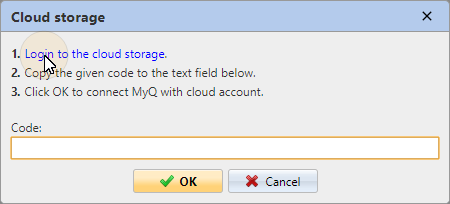
En el widget de almacenamiento en la nube, haga clic en Conectar. Aparecerá el cuadro de diálogo de almacenamiento en la nube.
-
Haga clic en Iniciar sesión en el almacenamiento en la nube.
-
Inicie sesión en SharePoint Online y confirme los permisos (cuando se le pregunte por los permisos, haga clic en Sí).
-
Copia el código proporcionado.
-
Pega el código en el cuadro de diálogo de inicio de sesión de almacenamiento en la nube de MyQ.
-
Haz clic en Aceptar para conectar el almacenamiento en la nube a MyQ. El estado de la conexión de SharePoint Online cambia a Conectado.