Para escanear a Amazon S3, debe:
-
Configurar un bucket en la consola de Amazon. Sus escaneos se almacenarán en este bucket.
-
Crear un usuario que se utilizará en la interfaz de usuario web de MyQ.
-
Otorgue al usuario creado derechos sobre el bucket.
-
Rellenar el ID de cliente y la clave de seguridad en la interfaz de administración web de MyQ.
-
Configurar una Terminal Action de Easy Scan para escanear a Amazon S3.
Configuración de un bucket en la consola de Amazon S3
Necesitas una cuenta de Amazon para crear un bucket en el que almacenar los escaneos. MyQ no requiere ninguna configuración específica para escanear a un bucket de S3.
-
Accede a https://console.aws.amazon.com/s3 e inicia sesión con tu cuenta de Amazon o crea una nueva cuenta. Necesitarás una tarjeta de crédito como prueba de identidad. La tarjeta de crédito también se utilizará para cobrar el uso de Amazon S3.
-
Utilice la guía «https://docs.aws.amazon.com/AmazonS3/latest/gsg/s3-gsg.pdf» para crear un bucket de S3.
Se recomienda utilizar una configuración del ciclo de vida del bucket; aquí encontrará detalles sobre cómo hacerlo.
Crea un usuario en Amazon S3
Debe crear un usuario para establecer una conexión entre Amazon S3 y la interfaz de usuario web de MyQ.
-
Inicie sesión en la consola de Amazon.
-
Haga clic en la flecha situada junto a su nombre de usuario y seleccione Mis credenciales de seguridad en el menú desplegable.
-
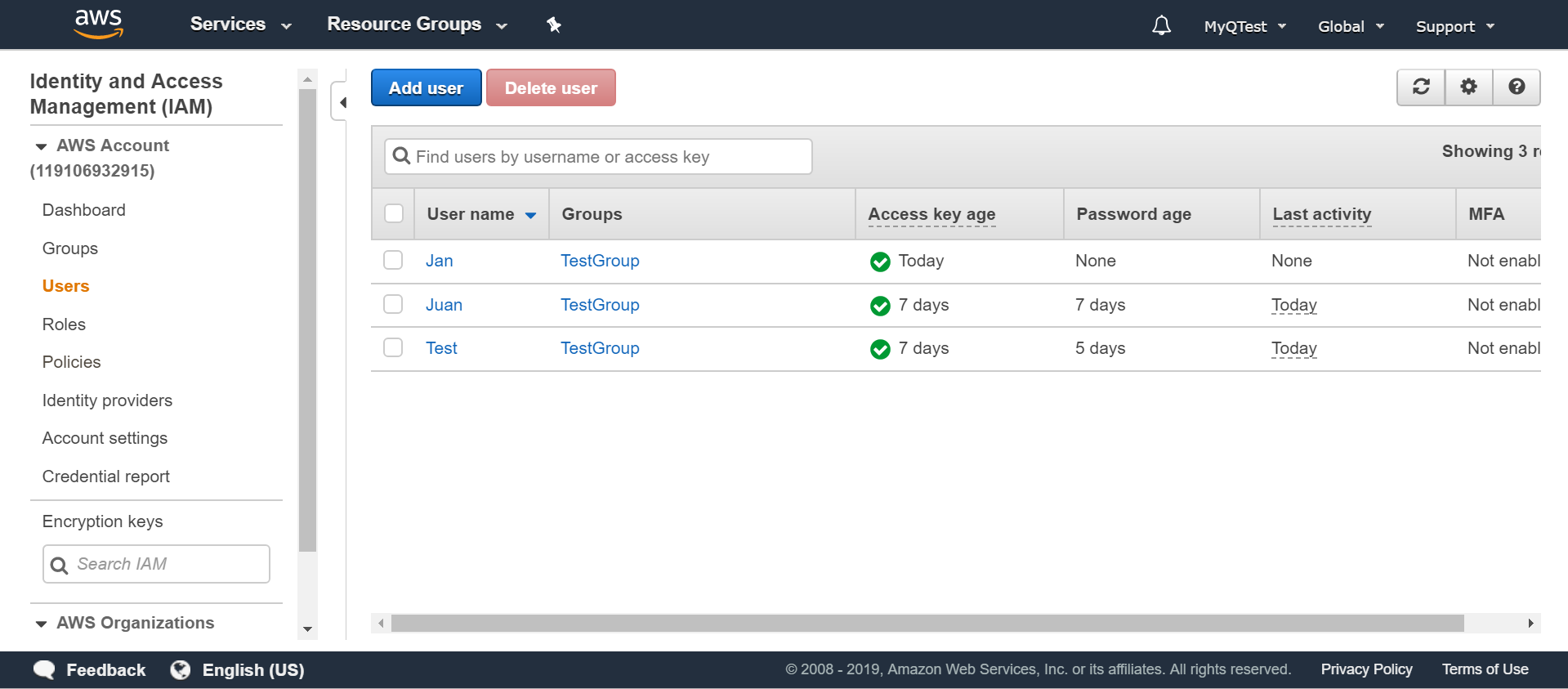
Haga clic en «Usuarios» en el panel «Gestión de identidades y accesos (IAM)» y haga clic en «Añadir usuario».
-
Sigue las instrucciones para crear el usuario.
-
Copia y guarda el ID de cliente y el ID de clave de acceso del usuario creado, ya que los necesitarás en los siguientes pasos.
Otorga derechos de acceso al depósito al usuario
Para conceder permisos de acceso al depósito al usuario, puede seguir las instrucciones oficiales o el breve procedimiento que se indica a continuación:
-
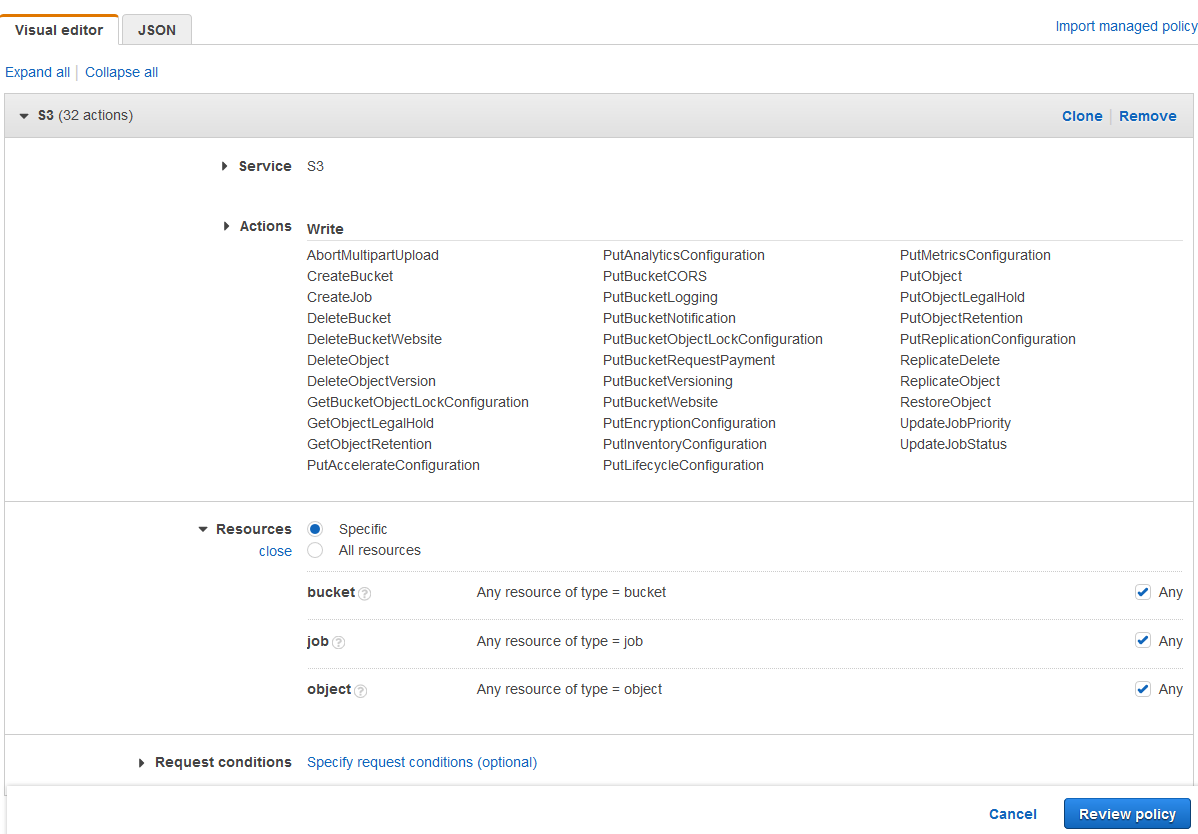
Haga clic en Políticas en el panel de Gestión de identidades y accesos (IAM). Haga clic en Crear una nueva política. La configuración de la política debe establecerse como se muestra en la imagen siguiente. Si no desea proporcionar al usuario acceso a todos los buckets: desmarque Cualquiera y haga clic en Añadir ARN para introducir un bucket específico.
-
Haz clic en Grupos en el panel de Gestión de identidades y accesos (IAM). Haz clic en Crear nuevo grupo. Asigna un nombre al grupo y guárdalo.
-
Haga clic en «Añadir usuarios al grupo» y añada el usuario creado al grupo.
-
Haga clic en la pestaña Permisos y haga clic en Adjuntar política. Seleccione la política que acaba de crear y guarde todo. El usuario ahora tiene acceso de escritura al bucket creado.
Configurar una conexión entre MyQ y Amazon S3
-
Abra la pestaña de configuración de Sistemas externos de la interfaz web de MyQ (MyQ, Configuración, Sistemas externos).
-
Haga clic en +Añadir y seleccione AWS en el menú.
-
Añade un título. Este se utilizará para identificar el destino de almacenamiento en la nube.
-
Añade el ID de la aplicación y el ID de la clave de acceso como clave de seguridad que habías copiado y guardado anteriormente, y haz clic en Aceptar.
Crea y configura el destino de Amazon S3
-
Cree un nuevo destino (edite o cree una Terminal Action de Easy Scan; en su panel de propiedades, en la pestaña Destinos, haga clic en +Añadir).
-
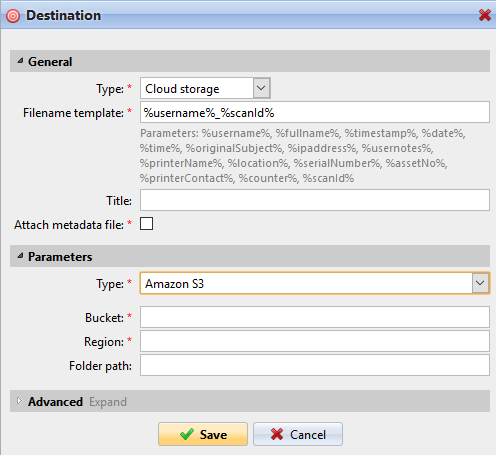
En el panel de propiedades del nuevo destino, en General, seleccione la opción Almacenamiento en la nube en el menú desplegable Tipo.
-
En la sección Parámetros, en el menú desplegable Tipo, seleccione Amazon S3 o cualquier otro título que haya definido en la configuración de Sistemas externos en los pasos anteriores y haga clic en Guardar.
-
Rellene los campos:
-
Depósito: el nombre del depósito de Amazon S3 en el que se almacenarán los escaneos.
-
Región: la región que ha establecido al crear el bucket.
-
Ruta de la carpeta: introduce la ruta de una subcarpeta.
-