
En la pestaña de configuración Impresoras y terminales, puede gestionar sus paquetes de terminal y configurar múltiples ajustes. La configuración se divide en las secciones General, MyQ X Mobile Client, Cola de impresión local, Inicio de sesión sin conexión y Paquetes de terminal.
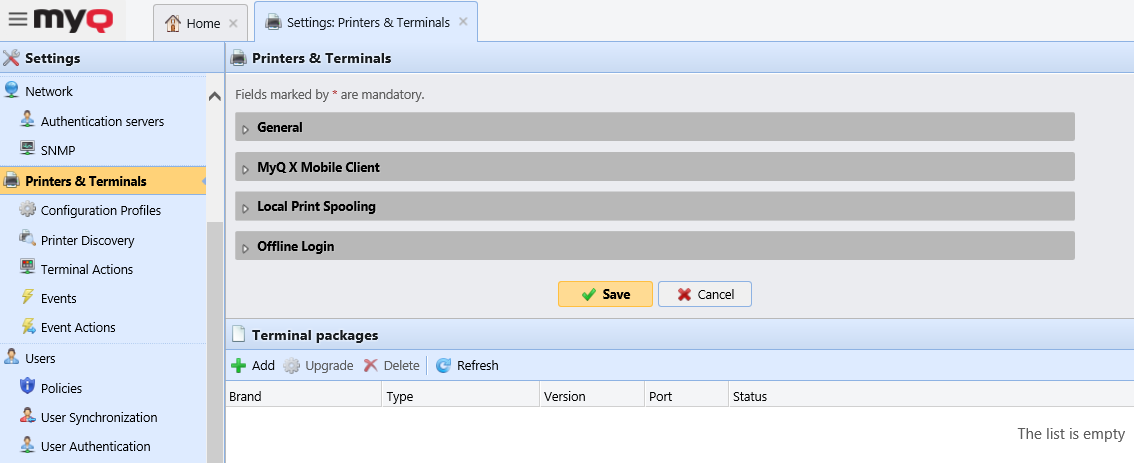
General
En esta sección, están disponibles los siguientes ajustes:

-
Seguir imprimiendo tras cerrar sesión: si se habilita, todos los trabajos solicitados para su liberación se liberarán incluso si el usuario cierra sesión. Si esta opción está deshabilitada, una vez que el usuario cierre sesión en el terminal:
-
se detendrá la liberación de los trabajos solicitados a la impresora.
-
los trabajos aún no liberados volverán al estado Listo.
-
el terminal también intentará detener todos los trabajos de impresión ya activos (si el terminal admite esta operación).
-
-
Permitir un trabajo en color en una impresora en blanco y negro: si está habilitada, los trabajos en color se pueden imprimir en impresoras en blanco y negro.
-
Imprimir todos los trabajos tras iniciar sesión: si está habilitada, se muestra la casilla de verificación Imprimir todos los trabajos tras iniciar sesión en la pantalla de inicio de sesión del terminal, y está seleccionada de forma predeterminada. Si el usuario la mantiene seleccionada, todos sus trabajos de la pestaña Listo se imprimen automáticamente tan pronto como inicia sesión correctamente. Si el usuario deshabilita la opción, no se imprime ningún trabajo automáticamente al iniciar sesión.
Para habilitar cualquiera de los ajustes, marque la casilla situada junto a ellos y haga clic en Guardar en la parte inferior de la pestaña.
Cliente móvil MyQ X
En esta sección, dispone de las siguientes opciones:

-
Habilitar el inicio de sesión mediante código QR en la pantalla de inicio de sesión del terminal: si está habilitado, se muestra un código QR en la pantalla de inicio de sesión del terminal y se puede utilizar para iniciar sesión (habilitado de forma predeterminada).
-
Establecer el código QR como método de inicio de sesión predeterminado: si está habilitado, se muestra un código QR en la pantalla de inicio de sesión del terminal y es el método predeterminado para iniciar sesión.
Cola de impresión local
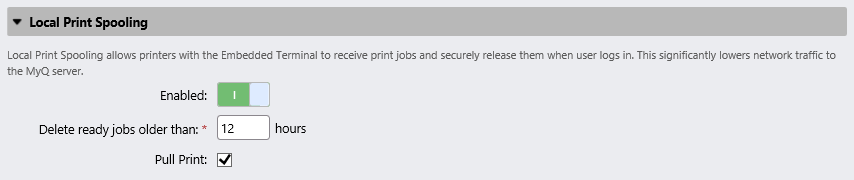
En esta sección, puede habilitar la función de cola de impresión local para sus Embedded Terminals y configurarla.
-
Habilitado: habilita o deshabilita la función de cola de impresión local (deshabilitada de forma predeterminada).
-
Eliminar trabajos listos con más de __ horas de antigüedad: periodo de tiempo tras el cual se eliminan los trabajos en cola de impresión local. El valor predeterminado es 12 horas y el rango permitido es de 1 a 72.
-
Impresión Pull: si está habilitada, puede utilizar la impresión Pull.
Inicio de sesión sin conexión
El inicio de sesión sin conexión permite utilizar impresoras con Embedded Terminals incluso si la conexión de red al servidor MyQ no está disponible. En esta sección, dispone de los siguientes ajustes:

-
Habilitado: habilita o deshabilita la función de inicio de sesión sin conexión (desactivada de forma predeterminada).
-
Almacenar en caché las credenciales de usuario durante __ horas: el terminal almacena en caché las credenciales de usuario durante el tiempo indicado, lo que les permite iniciar sesión mientras están sin conexión. El valor predeterminado es 72 horas y el rango permitido es de 1 a 168.
-
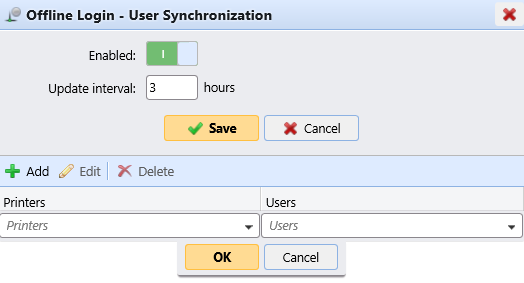
Sincronización de usuarios: si está habilitada, la información de los usuarios se puede sincronizar con las impresoras sin necesidad de que el usuario inicie sesión primero en la impresora.
-
Habilitado: habilita o deshabilita la sincronización de usuarios para el inicio de sesión sin conexión.
-
Intervalo de actualización: establece el intervalo de sincronización de usuarios entre 1 y 168 horas.
-
Añadir, editar y eliminar impresoras y usuarios: configura las impresoras y los usuarios para la sincronización de usuarios de inicio de sesión sin conexión.
-
Paquetes de terminal
En esta sección, puede gestionar sus paquetes de terminal.
-
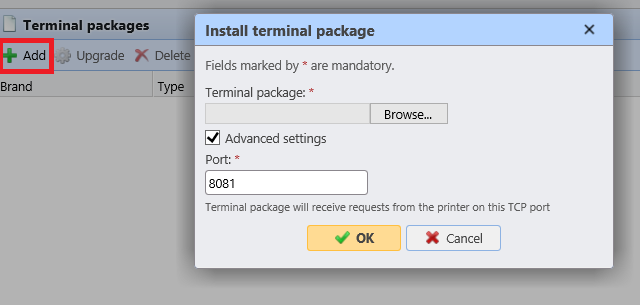
Haga clic en +Añadir para cargar un paquete de terminal en el servidor. En la ventana emergente, busque y abra el paquete de terminal, y haga clic en Aceptar. Opcionalmente, puede seleccionar Configuración avanzada para establecer un puerto específico para el terminal. El paquete de terminal se carga e instala.
-
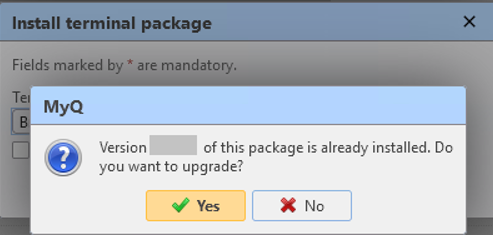
Si intenta añadir una versión posterior del mismo paquete de terminal, una ventana emergente le informará de que puede actualizar su instalación. Haga clic en Sí para continuar. El paquete de terminal se carga e instala, y el dispositivo se reactiva automáticamente. (Se requiere servidor MyQ 8.2 parche 6 o superior)
-
-
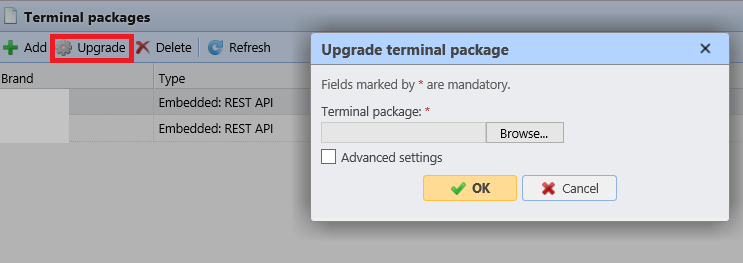
Seleccione un paquete de terminal instalado y haga clic en Actualizar para actualizarlo a la última versión. En la ventana emergente, busque y abra el paquete de terminal, y haga clic en Aceptar. Opcionalmente, puede seleccionar Configuración avanzada para establecer un puerto específico para el terminal. El paquete de terminal se carga e instala, y el dispositivo se reactiva automáticamente. (Se requiere servidor MyQ 8.2 parche 6 o superior)
-
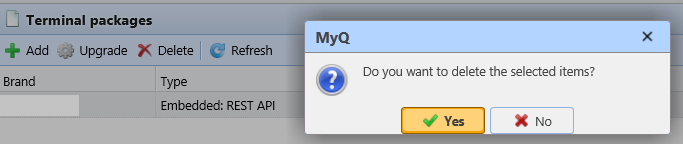
Seleccione un paquete de terminal instalado y haga clic en Eliminar para desinstalarlo del servidor.
Si el tamaño del archivo del paquete de terminal es demasiado grande y la carga falla, puede aumentar el «Tamaño máximo de archivo de carga» en la pestaña System Management Settings«Configuración de gestión del sistema», en la sección «Avanzado».
Para obtener información específica sobre los paquetes de terminales y sus limitaciones, consulte los manuales de los Embedded Terminal: