
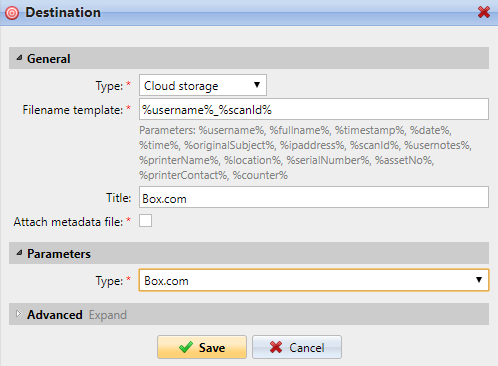
Para habilitar el escaneo a Box.com:
-
Seleccione la opción Almacenamiento en la nube en el menú desplegable Tipo.
-
Seleccione la opción Box.com en el menú desplegable Tipo de la sección Parámetros y, a continuación, haga clic en Guardar.
Si se cumplen las dos condiciones siguientes, el widget de almacenamiento en la nube se muestra en la pantalla de inicio del usuario que ha iniciado sesión en la interfaz web de MyQ:
-
Hay al menos una Terminal Action de Easy Scan con este destino.
-
El usuario tiene derechos para ver el botón Easy Scan o está conectado a una unidad en la nube.

Para poder almacenar el archivo de escaneo saliente en Box.com, el usuario debe estar conectado.
Para conectarse a Box.com, el usuario debe realizar las siguientes acciones:
-
Inicie sesión en la interfaz web de MyQ con su cuenta de usuario.
-
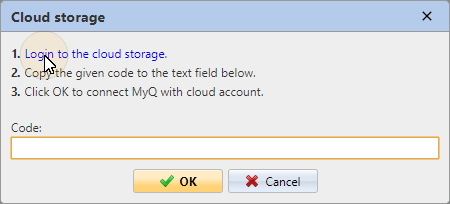
En el widget de almacenamiento en la nube, haz clic en Conectar. Aparecerá el cuadro de diálogo de almacenamiento en la nube.
-
Haga clic en Iniciar sesión en el almacenamiento en la nube.
-
Inicie sesión en Box.com y confirme los permisos (cuando se le pregunte por los permisos, haga clic en Sí).
-
Copia el código proporcionado.
-
Pega el código en el cuadro de diálogo de inicio de sesión de almacenamiento en la nube de MyQ.
-
Haz clic en Aceptar para conectar el almacenamiento en la nube a MyQ. El estado de la conexión de Box.com cambia a Conectado.