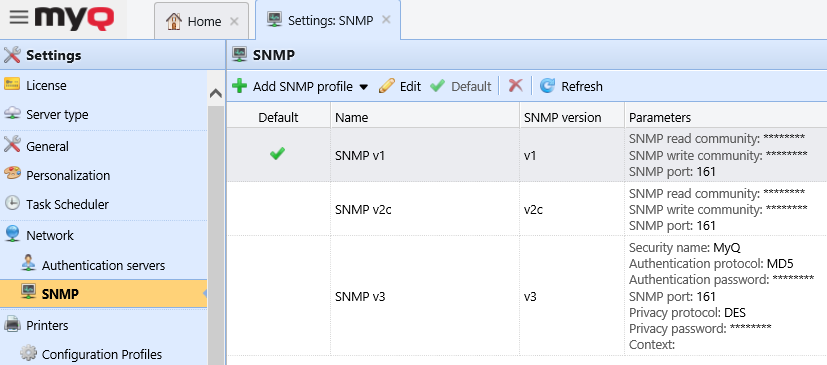
De forma predeterminada, se utiliza el protocolo SNMP v1 para la comunicación con los dispositivos de impresión en el sistema MyQ. En su lugar, puede utilizar el protocolo SNMP v2c, más reciente, o el protocolo SNMP v3, lo que aumenta significativamente la seguridad de la comunicación con un dispositivo de impresión.
En MyQ se pueden crear varios perfiles SNMP, y a cada dispositivo de impresión se le puede asignar uno de ellos. De esta forma, puede tener un perfil para todos los dispositivos de impresión con una configuración SNMP concreta.
El perfil SNMP predeterminado se puede cambiar. Para establecer cualquier perfil SNMP como predeterminado, selecciónelo en la pestaña de configuración de SNMP y, a continuación, haga clic en Predeterminado en la barra situada en la parte superior de la pestaña (o haga clic con el botón derecho del ratón en el perfil y, a continuación, haga clic en Predeterminado en el menú contextual).
Añadir y editar perfiles SNMP v1 y v2c
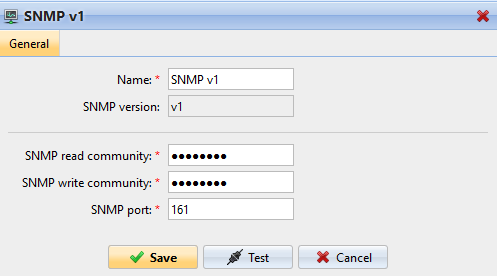
Con los protocolos SNMP v1 y v2c, se utiliza una única cadena denominada «cadena de comunidad SNMP» para permitir el acceso al dispositivo. Solo es necesario configurar dos parámetros en MyQ: el parámetro de comunidad de lectura SNMP y el parámetro de comunidad de escritura SNMP. Sus valores deben coincidir con los valores de sus homólogos en la interfaz de usuario web de la impresora (Comunidad de lectura, Comunidad de escritura).
Para añadir un nuevo perfil SNMP v1 o v2c:
-
En la interfaz de administración web de MyQ, abra la pestaña de configuración de SNMP. (MyQ, Configuración, SNMP)
-
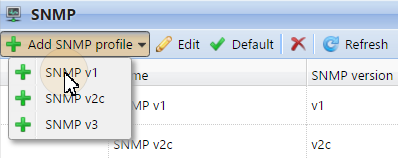
En la barra situada en la parte superior de la pestaña SNMP, haga clic en +Añadir perfil SNMP y, a continuación, haga clic en +SNMP v1 o +SNMP v2c en el menú contextual. Se abrirá el panel de propiedades del nuevo perfil SNMP en la parte derecha de la pantalla.
-
En el panel, introduzca el nombre del perfil, configure los parámetros y, a continuación, haga clic en Guardar. El nuevo perfil se muestra en la lista de la pestaña SNMP.
Para abrir y editar un perfil SNMP v1 o v2c:
-
Para abrir el panel de propiedades del perfil SNMP, seleccione el perfil en la pestaña Configuración de SNMP y, a continuación, haga clic en Editar (o haga clic con el botón derecho del ratón en el perfil y, a continuación, haga clic en Editar en el menú contextual, o haga doble clic en el perfil). El panel de propiedades del perfil se abre en la parte derecha de la pantalla.
-
En el panel de propiedades del perfil SNMP, puede cambiar el nombre del perfil e introducir los valores del parámetro de comunidad de lectura SNMP y del parámetro de comunidad de escritura SNMP, de acuerdo con los valores establecidos en la interfaz de usuario web de la impresora.
-
Haga clic en Guardar para enviar y guardar los cambios.
Añadir y editar perfiles SNMP v3
El protocolo SNMP v3 contiene elementos de seguridad adicionales, como la autenticación y el cifrado. Cada uno de estos elementos se configura en el dispositivo de impresión y debe configurarse en consecuencia en MyQ.
Para añadir un nuevo perfil SNMP v3:
-
En la interfaz web de MyQ, abra la pestaña de configuración de SNMP. (MyQ, Configuración, SNMP).
-
En la barra situada en la parte superior de la pestaña SNMP, haga clic en +Añadir perfil SNMP y, a continuación, haga clic en +SNMP v3 en el menú contextual. Se abrirá el panel de propiedades del nuevo perfil SNMP en la parte derecha de la pantalla.
-
En el panel, introduzca el nombre del perfil, configure los parámetros y, a continuación, haga clic en Guardar. El nuevo perfil se muestra en la lista de la pestaña SNMP.
Para abrir y editar un perfil SNMP v3:
-
Para abrir el panel de propiedades del perfil SNMP, seleccione el perfil en la pestaña Configuración de SNMP y, a continuación, haga clic en Editar (o haga clic con el botón derecho del ratón en el perfil y, a continuación, haga clic en Editar en el menú contextual). El panel de propiedades se abre en la parte derecha de la pantalla.
-
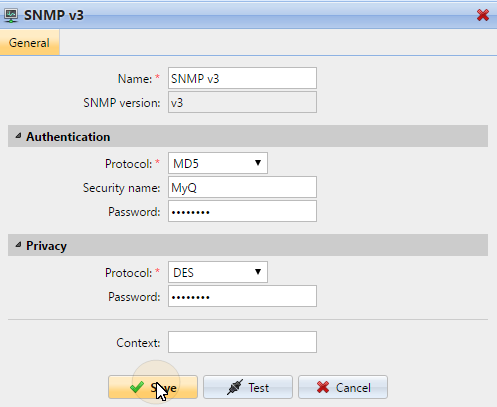
En el panel de propiedades del perfil SNMP, puede cambiar el nombre del perfil, configurar sus parámetros de autenticación y de privacidad, y, si lo desea, introducir un nombre de contexto. Los valores de todos los parámetros deben coincidir con los valores configurados en la interfaz de usuario web de la impresora.
-
Haga clic en Guardar para enviar y guardar los cambios.
Asignación de perfiles SNMP a impresoras
-
En la interfaz de administrador web de MyQ, abra la pestaña principal Impresoras (MyQ, Impresoras).
-
En la pestaña, seleccione el dispositivo de impresión, haga clic en Acciones y, a continuación, en Propiedades. Se abrirá el panel de propiedades del dispositivo de impresión en la parte derecha de la pantalla.
-
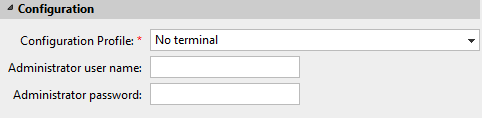
En el panel, vaya a la sección Configuración.
-
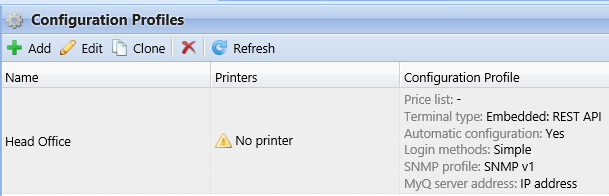
Seleccione un perfil de configuración que tenga el perfil SNMP asociado. En caso de duda, vaya a MyQ, Ajustes, Perfiles de configuración y compruebe los perfiles.