La pestaña de configuración del Programador de tareas sirve como interfaz para planificar tareas periódicas en MyQ e incluye las siguientes tareas predefinidas:
Comprobación del estado del sistema, Eliminación del historial, Copia de seguridad de la base de datos y la configuración, Copia de seguridad de los registros, Mantenimiento del sistema, Sincronización de usuarios y Detección de impresoras.
Además, puede importar proyectos o libros de códigos desde archivos CSV, añadir informes programados y exportar usuarios o impresoras.
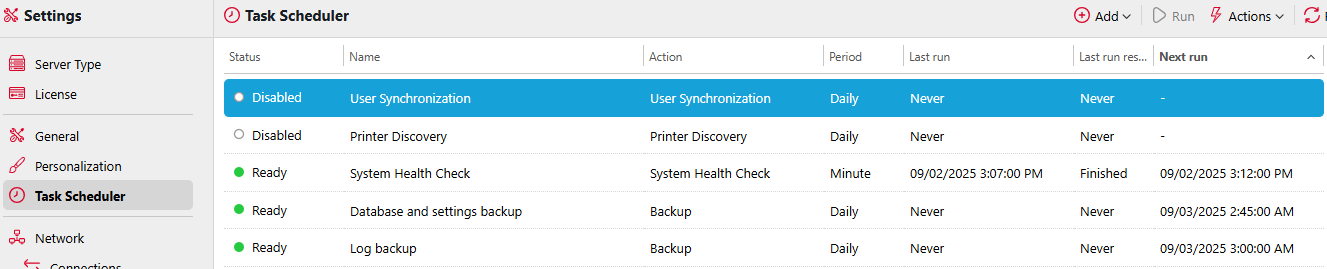
Ejecución y configuración de programaciones de tareas
Para ejecutar manualmente una programación de tareas:
-
Seleccione la programación de tareas que desea ejecutar.
-
Haga clic en Ejecutar en la barra de herramientas del Programador de tareas.
O
-
Haga clic con el botón derecho del ratón en la programación de tareas.
-
Haga clic en Ejecutar en el menú contextual.
Para configurar una programación de tareas:
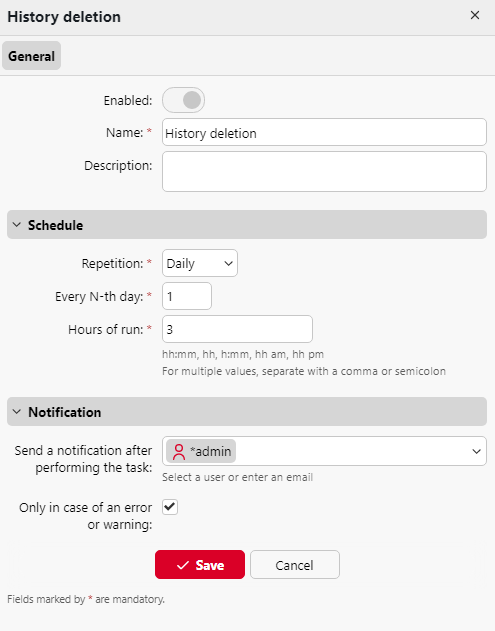
Haga doble clic en la programación de tareas que desee configurar (o haga clic con el botón derecho del ratón sobre ella y, a continuación, haga clic en Editar en el menú contextual de acciones). Se abrirá el panel de propiedades de la programación de tareas correspondiente en la parte derecha de la pantalla. El panel de propiedades de la programación de tareas se divide en cuatro secciones:
-
En la sección superior, puede habilitar o deshabilitar la programación, introducir su Nombre y escribir su Descripción.
-
En la sección Programación, debe establecer un periodo de repetición para la ejecución de la tarea y cambiar la hora exacta de inicio de la misma.
-
En la sección Notificación, puede optar por habilitar las notificaciones por correo electrónico. También debe elegir si desea enviar la notificación cada vez o solo en caso de error.
-
La sección inferior, si está presente, es específica del tipo de tarea. Contiene opciones como el formato de una exportación, la configuración de una sincronización/detección o una carpeta de destino.
Una vez configurada la programación, haga clic en Guardar.
Creación de una programación de tareas
Además de las siete tareas predefinidas, puede hacer clic en Añadir y crear cualquiera de las siguientes tareas programadas:
-
Informe programado: redirige a Informes, donde se puedeeditar y programar cualquier informe.
-
Importar proyectos desde CSV
-
Importar libro de códigos desde CSV
-
Exportación de usuarios: hay disponible una pestaña de configuración adicional para los filtros y parámetros.
-
Exportar impresoras: hay disponible una pestaña de configuración adicional para los filtros y parámetros.
Puede crear varias versiones de cualquiera de estas tareas.
Concesión de derechos para las programaciones de tareas
Puede conceder a los usuarios derechos para que modifiquen ellos mismos algunos ajustes de las programaciones de tareas.
Para conceder a los usuarios derechos para cambiar la configuración de una programación de tareas:
-
Haga doble clic en la programación que desea configurar. Se abrirá el panel de propiedades de la programación correspondiente en la parte derecha de la pantalla.
-
En la barra de la esquina superior izquierda del panel, haga clic en Derechos. Se abrirá la pestaña Derechos.
-
Haga clic en +Añadir usuario. Aparecerá el cuadro de diálogo Seleccionar usuario o grupo.
-
Seleccione el usuario o el grupo de usuarios al que desea conceder los derechos y, a continuación, haga clic en Aceptar.
Copia de seguridad automática de la base de datos y del registro
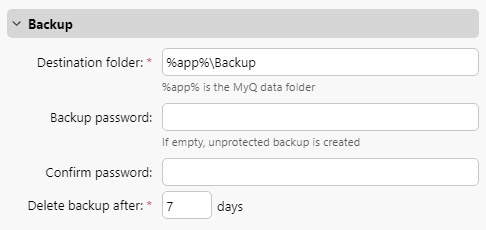
Hay dos tareas de copia de seguridad automática en la pestaña Programador de tareas: la copia de seguridad de la base de datos y la configuración, y la copia de seguridad del registro. El proceso de copia de seguridad es automático. Los archivos se comprimen y se guardan en la carpeta Copia de seguridad.
Configuración de la copia de seguridad
-
Carpeta de destino: la carpeta en la que se almacenan los datos de la copia de seguridad.
-
Contraseña de copia de seguridad: Protege la copia de seguridad con contraseña. Si se deja este campo en blanco, la copia de seguridad creada no estará protegida.
-
Confirmar contraseña: confirma la contraseña anterior.
-
Eliminar copia de seguridad después de ___ días: los días tras los cuales se eliminan los datos de MyQ.