En esta pestaña, puede configurar un mensaje personalizado que se mostrará en las cuentas web de los usuarios de MyQ, añadir enlaces a su propia ayuda personalizada, añadir logotipos de aplicación personalizados para su uso en MyQ, en los terminales de MyQ y en el Desktop Client de MyQ, y personalizar sus terminales con los temas disponibles.
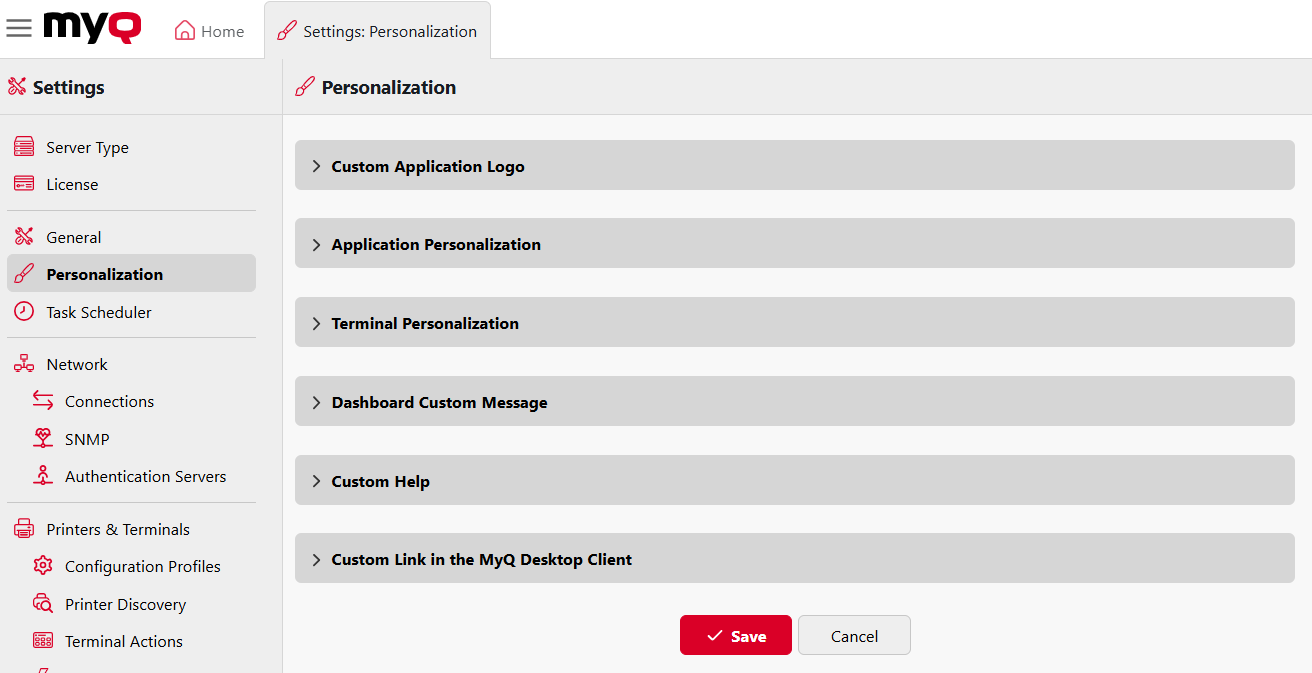
Logotipo de aplicación personalizado
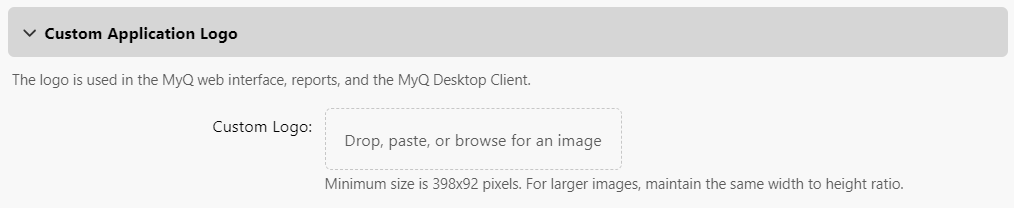
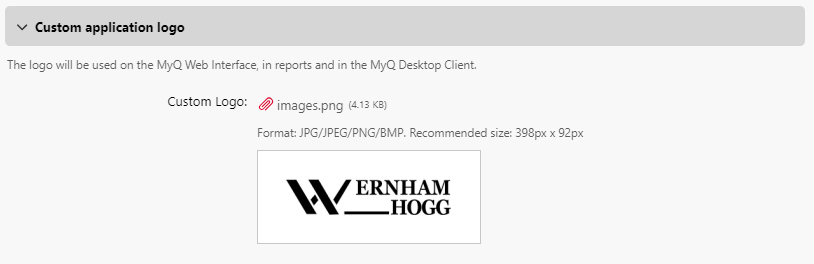
Aquí puede añadir el logotipo de su empresa para utilizarlo en el sistema MyQ. El logotipo aparecerá en la esquina superior derecha de la interfaz web de MyQ, en los vales de crédito de MyQ y en los informes.
Los formatos de imagen admitidos son JPG/JPEG/PNG/BMP y el tamaño mínimo es de 398 píxeles x 92 píxeles.
Para importar un logotipo personalizado, haz clic en el campo «Logotipo personalizado» para explorar tus archivos, utiliza la flecha desplegable y selecciona «Pegar» para seleccionar un archivo del portapapeles, o arrastra y suelta un archivo en el campo; a continuación, selecciona «Guardar» para guardar los cambios. Se mostrará una vista previa del nuevo logotipo en la pestaña.
Personalización de la aplicación
Aquí puede habilitar o deshabilitar los avatares de marca de MyQ que suelen aparecer en las pantallas de inicio de sesión, actualmente en la interfaz web. En el futuro, esto deshabilitará estos avatares en todas las plataformas (Desktop Client, cliente móvil, etc.).

Personalización del terminal
Aquí puede añadir el logotipo de su empresa para utilizarlo en todos sus Embedded Terminals MyQ.
Los formatos compatibles son JPG/JPEG/PNG/BMP y el tamaño recomendado es 340 px x 92 px.
Para importar el logotipo personalizado, haz clic en +Añadir, busca el archivo y ábrelo, y luego haz clic en Guardar en la parte inferior de la pestaña. Se muestra una vista previa del nuevo logotipo en la pestaña.
Para cambiar el tema, seleccione uno de los temas disponibles y, a continuación, haga clic en Guardar.
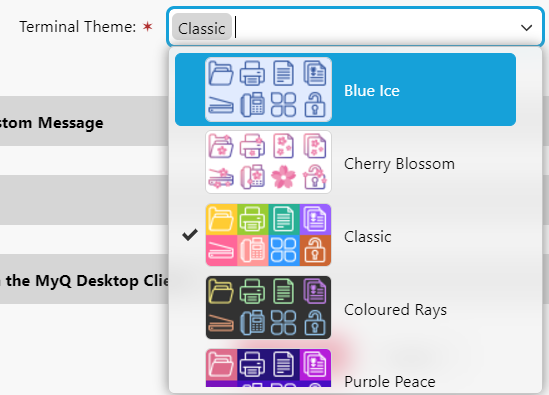
|
Blue Ice 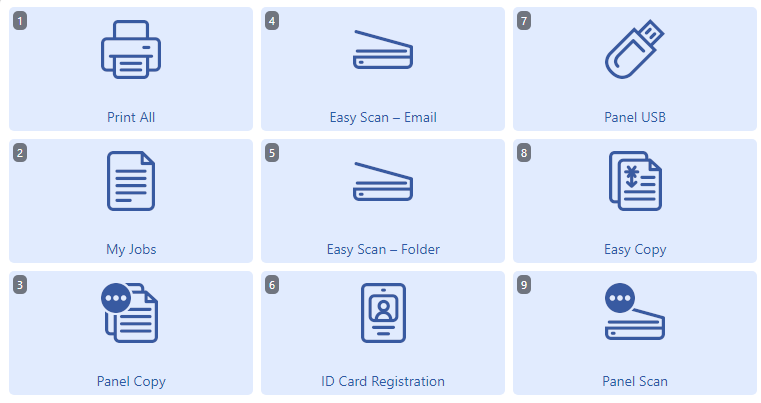
|
Flor de cerezo 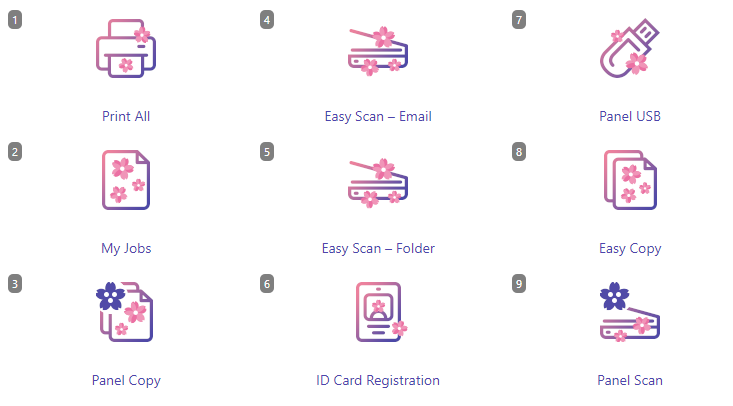
|
|
Clásico 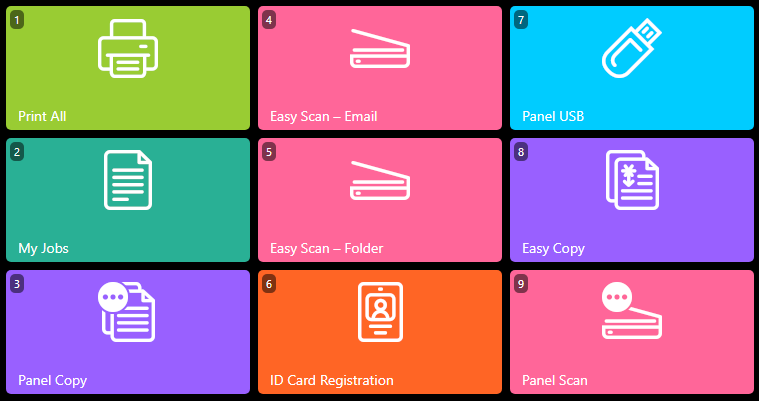
|
Rayos de color 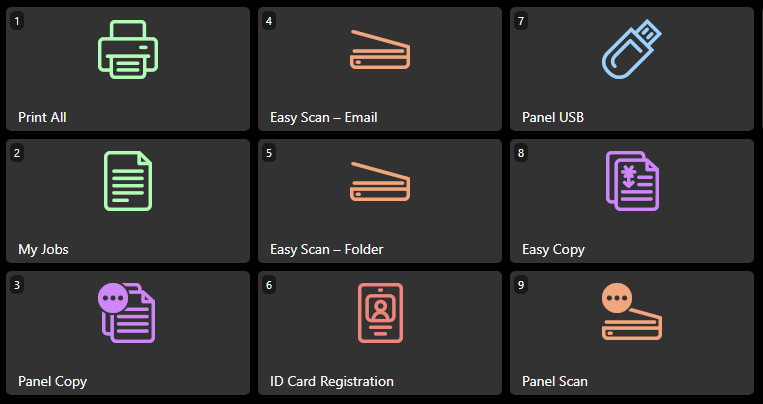
|
|
Paz púrpura 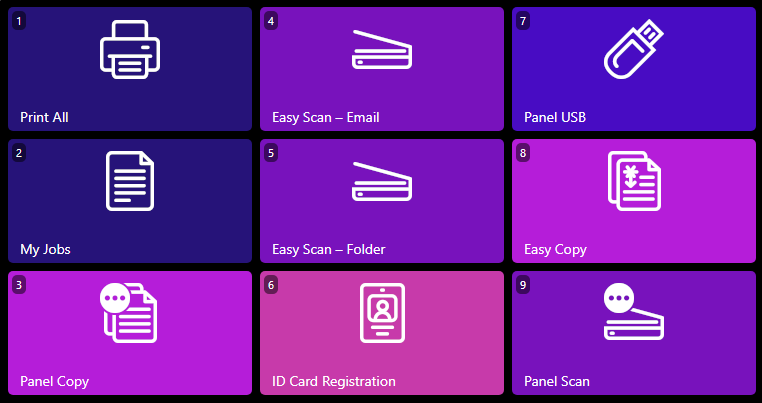
|
Toque primaveral (predeterminado) 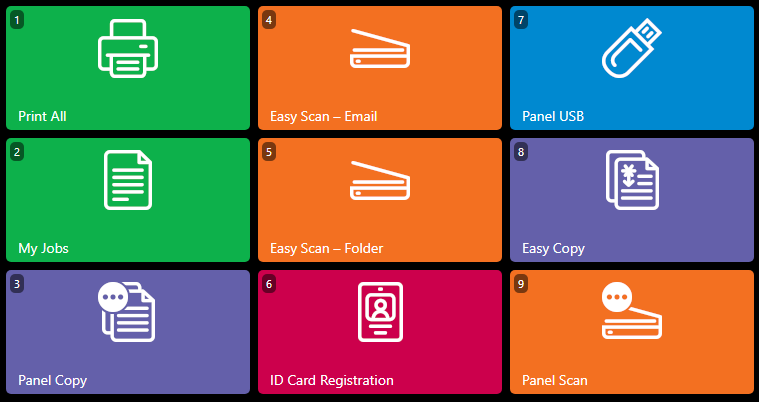
|
También puedes hacer clic en «Gestionar y personalizar temas» para ver todos los temas integrados y crear los tuyos propios. Para obtener más información, consulta el Editorde temas de Terminal.
Mensaje personalizado del panel de control
Aquí puede introducir un mensaje que se mostrará en las cuentas web de los usuarios de MyQ. Después de cambiar el mensaje, haga clic en Guardar en la parte inferior de la pestaña Ajustes de personalización.
El parámetro %admin% se puede utilizar para mostrar la dirección de correo electrónico del administrador de MyQ dentro del mensaje (el correo electrónico del administrador establecido en la pestaña «Configuración general»).

Ayuda personalizada
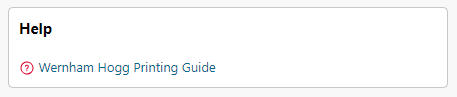
Aquí puede añadir un enlace a su propia ayuda web, que se mostrará como un widget en la página de inicio de MyQ del usuario.
Para añadir un enlace de ayuda personalizada, introduzca el título y el enlace de su ayuda personalizada y, a continuación, haga clic en Guardar en la parte inferior de la pestaña.

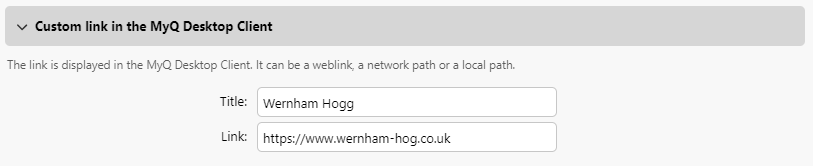
Enlace personalizado en el Desktop Client de MyQ
Aquí puede añadir un enlace a su propia ayuda web (enlace web, ruta de red o ruta local) que se mostrará en el Desktop Client de MyQ.
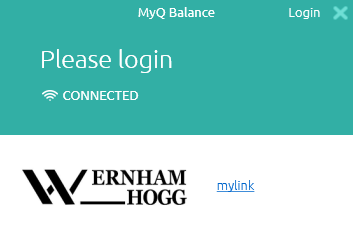
Para añadir el enlace de ayuda personalizada, introduzca el título y el enlace de su ayuda personalizada y, a continuación, haga clic en Guardar en la parte inferior de la pestaña.