
La acción del Terminal «Easy Print» permite a los usuarios imprimir archivos sin enviarlos primero a MyQ. Estos archivos se pueden imprimir desde múltiples fuentes, como diversos almacenes en la nube, unidades de red o unidades locales, y el almacenamiento predeterminado del usuario.
Los formatos compatibles con «Easy Print» son: bmp, jfif, jpe, jpeg, jpg, mime, png, tif, tiff, txt, urf y pdf.
Si la suite Microsoft Office o LibreOffice están instaladas en el servidor, también se admiten los formatos de Microsoft doc, docx, xls, xlsx, ppt, pptx y los formatos de LibreOffice. Estos se convierten a PDF según la configuración de «Trabajos» > «General» > «Formatos de archivo de Office».
Añadir la acción del Terminal «Easy Print»
-
Vaya a MyQ > Configuración > Acciones del Terminal.
-
Seleccione la pantalla de inicio o cualquier carpeta del árbol «Acciones del Terminal».
-
Haga clic en «Añadir acción». Se abrirá una lista de acciones disponibles.
Puede crear varias instancias de la acción «Easy Print» y configurar cada una de ellas con ajustes diferentes.
-
Selecciona «Easy Print». Se añade la acción.
-
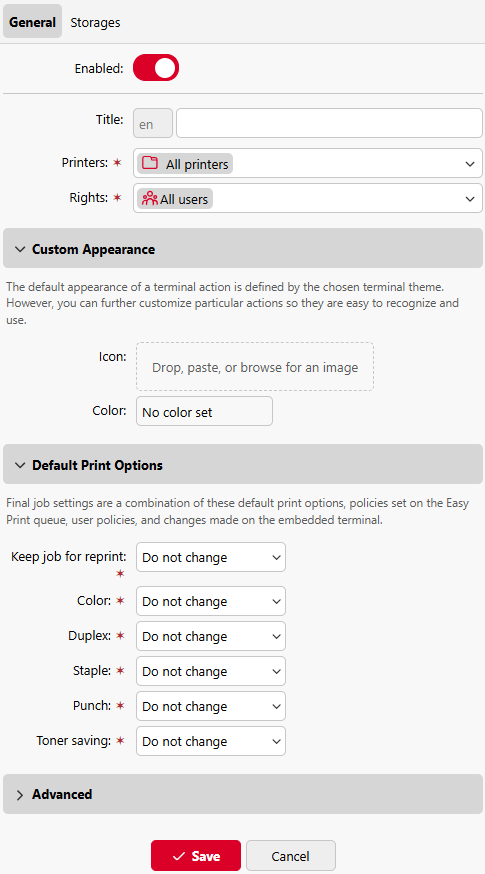
Haz clic en «Editar» en el menú de la acción para configurar los ajustes de tu acción, incluyendo qué fuentes de almacenamiento están disponibles para los usuarios y las opciones de impresión predeterminadas.
Configuración de «Easy Print»
Pestaña «General»
-
Activa o desactiva la acción.
-
Impresoras: especifica las impresoras en las que está disponible la acción.
-
Derechos: especifica los usuarios y/o grupos de usuarios que pueden utilizar la acción.
Puede configurar una apariencia personalizada para la acción.
-
Icono: añade una imagen para la acción del Terminal.
-
Color: selecciona un color para la acción del Terminal.
Puede especificar las opciones de impresión predeterminadas para la acción.
La configuración final del trabajo es una combinación de estas opciones de impresión predeterminadas, las políticas establecidas en la cola de Easy Print, las políticas de usuario y los cambios realizados en los terminales integrados.
-
Conservar trabajos para reimprimir
-
Color
-
A doble cara
-
Grapar
-
Perforar
-
Ahorro de tóner
Pestaña «Almacenamientos»
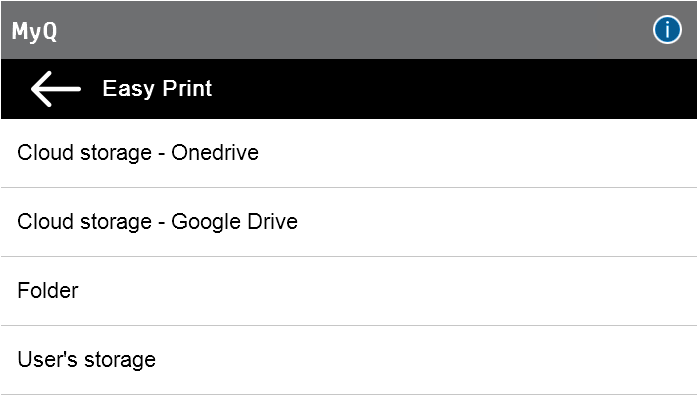
Puedes añadir una o varias ubicaciones de almacenamiento. Se admiten los siguientes tipos:
-
Almacenamiento en la nube
-
Carpeta
-
Almacenamiento de los usuarios
Cuando se utiliza Easy Print en el terminal, se muestra al usuario una lista de posibles fuentes asociadas a esta acción (esto se omite en caso de que solo haya una fuente). Una vez seleccionada la fuente, el usuario puede explorarla y seleccionar los archivos que desea imprimir. Para obtener más información sobre cómo conectar estas fuentes, consulta «Fuentes de Easy Print».
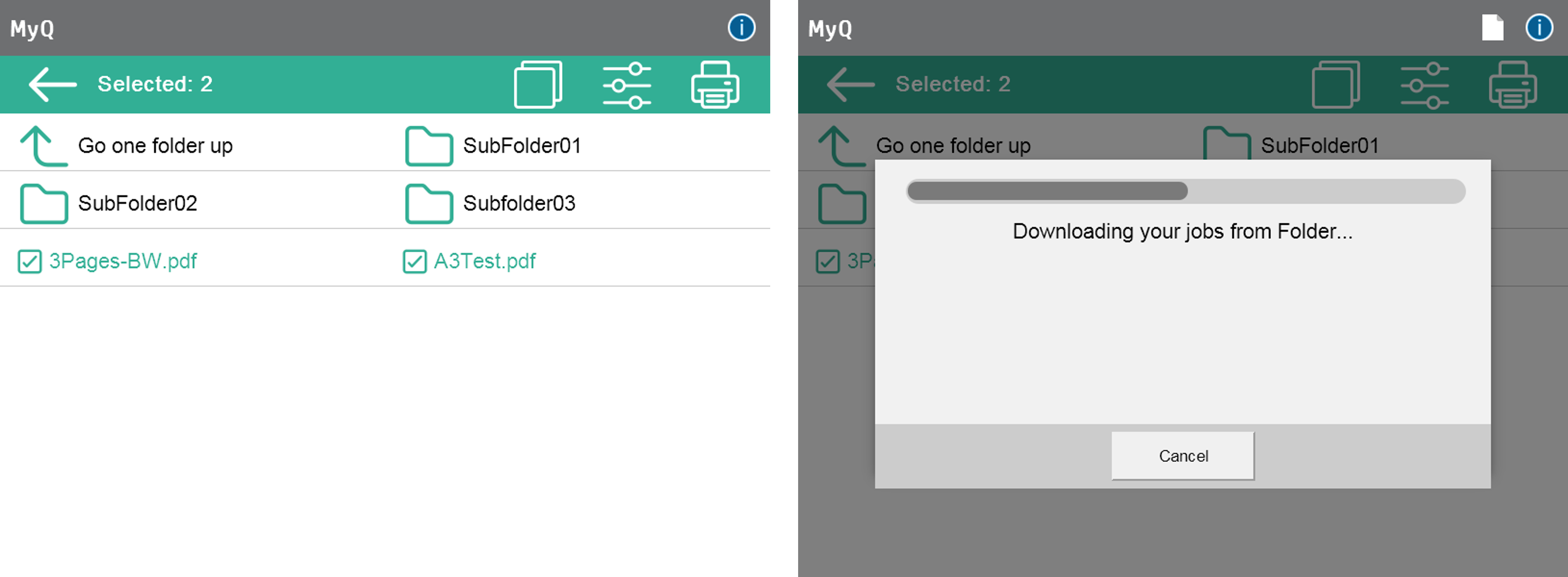
Una vez seleccionados uno o varios archivos para imprimir, puede utilizar el botón «Modificar» para cambiar las opciones de impresión (color, impresión a doble cara, grapado, perforación, ahorro de tóner y copias).
Estas opciones aparecen en todos los terminales, independientemente de si el terminal concreto puede realizar una acción determinada o no, por lo que es posible que se ignore la selección realizada.

Tras pulsar el botón de impresión, los archivos se descargan desde la fuente al servidor, se procesan a través de la cola de impresión predeterminada de Easy Print y se envían inmediatamente a la impresora. También es posible cancelar todo el proceso de descarga e impresión. En este caso, los archivos que ya se hayan descargado, pero que no se hayan impreso, se eliminan del servidor.
Detalles sobre la compatibilidad con los fabricantes
La compatibilidad con Easy Print puede variar según la marca. Consulte la documentación correspondiente al terminal para obtener más detalles.