
Anforderungen
Die ordnungsgemäße Funktion des eingebetteten MyQ Ricoh SmartSDK-Embedded Terminals hängt von Folgendem ab:
-
Der Port des MyQ-Servers (standardmäßig 443 bei Neuinstallationen) muss standardmäßig in der Firewall zugelassen sein.
-
Auf dem Gerät sollte die neueste Firmware installiert sein.
-
Jedes Embedded Terminal benötigt eine gültige, auf dem MyQ-Server aktivierte Lizenz.
-
Das MyQ Ricoh SmartSDK Embedded Terminal 10.1 wird auf dem MyQ Print Server 10.1 und neuer unterstützt.
-
Auf dem MyQ-Server muss die Java 8 Runtime Environment (JRE) installiert sein.
-
OpenJDK Java wird dringend empfohlen, zum Beispiel diese Distribution von OpenLogic.
-
Wir raten von der Verwendung von Oracle JRE ab (Versionen höher als 8u341 sind nicht mit dem Ricoh-Embedded-Installationsprogramm kompatibel).
-
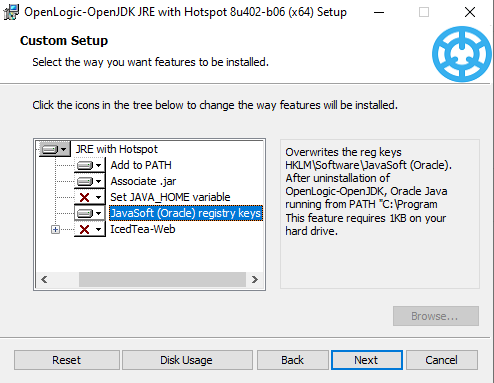
Die Installation der JavaSoft (Oracle)-Registrierungsschlüssel muss aktiviert werden; diese ist standardmäßig nicht aktiviert.
-
Verwenden Sie beim Neustart des Druckgeräts nicht die Option zum Neustart der Software in der Web-Benutzeroberfläche des Geräts. Dadurch werden nicht alle von der MyQ Embedded-Anwendung verwendeten Komponenten neu gestartet, was zu Problemen bei der Verbindung zum MyQ-Server führt.
Informationen zu Kommunikationsprotokollen und Ports finden Sie im Handbuch zum MyQ-Print Server.
Ferninstallation über „Druckererkennung“
Der einfachste Weg, das MyQ Ricoh SmartSDK Embedded Terminal zu installieren, ist die Ferninstallation über die MyQ-Web-Administratoroberfläche. Diese Methode ist sehr einfach und besonders dann vorzuziehen, wenn Sie das Terminal auf einer großen Anzahl von Druckgeräten installieren müssen, da Sie mehrere Geräte im Stapelverfahren installieren können.
Dazu erstellen Sie separate Druckererkennungen und fügen einem beliebigen davon ein Konfigurationsprofil hinzu. Gleichzeitig können Sie die erkannten Drucker einer Gruppe und/oder einer Warteschlange zuweisen. Eine weitere Möglichkeit besteht darin, eine Ferninstallation für nur einen Drucker zu erstellen und diesen in eine direkte Warteschlange einzureihen.
Stellen Sie vor der Installation sicher, dass der Hostname bzw. die IP-Adresse des Servers auf dem MyQ-Server unter „Einstellungen“ > „Netzwerk“ korrekt ist. Ist dies nicht der Fall – was nach einer Lizenzaktualisierung oder einem Upgrade vorkommen kann –, schlägt die Fernkonfiguration fehl.

Sollte die Fernkonfiguration fehlschlagen, stellen Sie sicher, dass auf Ihrem Gerät die aktuellste Firmware und die richtige Java-Version installiert sind. Ist dies nicht der Fall, aktualisieren Sie diese und führen Sie die Fernkonfiguration erneut durch. Wenn Sie nicht wissen, wie das geht, wenden Sie sich an den Ricoh-Support.
So installieren Sie das MyQ Ricoh SmartSDK Embedded Terminal per Fernzugriff:
-
Befolgen Sie die Anweisungen im MyQ-Print Server-Handbuch, um eine Druckererkennung zu erstellen und zu konfigurieren.
-
Anschließend sollten Sie ein Konfigurationsprofil erstellen, das Sie Ihrer Druckererkennung zuordnen.
-
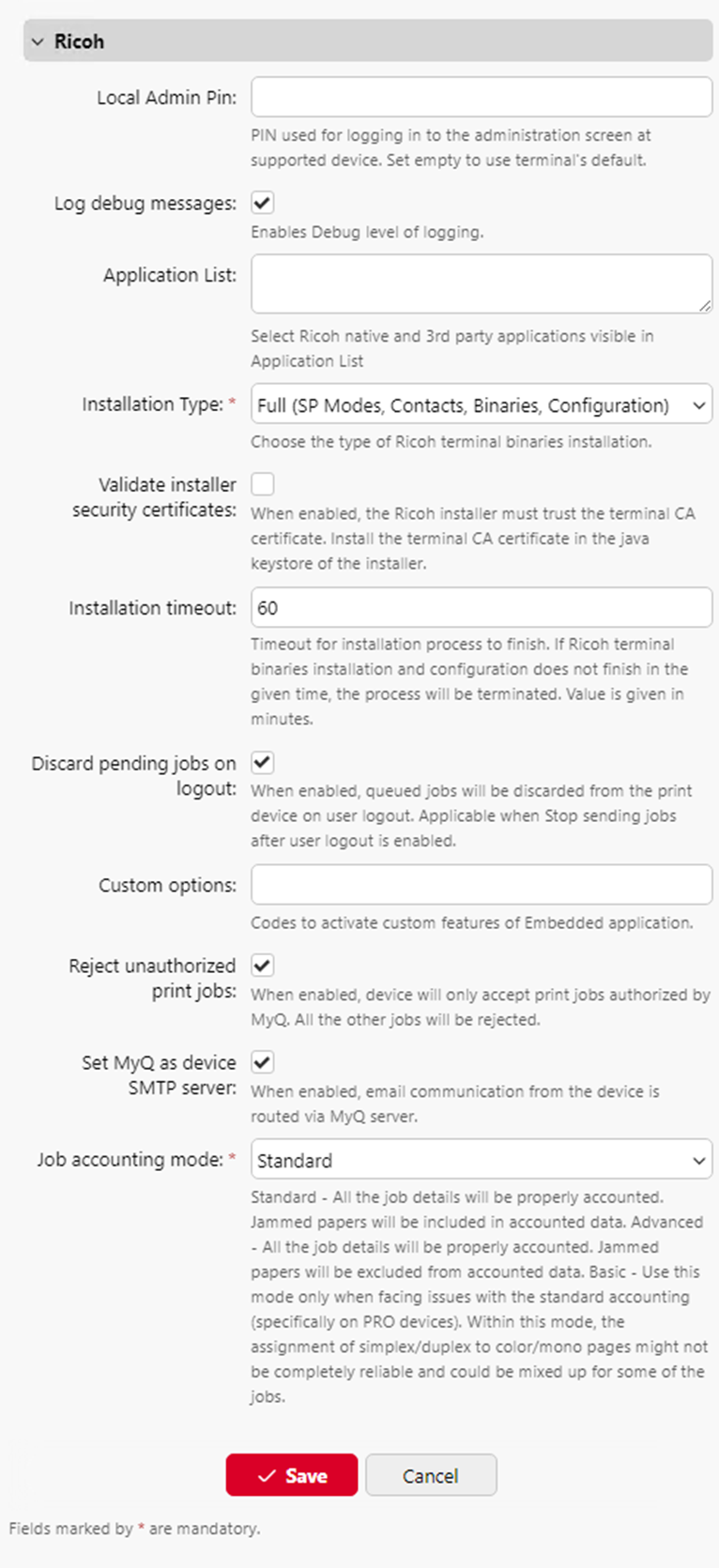
Der Abschnitt „Ricoh“ wird angezeigt, wenn das Ricoh-Terminalpaket auf dem MyQ-Server installiert ist. Um die Änderungen im Abschnitt „Ricoh“ auf dem Terminal zu übernehmen, ist eine erzwungene Fernkonfiguration des Geräts erforderlich.
-
Es ist möglich, die lokale Admin-PIN zu ändern. Wenn das Feld leer ist, wird der Standardwert 1087 verwendet.
-
Mit „Debug-Meldungen protokollieren“ können Sie die Debug-Stufe der Protokollierung aktivieren oder deaktivieren. Ist die Einstellung aktiviert, generiert das Terminal zusätzliche Protokollinformationen für Auditzwecke und zur Fehlerbehebung.
-
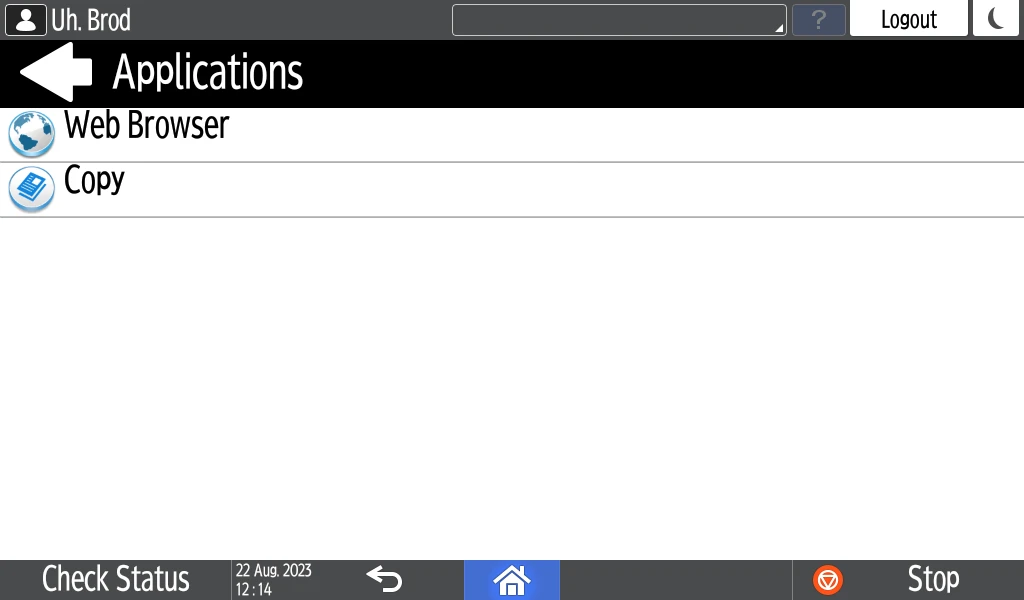
Es ist möglich, die Anwendungsliste festzulegen. Damit können Sie die Liste der nativen Anwendungs-IDs bearbeiten, die über das Hauptmenü (Anwendungsliste / Anwendungsumleitung) und die Terminal Actions gestartet werden können. Anwendungen, die nicht zu dieser Liste hinzugefügt wurden, sind auf dem Terminal nicht verfügbar. Bei MyQ-Server 8.2 wird die Liste durch Kommas getrennt, ab MyQ-Server 10.0 sollte jede Anwendung in einer eigenen Zeile aufgeführt werden. Diese Liste kann zusätzlich anhand der Benutzerrichtlinien gefiltert werden.
-
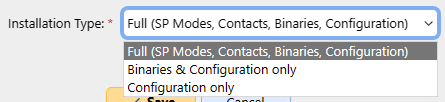
Es ist möglich, den Installationstyp festzulegen – damit wird der Typ der Installation vorgegeben, der bei der Aktivierung des Druckers oder bei der erzwungenen Konfiguration ausgeführt wird. Für eine ordnungsgemäße Terminalinstallation oder ein Terminal-Upgrade ist der Installationstyp „Vollständig“ erforderlich. Die beiden anderen Installationstypen sollten zur Fehlerbehebung verwendet werden. Folgende Optionen stehen zur Verfügung:
-
„Vollständig“ (SP-Modi, Kontakte, Binärdateien, Konfiguration) – (Standard); führt eine vollständige Installation durch, einschließlich der Deinstallation früherer Versionen der App (dabei wird auch die MyQ Roger-App deinstalliert, falls vorhanden), der Einrichtung der SP-Modi, der Erstellung von Kontakten, der Installation der MyQ-App-Binärdateien und schließlich der Übertragung der neuen Konfiguration. Kann etwa 5 Minuten dauern; bei bestimmten sehr langsamen Modellen (IM 2701) bis zu 20 Minuten.
-
Nur Binärdateien & Konfiguration – hiermit wird lediglich die vorherige Version der App (einschließlich MyQ Roger) deinstalliert, neue Binärdateien installiert und die neue Konfiguration übertragen. Nützlich für Debugging-Zwecke, wenn MyQ bereits installiert ist (SP-Modi sind bereits eingestellt) und nur die Binärdateien ausgetauscht werden sollen. Dies kann etwa 3 Minuten dauern; bei langsamen Modellen bis zu 10 Minuten.
-
Nur Konfiguration – hier wird lediglich die neue Konfiguration übertragen. Nützlich für Debugging-Zwecke, wenn nur die Konfiguration aktualisiert werden soll. Dauert nur 5 Sekunden.
-
-
Sicherheitszertifikate des Installationsprogramms validieren: Wenn diese Option aktiviert ist, muss das Ricoh-Installationsprogramm dem CA-Zertifikat des Terminals vertrauen. Installieren Sie das CA-Zertifikat des Terminals im Java-Keystore des Installationsprogramms.
-
Benutzerdefinierte Optionen: Es ist möglich, benutzerdefinierte Optionen anzugeben. Mit diesem Parameter kann der Administrator einige versteckte Funktionen des Terminals freischalten, die nur bestimmten Kunden zur Verfügung stehen und möglicherweise bestimmte Geräte/Firmware erfordern.
-
„Nicht autorisierte Druckaufträge ablehnen“ ermöglicht es, das Ablehnen nicht autorisierter Aufträge zu aktivieren bzw. zu deaktivieren. Diese Option ist standardmäßig aktiviert. Ist die Option aktiviert, akzeptiert das Gerät nur von MyQ autorisierte Druckaufträge, alle anderen Aufträge werden abgelehnt. Ist die Option deaktiviert, können auch Aufträge von Benutzern gedruckt werden, die nicht bei MyQ registriert sind. Der Druckertreiber muss für lokale Spool-Aufträge wie beim Direktdruck konfiguriert werden.
-
Mit „MyQ als SMTP-Server des Geräts festlegen“ können Sie die IP-Adresse bzw. den Hostnamen von MyQ während der Fernkonfiguration als SMTP-Server des Geräts für den Scanvorgang über das Bedienfeld konfigurieren. Diese Option ist standardmäßig aktiviert. Ist die Option deaktiviert, wird der SMTP-Server des Geräts während der Fernkonfiguration nicht konfiguriert.
-
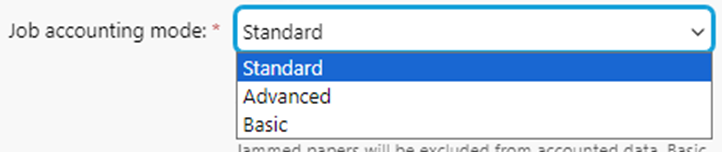
Auftragsabrechnungsmodus – die Art und Weise, wie das Gerät die abgeschlossenen Aufträge abrechnet (betrifft nur Druck- und Kopieraufträge; Scan- und Faxaufträge werden immer im Standardmodus abgerechnet).
-
Standard – (Standard) – Alle Auftragsdetails werden ordnungsgemäß erfasst. Papierstaus werden in die erfassten Daten einbezogen.
-
Erweitert – Alle Auftragsdetails werden ordnungsgemäß erfasst. Papierstaus werden aus den erfassten Daten ausgeschlossen.
-
Einfach – Verwenden Sie diesen Modus nur, wenn Probleme mit der Standardabrechnung auftreten (insbesondere bei PRO-Geräten). In diesem Modus ist die Zuordnung von Simplex/Duplex zu Farb-/Schwarzweißseiten möglicherweise nicht vollständig zuverlässig und kann bei einigen Aufträgen verwechselt werden.