
Bevor Sie das Terminal nutzen können, müssen Sie die folgenden Einstellungen am Druckgerät vornehmen:
-
Stellen Sie den Startmodus des Bildschirms ein
-
Druckgrenzen festlegen
Einstellung des Startmodus des Bildschirms
Dazu müssen Sie den Android-Bildschirm des Geräts entsperren, die Systemeinstellungen des Druckgeräts öffnen und den Startmodus des Bildschirms einstellen.
-
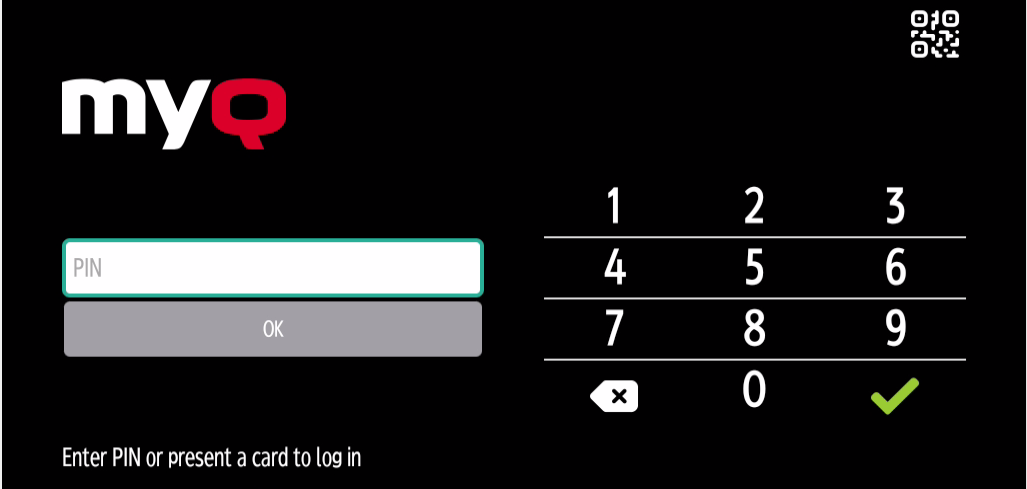
Tippen Sie auf dem Startbildschirm der MyQ Embedded-Anwendung auf „MyQ“, um den Administrator-Anmeldebildschirm zu öffnen.
-
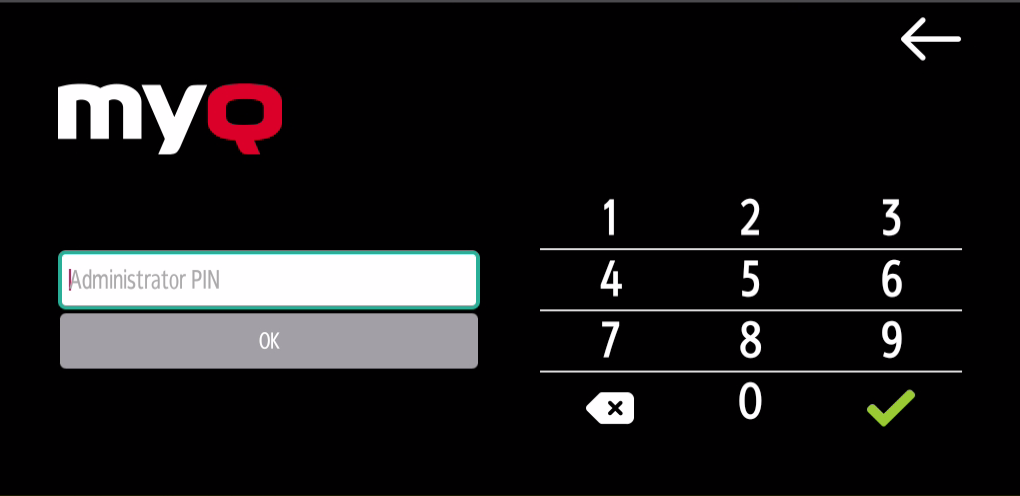
Geben Sie auf dem Administrator-Anmeldebildschirm das Administratorpasswort ein (das Standardpasswort lautet 1087) und tippen Sie anschließend auf „OK“. Das Admin-Menü wird geöffnet.
-
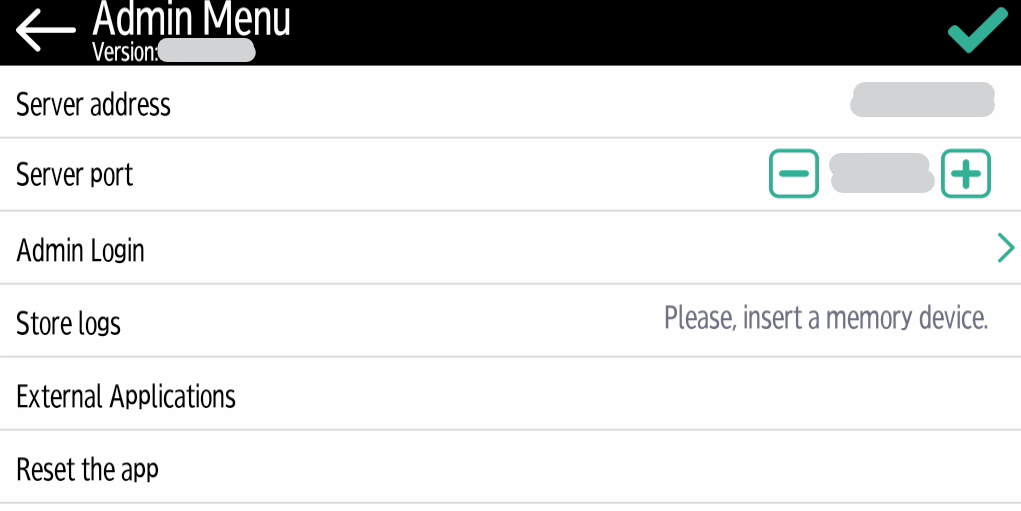
Tippen Sie im Menü auf der rechten Seite des Bildschirms auf „Systemeinstellungen“. Der Bildschirm des Geräts wird geöffnet.
-
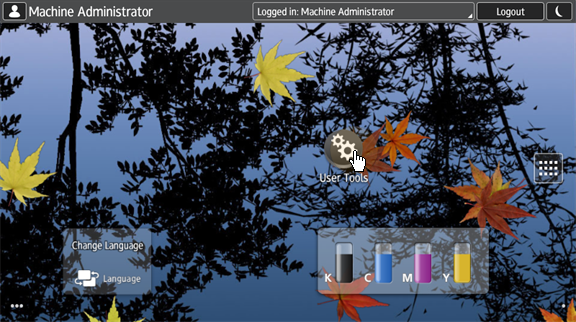
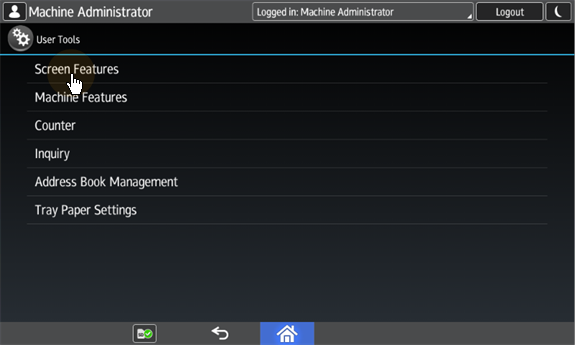
Tippen Sie auf dem Bildschirm auf „Benutzerwerkzeuge“. Der Bildschirm „Benutzerwerkzeuge“ wird geöffnet.
-
Tippen Sie auf „Bildschirmfunktionen“. Der Bildschirm „Bildschirmfunktionen“ wird angezeigt.
-
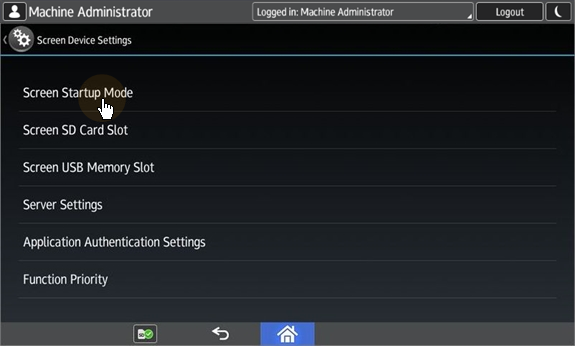
Tippen Sie auf „Bildschirm-Geräteeinstellungen“. Der Bildschirm „Bildschirm-Geräteeinstellungen“ wird geöffnet.
-
Tippen Sie auf „Startmodus des Bildschirms“. Das Widget „Startmodus des Bildschirms“ wird geöffnet.
-
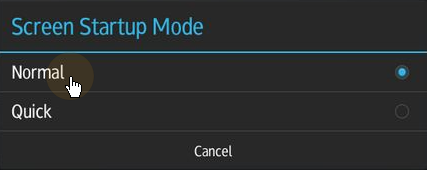
Tippen Sie im Widget auf „Normal“.
Drucklimits festlegen
Dazu müssen Sie den Android-Bildschirm des Geräts entsperren, die Systemeinstellungen des Druckgeräts öffnen und dort zwei Einstellungen ändern: die Einstellung „Geräteaktion bei Erreichen des Limits“ und die Einstellung „Erweiterte Begrenzung des Druckvolumens“.
-
Tippen Sie auf dem Startbildschirm der MyQ Embedded-Anwendung auf „MyQ“, um den Administrator-Anmeldebildschirm zu öffnen.
-
Geben Sie auf dem Administrator-Anmeldebildschirm das Administratorkennwort ein (das Standardkennwort lautet 1087) und tippen Sie anschließend auf „OK“. Das Admin-Menü wird geöffnet.
-
Tippen Sie im Menü auf der rechten Seite des Bildschirms auf „Systemeinstellungen“. Der Bildschirm des Geräts wird angezeigt.
-
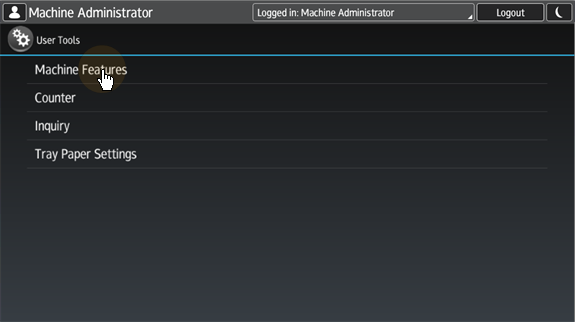
Tippen Sie auf dem Bildschirm auf „Benutzer-Tools“. Der Bildschirm „Benutzer-Tools“ wird geöffnet.
-
Tippen Sie auf „Gerätefunktionen“. Der Bildschirm „Gerätefunktionen“ wird angezeigt.
-
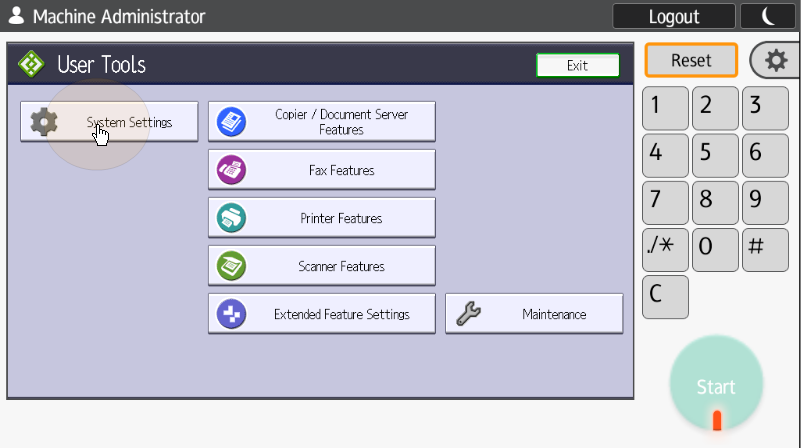
Tippen Sie auf „Systemeinstellungen“. Der Bildschirm „Systemeinstellungen“ wird geöffnet.
-
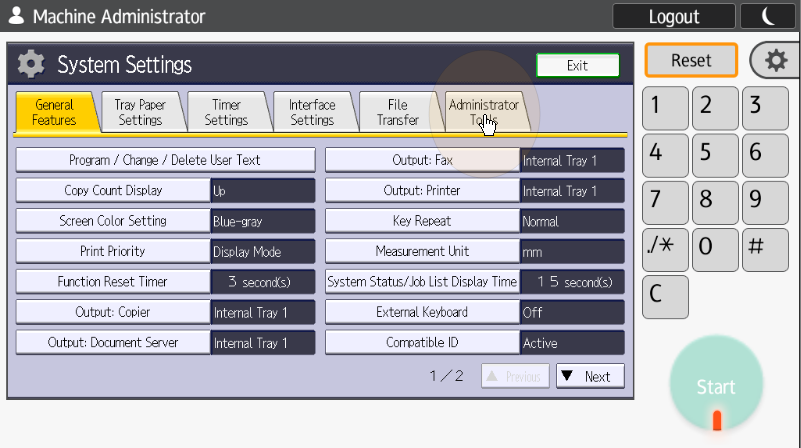
Tippen Sie auf „Administrator-Tools“. Die Registerkarte „Administrator-Tools“ wird geöffnet.
-
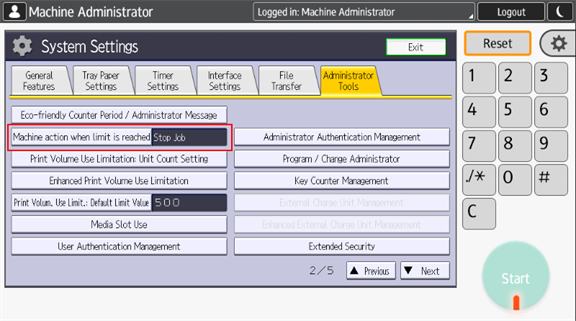
Tippen Sie auf „Geräteaktion bei Erreichen des Limits“. Das Dialogfeld „Geräteaktion bei Erreichen des Limits“ wird angezeigt.
-
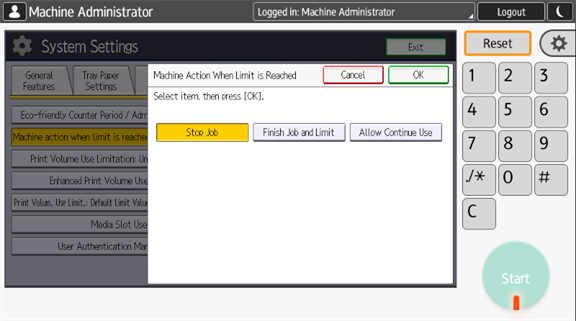
Wählen Sie im Dialogfeld die Option „Auftrag stoppen“ aus und tippen Sie anschließend oben rechts auf dem Bildschirm auf „OK“. Sie gelangen zurück zur Registerkarte „Administrator-Tools“.
-
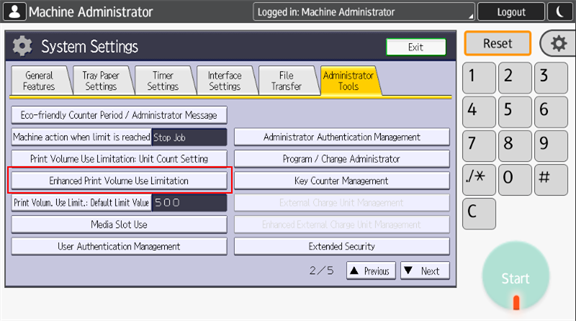
Tippen Sie auf dieser Registerkarte auf „Erweiterte Begrenzung des Druckvolumens“. Das Dialogfeld „Erweiterte Begrenzung des Druckvolumens“ wird angezeigt.
-
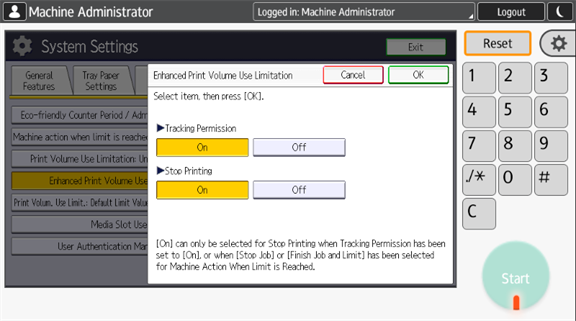
Setzen Sie im Dialogfeld die Optionen „Verfolgungsberechtigung“ und „Druckvorgang stoppen“ auf „Ein“ und tippen Sie anschließend oben rechts auf „OK“.
-
Starten Sie das Druckgerät neu.