
So aktivieren Sie einen USB-Kartenleser:
-
Registrieren Sie ihn auf dem Touchscreen des Druckgeräts
-
Fügen Sie die Hersteller-ID und die Produkt-ID des Kartenlesers zur USB-Geräteliste in der Web-Benutzeroberfläche des Druckgeräts hinzu.
Registrieren des Kartenlesers über das Touchpanel des Druckgeräts
-
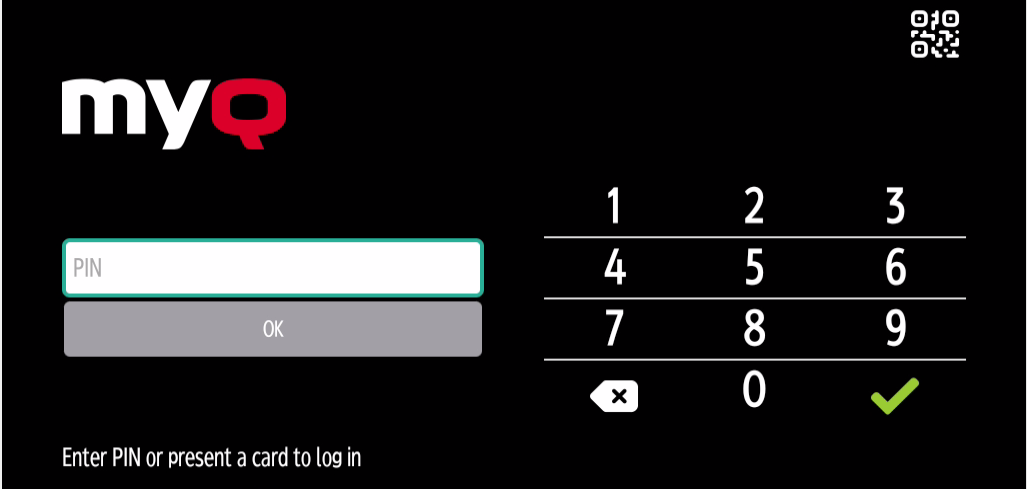
Tippen Sie auf dem Startbildschirm der MyQ Embedded-Anwendung auf „MyQ“, um den Anmeldebildschirm für Administratoren zu öffnen.
-
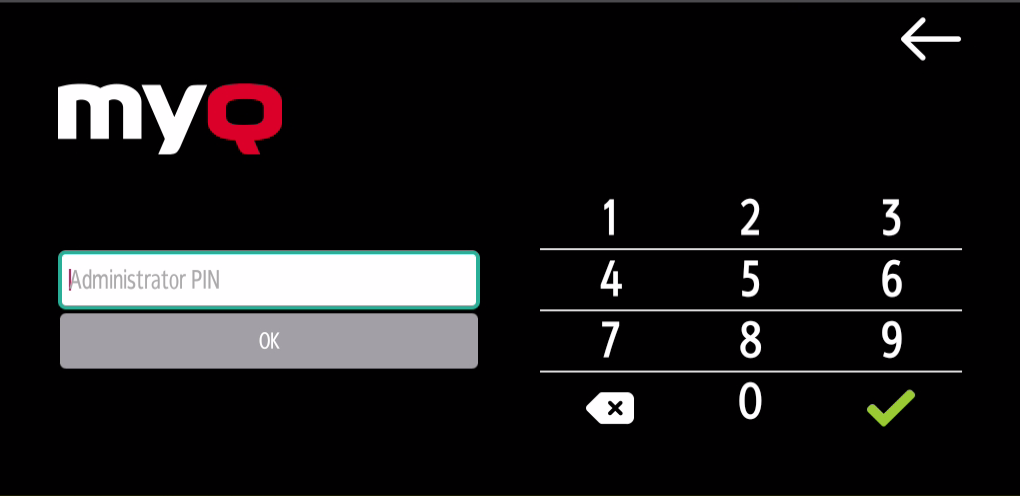
Geben Sie auf dem Admin-Anmeldebildschirm das Admin-Passwort ein (das Standardpasswort lautet 1087) und tippen Sie anschließend auf „OK“. Das Admin-Menü wird geöffnet.
-
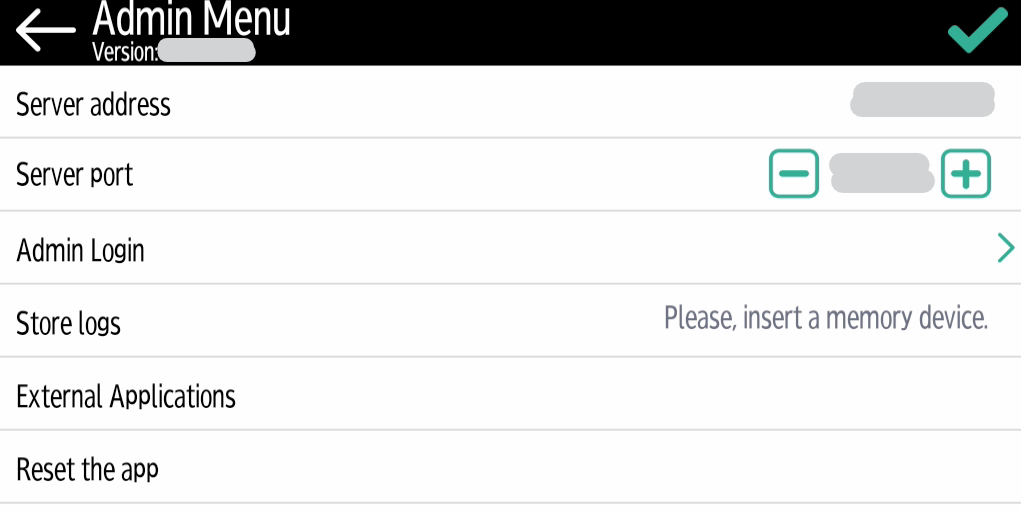
Tippen Sie auf „Admin-Anmeldung“, um den Bildschirm des Geräts zu öffnen.
-
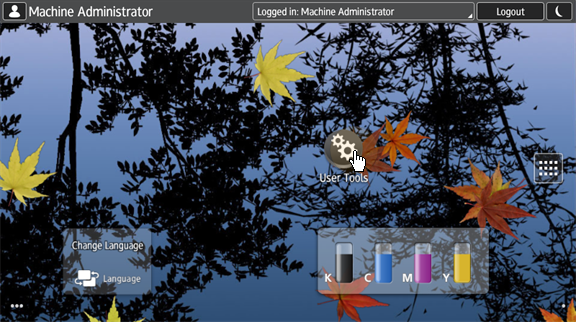
Tippen Sie auf dem Bildschirm auf „Benutzer-Tools“. Der Bildschirm „Benutzer-Tools“ wird geöffnet.
-
Tippen Sie auf „Bildschirmfunktionen“. Der Bildschirm „Bildschirmfunktionen“ wird geöffnet.
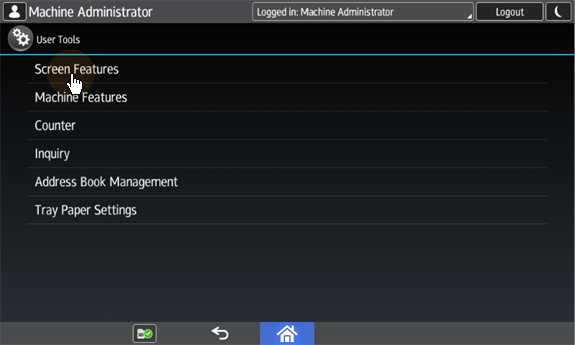
-
Tippen Sie auf „Bildschirm-Geräteeinstellungen“. Der Bildschirm „Bildschirm-Geräteeinstellungen“ wird geöffnet.
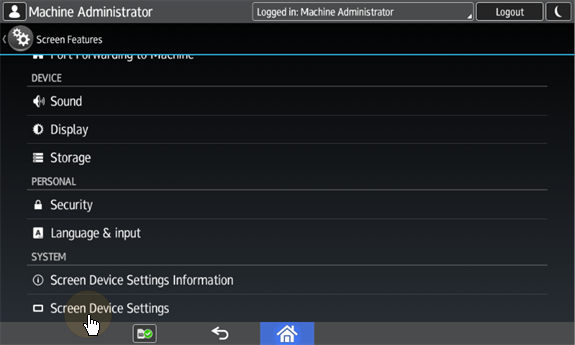
-
Scrollen Sie auf dem Bildschirm „Geräteeinstellungen“ nach unten und tippen Sie auf „IC-Karte/Bluetooth-Softwareeinstellungen“. Der Bildschirm „IC-Karte/Bluetooth-Softwareeinstellungen“ wird geöffnet.
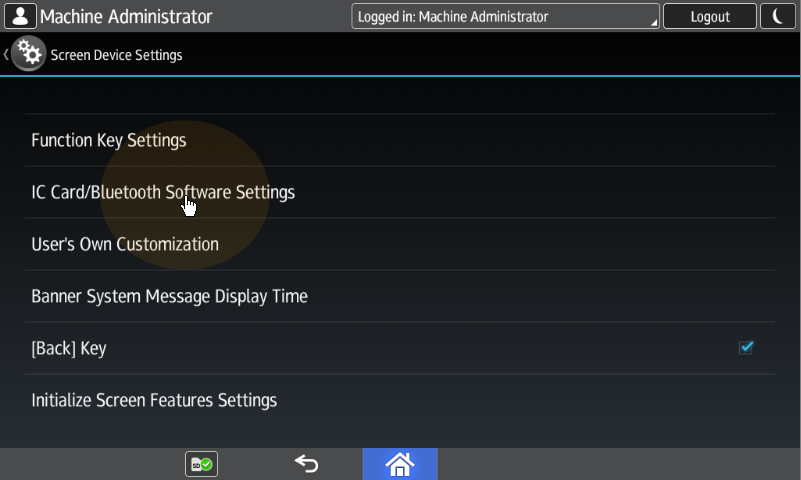
-
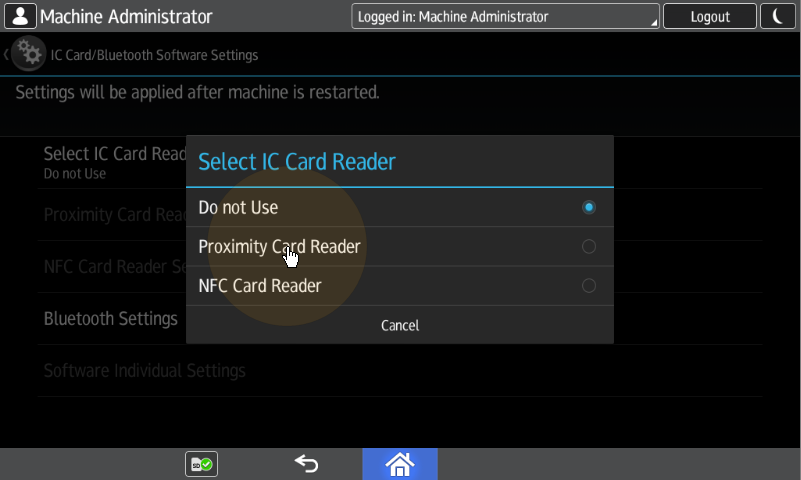
Tippen Sie auf „IC-Kartenleser auswählen“. Das Dialogfeld „IC-Kartenleser auswählen“ wird angezeigt.
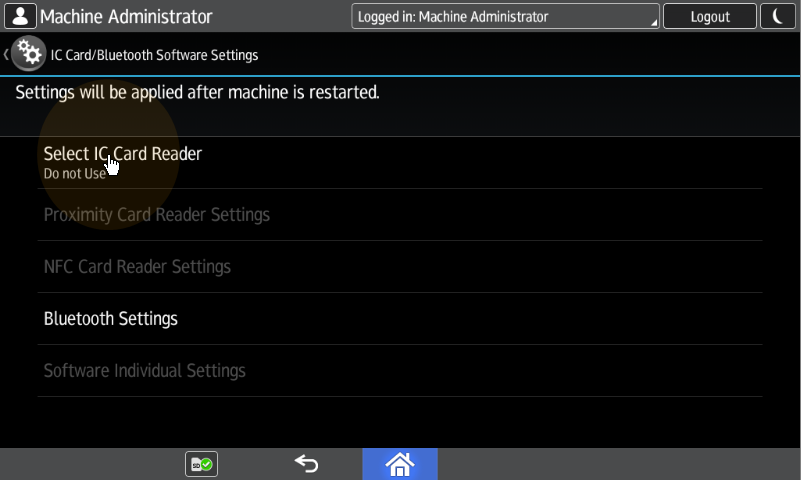
-
Tippen Sie auf „Proximity-Kartenleser“. Das Dialogfeld wird geschlossen.
-
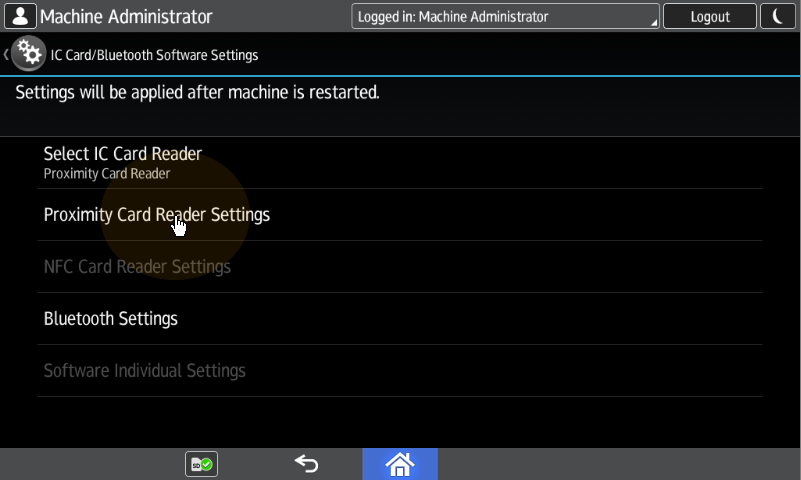
Tippen Sie im Bildschirm „IC-Karte/Bluetooth-Softwareeinstellungen“ auf „Proximity-Kartenleser-Einstellungen“. Der Bildschirm „Proximity-Kartenleser-Einstellungen“ wird geöffnet.
-
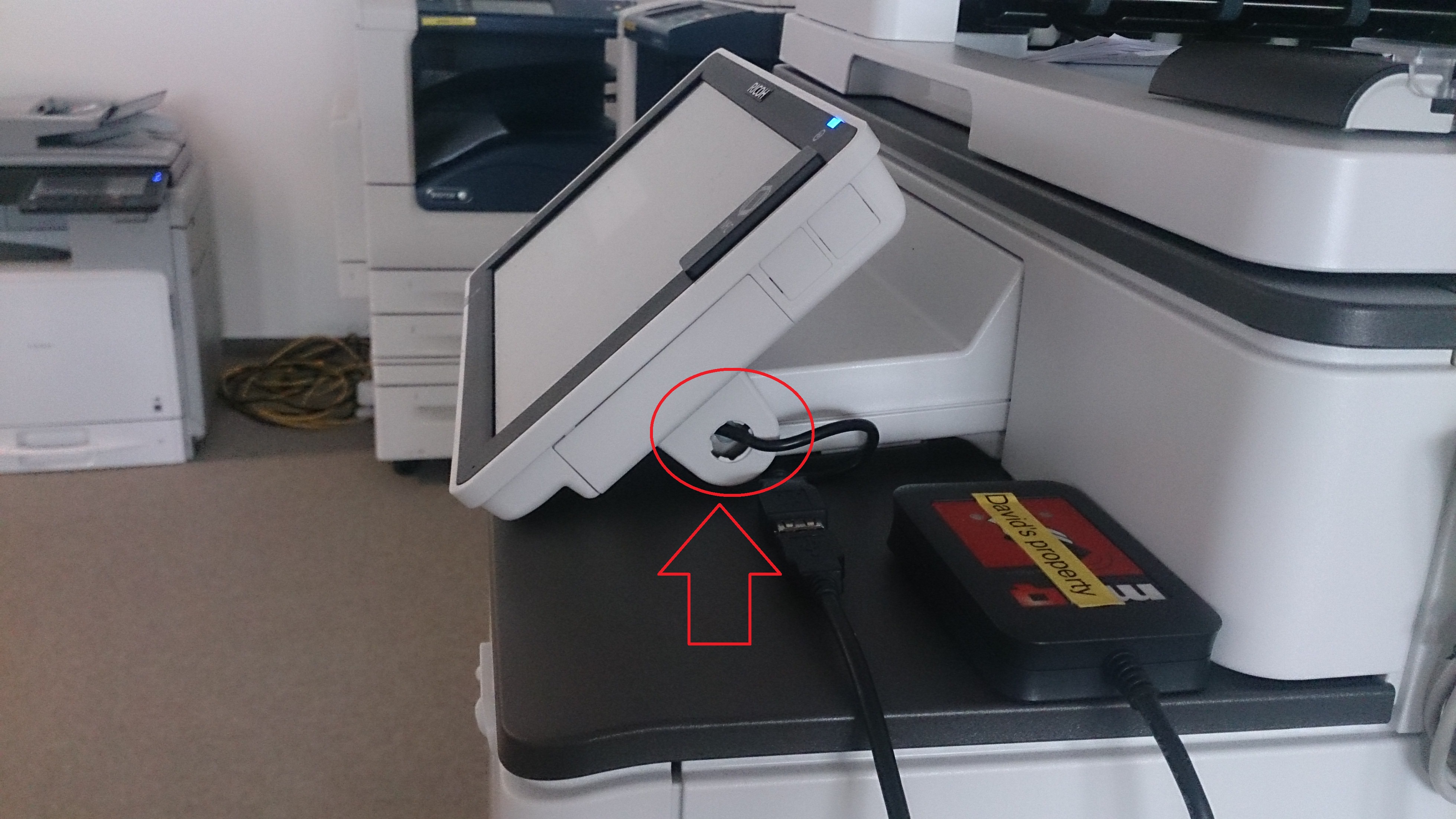
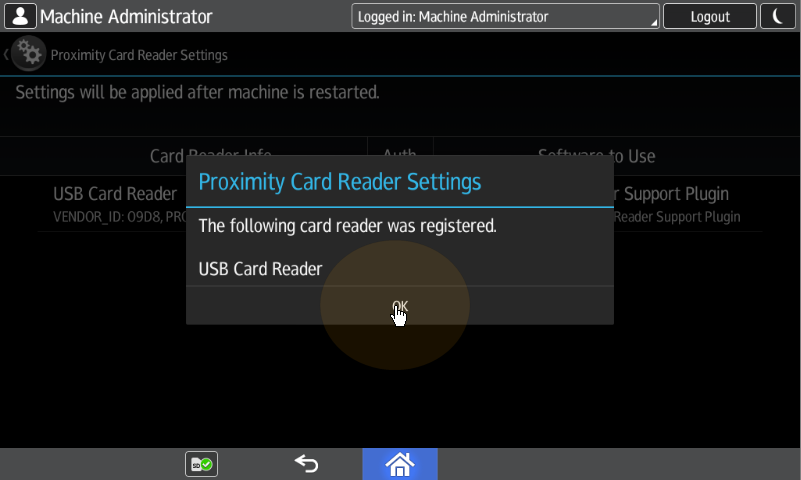
Schließen Sie den Kartenleser über einen Mini-USB-zu-USB-Adapter (Buchse) an das Android-Panel an. Das Meldungsfeld „Einstellungen für Proximity-Kartenleser“ informiert Sie darüber, dass ein USB-Kartenleser registriert wurde.
-
Tippen Sie auf „OK“, um das Meldungsfeld „Einstellungen für Proximity-Kartenleser“ zu schließen.
-
Zurück auf dem Bildschirm „Einstellungen für Proximity-Kartenleser“ merken Sie sich (notieren Sie) die unter „Kartenleser-Info“ angezeigte VENDOR_ID-Nummer und die PRODUCT_ID-Nummer. Diese Nummern müssen zur USB-Geräteliste des Druckers hinzugefügt werden.
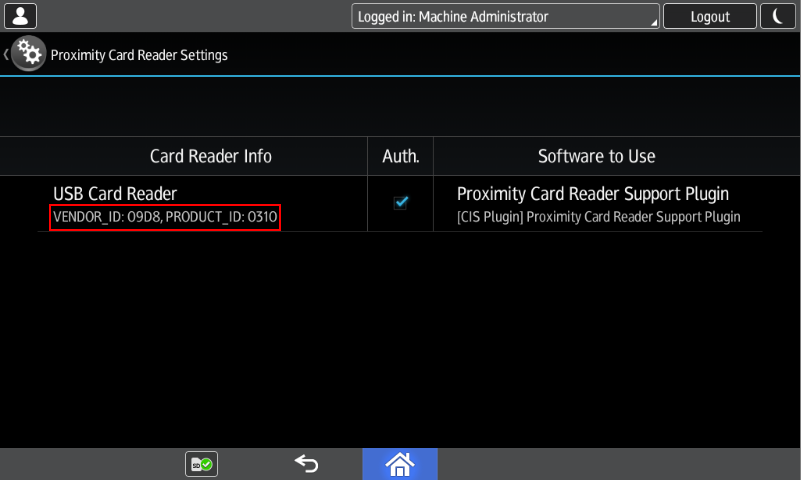
-
Verlassen Sie die Systemeinstellungen.
Bei einigen neueren Geräten sieht das Systemmenü anders aus. Hier sind die Schritte im aktualisierten Systemmenü.
-
Tippen Sie auf dem Startbildschirm der MyQ Embedded-Anwendung auf das MyQ-Logo, um den Administrator-Anmeldebildschirm zu öffnen.
-
Geben Sie auf dem Administrator-Anmeldebildschirm das Administratorkennwort ein (das Standardkennwort lautet 1087) und tippen Sie anschließend auf „OK“. Das Admin-Menü wird geöffnet.
-
Tippen Sie auf „Admin-Anmeldung“, um den Gerätebildschirm zu öffnen.
-
Öffnen Sie im Bedienfeld des Geräts die „Einstellungen“.
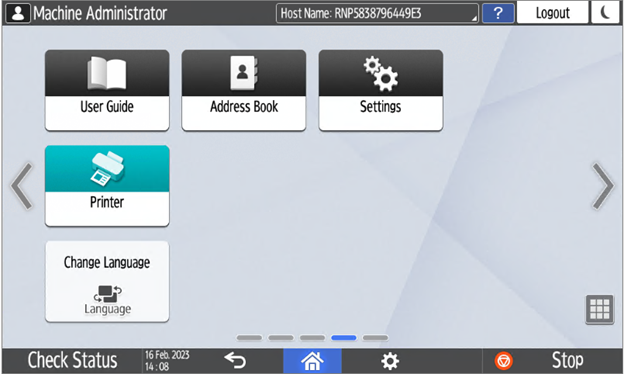
-
Tippen Sie auf „Systemeinstellungen“.
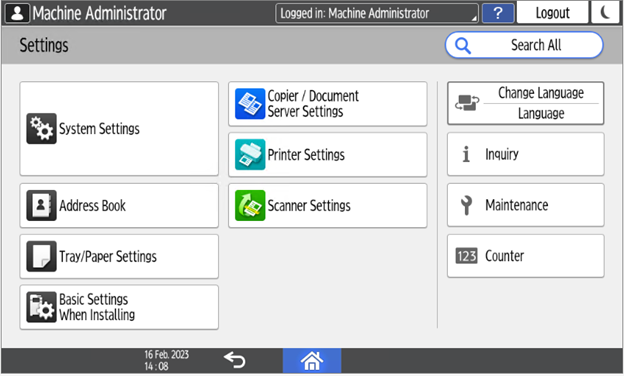
-
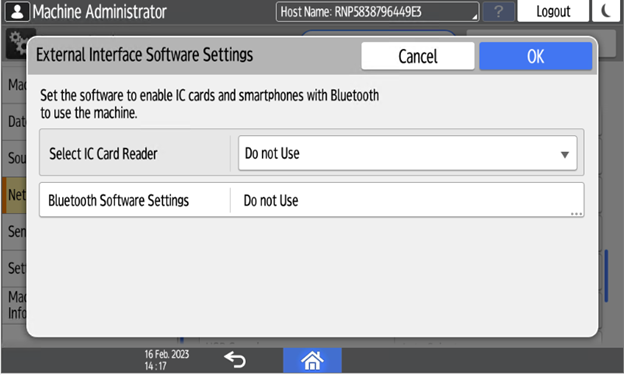
Öffnen Sie „Netzwerk/Schnittstelle“ und tippen Sie anschließend auf „Einstellungen für externe Schnittstellensoftware“.
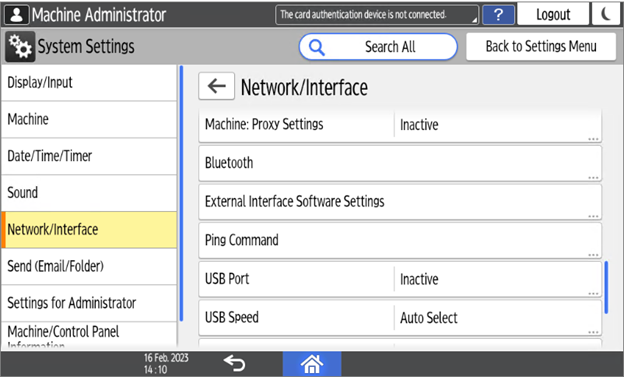
-
Tippen Sie im Feld „IC-Kartenleser auswählen“ auf „Nicht verwenden“.
-
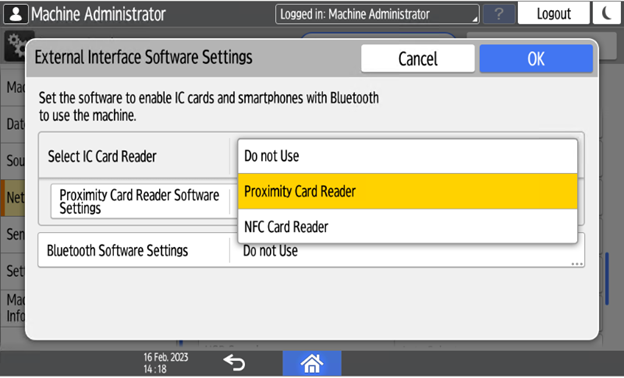
Wählen Sie anschließend „Proximity-Kartenleser“ aus.
-
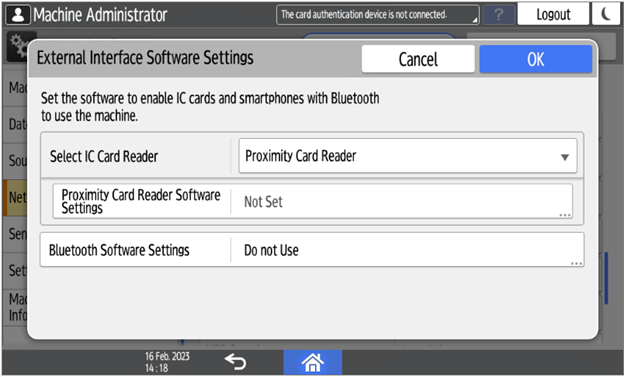
Wählen Sie bei den Softwareeinstellungen für den Proximity-Kartenleser die Option „Nicht festgelegt“ aus.
-
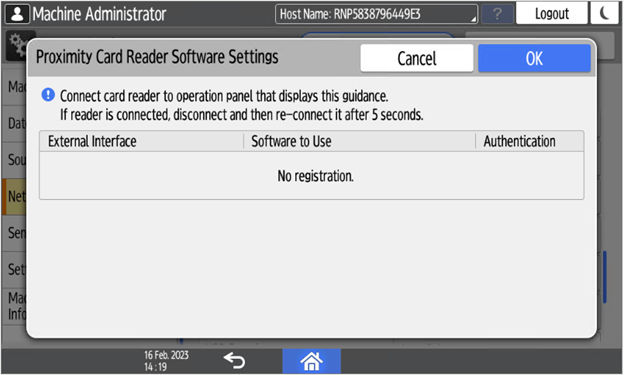
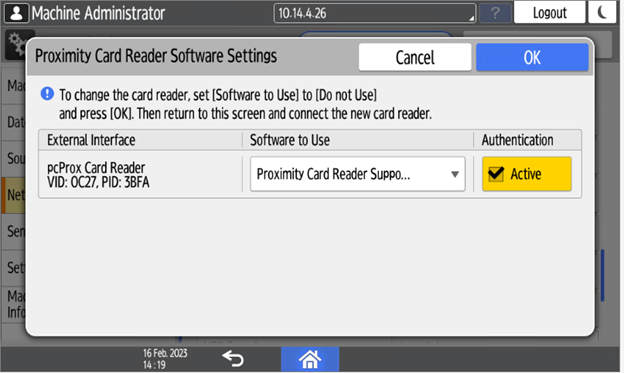
Schließen Sie den Kartenleser an, wenn dieser Bildschirm angezeigt wird:
-
Bestätigen Sie die Einstellungen.
-
Starten Sie das Gerät neu.