
Über das Admin-Menü des Terminals können Sie das Terminal und das Gerät verwalten. Die verfügbaren Aktionen sind „Admin-Anmeldung“, „Protokolle speichern“ und „App zurücksetzen“.
Tippen Sie auf dem Startbildschirm der MyQ Embedded-Anwendung auf das MyQ-Logo, um den Admin-Anmeldebildschirm zu öffnen.
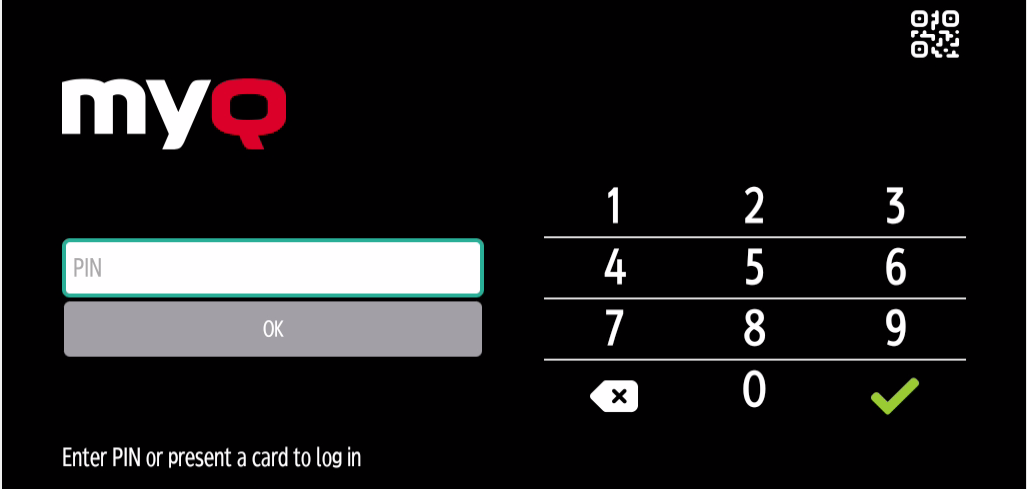
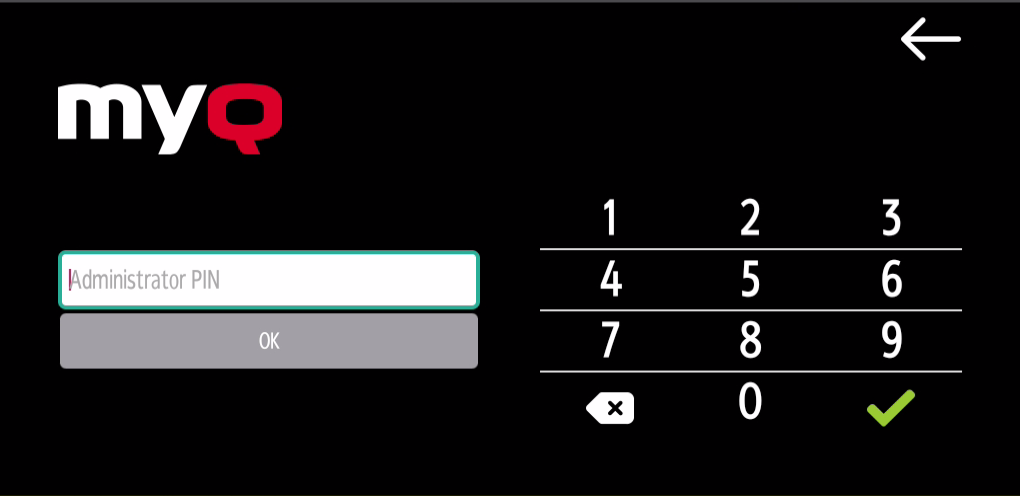
Geben Sie auf dem Admin-Anmeldebildschirm das Admin-Passwort ein (das Standardpasswort lautet 1087) und tippen Sie anschließend auf „OK“.
Das Admin-Menü wird geöffnet.
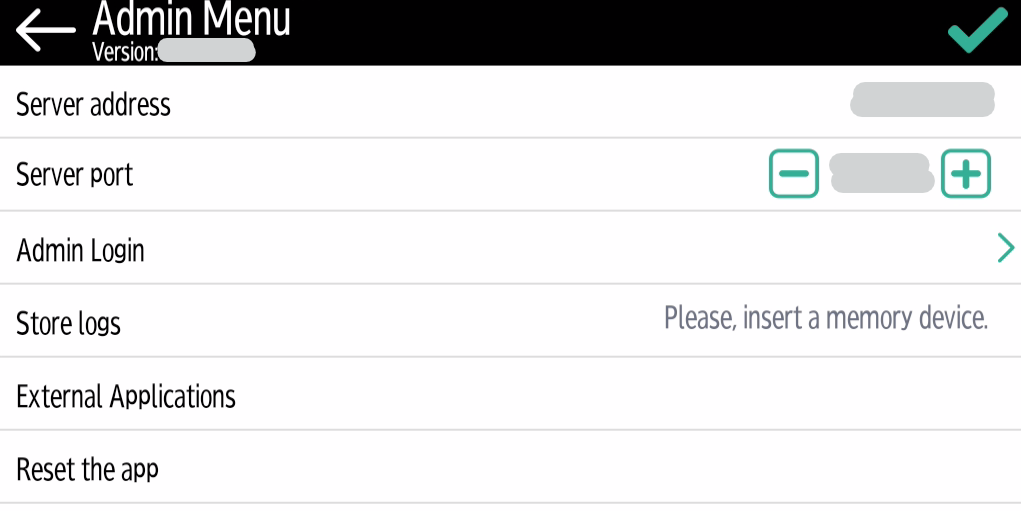
Serveradresse
Die Serveradresse oder der Server-Hostname können hier bearbeitet werden. Es wird empfohlen, diese Einstellungen ausschließlich über die Fernkonfiguration zu ändern.
Server-Port
Der Server-Port kann hier bearbeitet werden. Es wird empfohlen, diese Einstellungen ausschließlich über die Fernkonfiguration zu ändern.
Admin-Anmeldung
Entsperrt das Bedienfeld des Druckgeräts; bei entsperrtem Bedienfeld wird der Standardbildschirm des Druckgeräts geöffnet, und alle Gerätefunktionen sind zugänglich. In diesem Modus gedruckte und gescannte Seiten werden dem *nicht authentifizierten Benutzer zugeordnet.
Sobald das Bedienfeld entsperrt ist, kann durch Drücken der Systemmenü-Taste auf dem Bedienfeld des Geräts auf die Geräteeinstellungen zugegriffen werden.
Wenn Sie das Bedienfeld des Geräts über die Schaltfläche „Admin-Anmeldung“ öffnen, erhalten Sie automatisch Administratorrechte für alle Einstellungen des Geräts.
Exportieren des Protokolls
Falls der MyQ-Support Sie auffordert, das Protokoll des Embedded Terminals bereitzustellen, können Sie dies mithilfe eines USB-Sticks oder einer SD-Karte tun.
Um das Terminalprotokoll zu exportieren, stecken Sie den USB-Stick bzw. die SD-Karte in das Gerät und tippen Sie im Admin-Menü auf „Protokolle speichern“.
Die Protokolldatei wird exportiert und auf den USB-Stick bzw. die SD-Karte übertragen.