
-
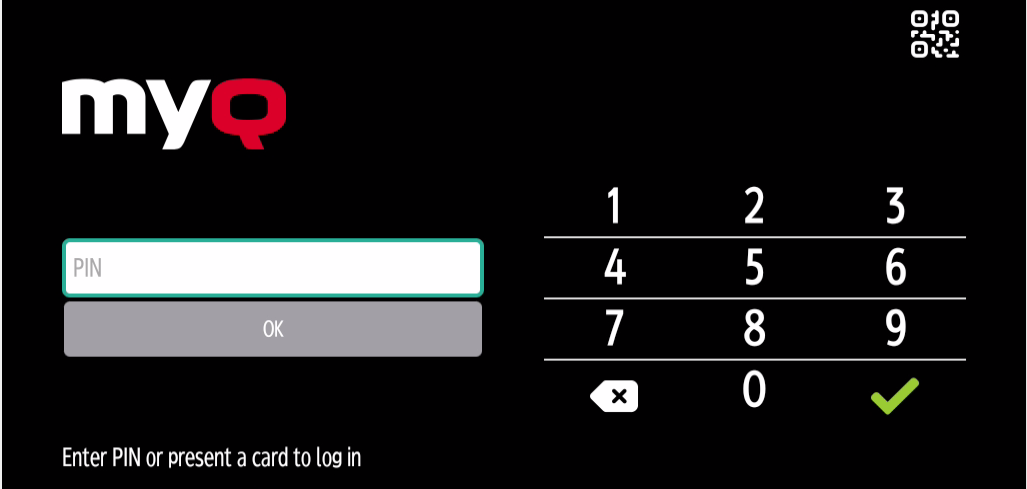
Tippen Sie auf dem Startbildschirm der MyQ Embedded-Anwendung auf das MyQ-Logo, um den Admin-Anmeldebildschirm zu öffnen.
-
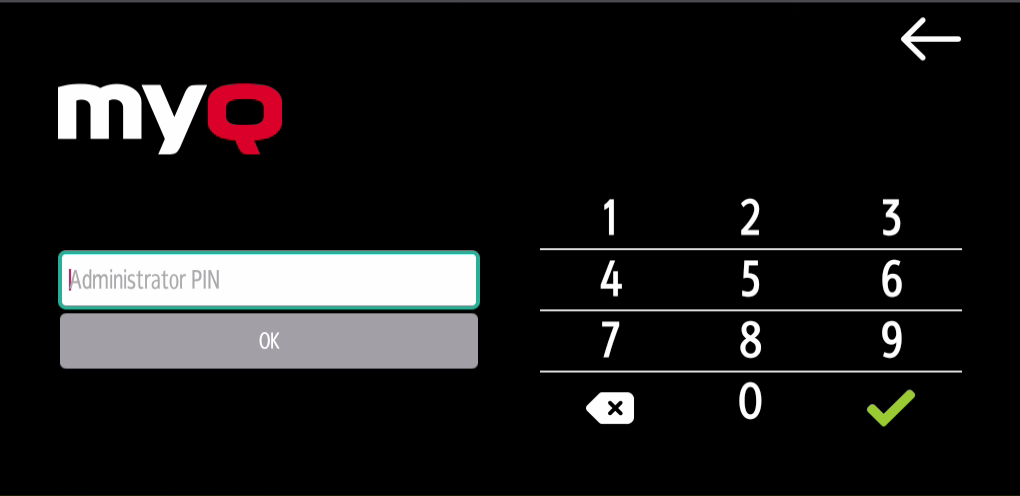
Geben Sie auf dem Admin-Anmeldebildschirm das Admin-Passwort ein (das Standardpasswort lautet 1087) und tippen Sie anschließend auf „OK“. Das Admin-Menü wird geöffnet.
-
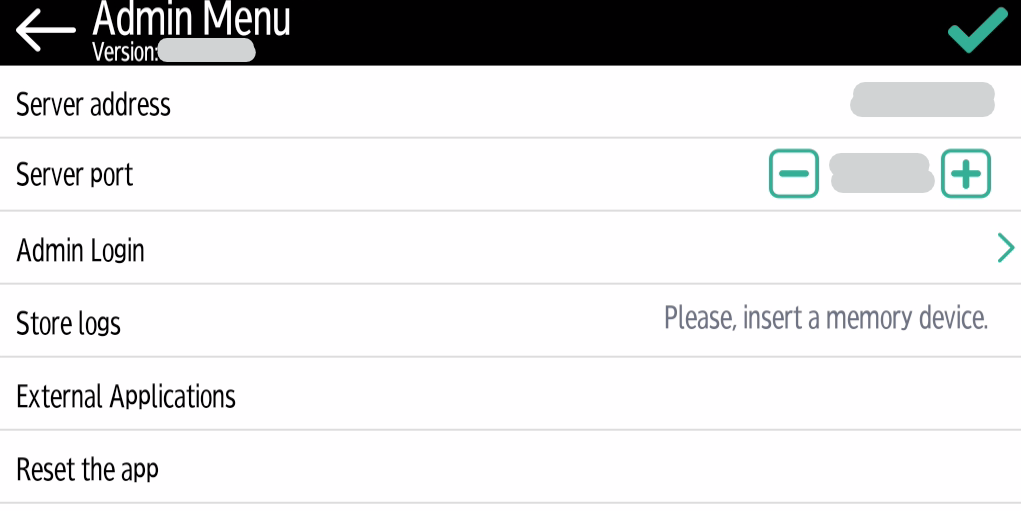
Tippen Sie auf „Admin-Anmeldung“, um den Bedienbildschirm des Geräts zu öffnen.
-
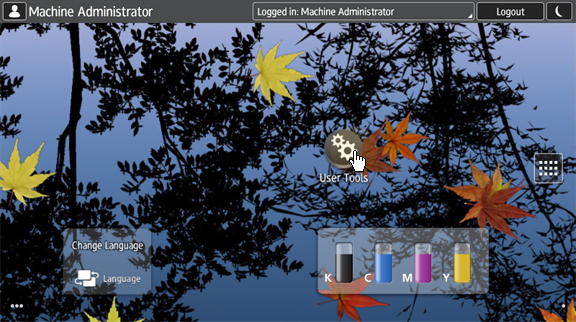
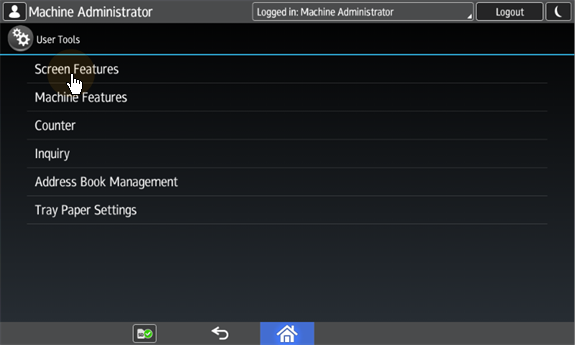
Tippen Sie auf dem Bildschirm auf „Benutzer-Tools“. Der Bildschirm „Benutzer-Tools“ wird geöffnet.
-
Tippen Sie auf „Bildschirmfunktionen“. Der Bildschirm „Bildschirmfunktionen“ wird geöffnet.
-
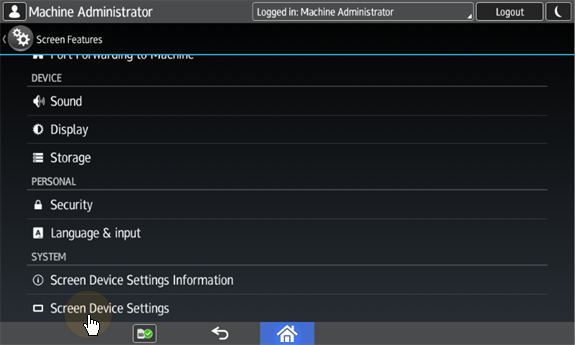
Tippen Sie auf „Geräteeinstellungen für den Bildschirm“. Der Bildschirm „Geräteeinstellungen für den Bildschirm“ wird geöffnet.
-
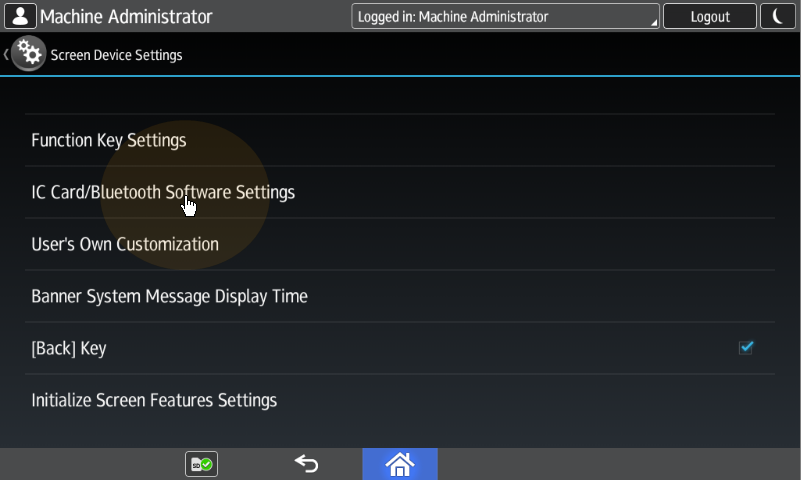
Scrollen Sie auf dem Bildschirm „Geräteeinstellungen“ nach unten und tippen Sie auf „IC-Karte/Bluetooth-Softwareeinstellungen“. Der Bildschirm „IC-Karte/Bluetooth-Softwareeinstellungen“ wird geöffnet.
-
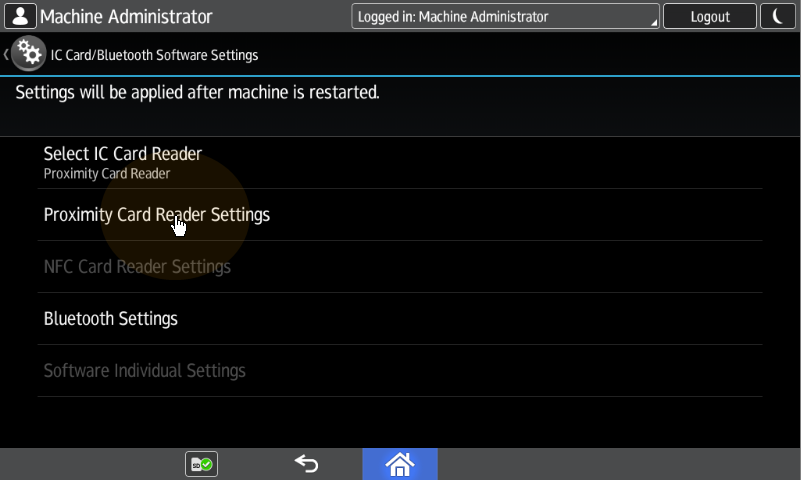
Tippen Sie auf „Einstellungen für Proximity-Kartenleser“. Der Bildschirm „Einstellungen für Proximity-Kartenleser“ wird geöffnet.
-
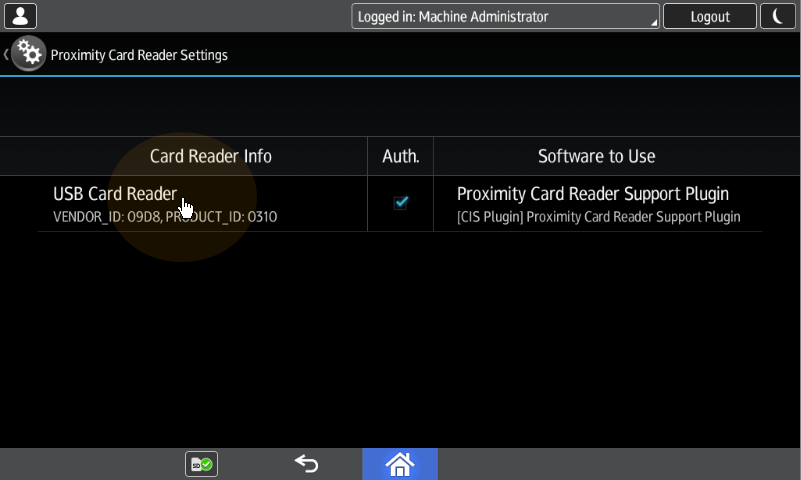
Tippen Sie auf den Kartenleser. Das Dialogfeld [USB-Kartenleser] – Software auswählen wird geöffnet.
-
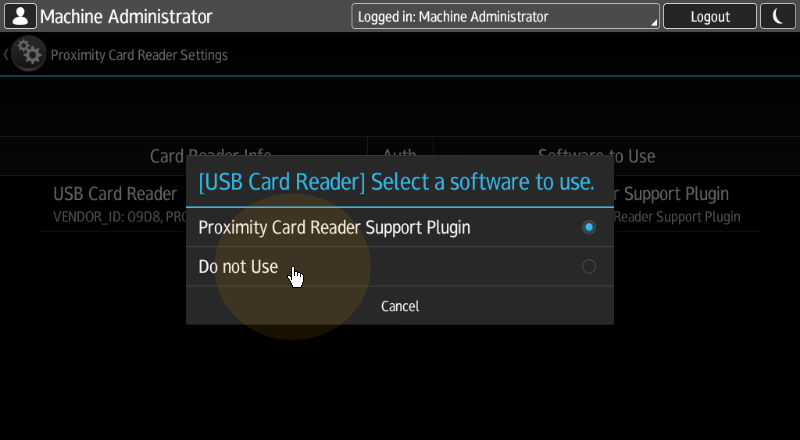
Tippen Sie auf „Nicht verwenden“. Der Kartenleser wird vom Druckgerät entfernt.
-
Führen Sie einen Hard-Neustart des Druckgeräts durch (schalten Sie es über die Ein-/Aus-Taste aus und wieder ein).
Bei einigen neueren Geräten sieht das Systemmenü anders aus. Hier sind die Schritte im aktualisierten Systemmenü.
-
Tippen Sie auf dem Startbildschirm der MyQ Embedded-Anwendung auf das MyQ-Logo, um den Admin-Anmeldebildschirm zu öffnen.
-
Geben Sie auf dem Admin-Anmeldebildschirm das Admin-Passwort ein (das Standardpasswort lautet 1087) und tippen Sie anschließend auf „OK“. Das Admin-Menü wird geöffnet.
-
Tippen Sie auf „Admin-Anmeldung“, um den Bedienbildschirm des Geräts zu öffnen.
-
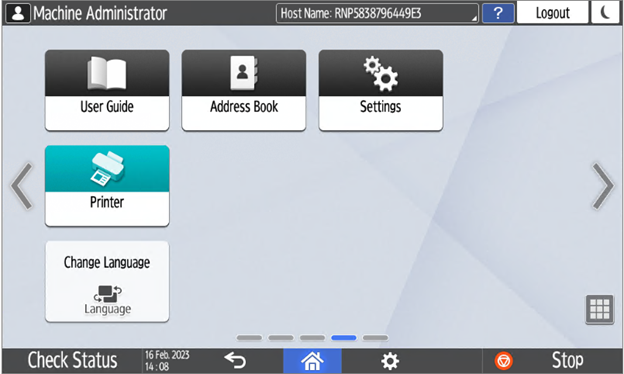
Öffnen Sie im Geräte-Panel die „Einstellungen“.
-
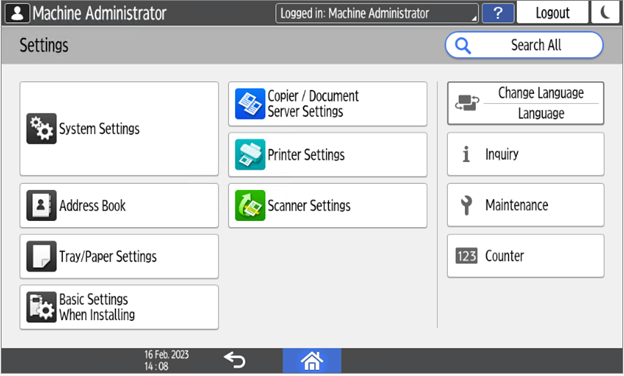
Tippen Sie auf „Systemeinstellungen“.
-
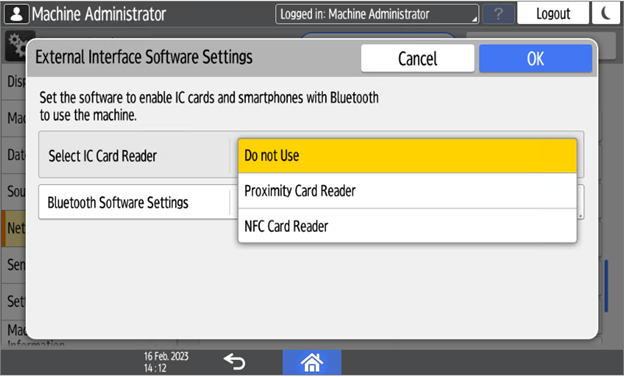
Öffnen Sie „Netzwerk/Schnittstelle“ und tippen Sie anschließend auf „Einstellungen für externe Schnittstellensoftware“.
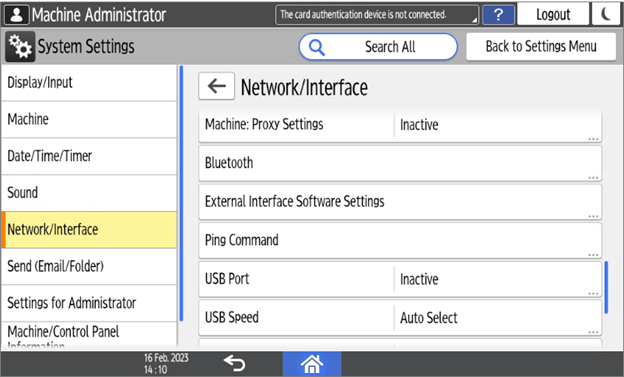
-
Öffnen Sie die „Softwareeinstellungen für den Proximity-Kartenleser“.
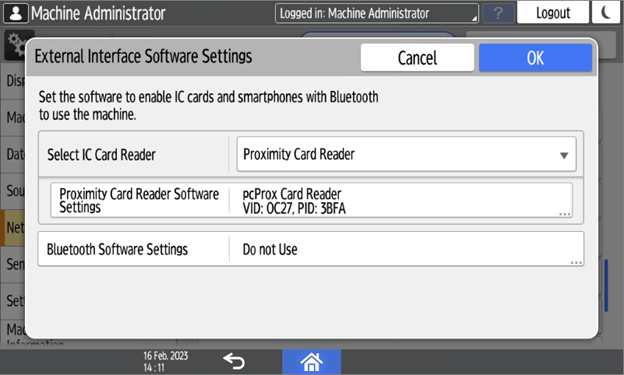
-
Stellen Sie die Option auf „Nicht verwenden“ ein und bestätigen Sie die Einstellungen.
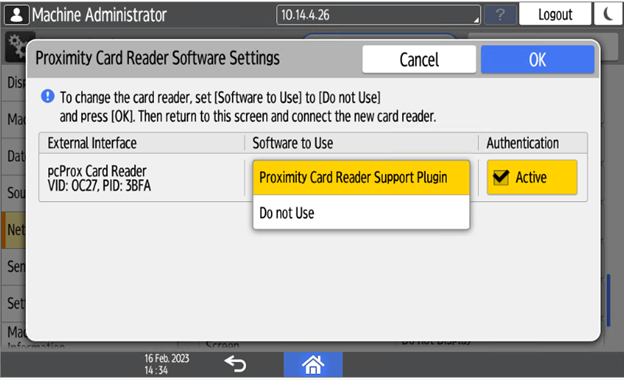
-
Öffnen Sie die Einstellungen für den Proximity-Kartenleser.
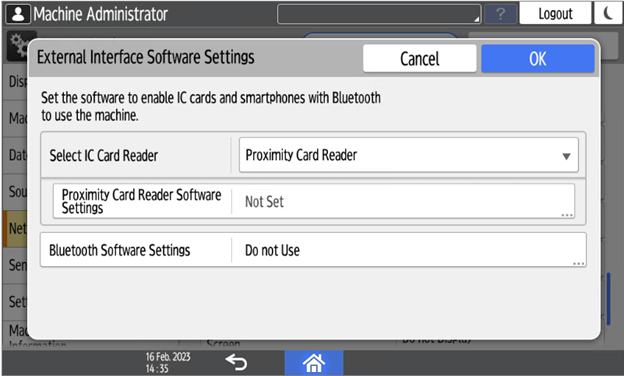
-
Wählen Sie „Nicht verwenden“ und bestätigen Sie die Einstellungen.
-
Starten Sie das Gerät neu.