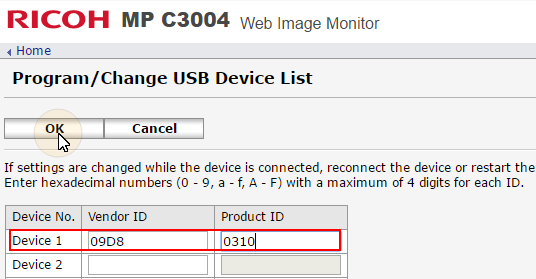
So fügen Sie die Hersteller-ID und die Produkt-ID des Kartenlesers zur USB-Geräteliste in der Web-Benutzeroberfläche des Druckgeräts hinzu:
-
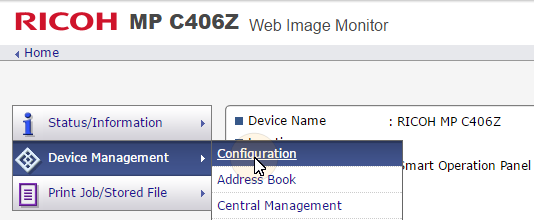
Zeigen Sie im Menü auf der linken Seite der Web-Benutzeroberfläche des Geräts auf „Geräteverwaltung“ und klicken Sie dann auf „Konfiguration“. Die Registerkarte „Konfiguration“ wird geöffnet.
-
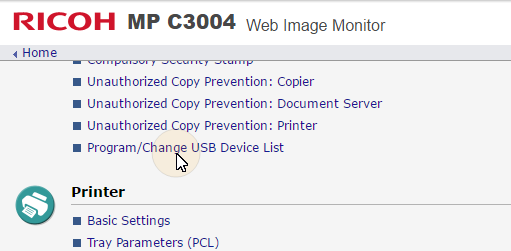
Klicken Sie auf dieser Registerkarte unter „Geräteeinstellungen“ auf „USB-Geräteliste programmieren/ändern“. Die Registerkarte „USB-Geräteliste programmieren/ändern“ wird geöffnet.
-
Geben Sie auf der Registerkarte „USB-Geräteliste programmieren/ändern“ in der Liste der USB-Geräte die Hersteller-ID und die Produkt-ID des Kartenlesers ein, die Sie bei der Registrierung notiert haben, und klicken Sie anschließend oben links auf der Registerkarte auf „OK“.