Über die MyQ-Weboberfläche können Sie Sammlungen von Wasserzeichen erstellen und diese den Warteschlangen zuordnen, in denen sie verwendet werden sollen. Jede Sammlung kann mehrere Wasserzeichen enthalten und einer beliebigen Anzahl von Warteschlangen zugeordnet werden.
PostScript- und PCL-Treiber werden unterstützt, sollten jedoch vom Benutzer ausgewählt werden, wenn er die Wasserzeichen in seinem Dokument gedruckt sehen möchte.
Bei Aufträgen, die an eine Warteschlange gesendet werden, werden die Wasserzeichen der zugehörigen Sammlung auf jeder Seite gedruckt.
Einzelne Wasserzeichen können horizontal am oberen oder unteren Rand der Seite oder diagonal positioniert werden. Die Textgröße des Wasserzeichens kann zwischen 6 und 25 liegen. Sie können den Text des Wasserzeichens auch als QR-Code oder Barcode darstellen.
Eine Wasserzeichen-Sammlung kann nicht gelöscht werden, wenn mindestens eine Warteschlange damit verknüpft ist.
Erstellen, Bearbeiten und Löschen von Wasserzeichen-Sammlungen
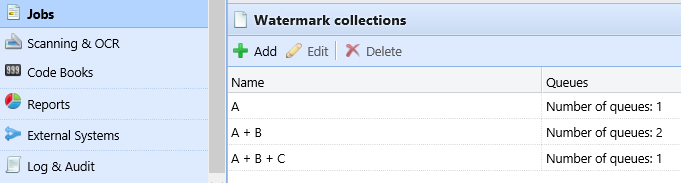
Die Wasserzeichen-Sammlungen werden im Abschnitt „Wasserzeichen-Sammlungen“ unten auf der Registerkarte „Auftragseinstellungen“ (MyQ, Einstellungen, Aufträge) erstellt.
Erstellen einer neuen Wasserzeichen-Sammlung
So erstellen Sie eine neue Wasserzeichen-Sammlung:
-
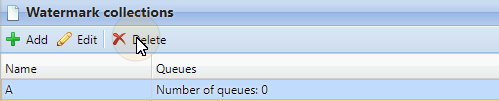
Klicken Sie auf der Hauptregisterkarte „Jobs“ unter „Wasserzeichen-Sammlungen“ auf „+ Hinzufügen“. Das Eigenschaftenfenster der neuen Sammlung wird auf der rechten Seite des Bildschirms geöffnet.

-
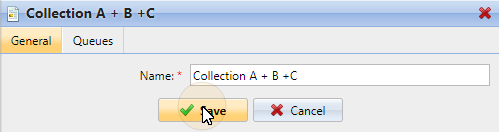
Geben Sie im Fenster den Namen der Sammlung ein, erstellen Sie die Wasserzeichen und klicken Sie abschließend auf „Speichern“.
Bearbeiten einer Wasserzeichen-Sammlung
Das Eigenschaftenfenster der Sammlung wird unmittelbar nach dem Erstellen der Sammlung geöffnet. Um das Eigenschaftenfenster einer bereits vorhandenen Sammlung zu öffnen, wählen Sie diese in der Liste auf der Registerkarte „Jobs“ unter „Wasserzeichen-Sammlungen“ aus und klicken Sie auf „Bearbeiten“.
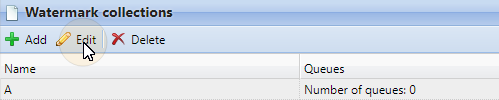
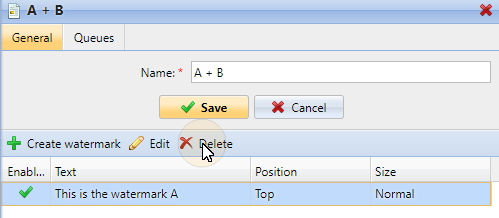
Im Eigenschaftenfenster können Sie die Sammlung umbenennen, Wasserzeichen erstellen und entfernen sowie diese den Warteschlangen zuweisen oder aus ihnen entfernen.
Eine Wasserzeichen-Sammlung löschen
So löschen Sie eine Sammlung:
Wählen Sie auf der Hauptregisterkarte „Aufträge“ unter „Wasserzeichen-Sammlungen“ die Sammlungen aus, die Sie löschen möchten, und klicken Sie dann auf „Löschen“.
Hinzufügen, Bearbeiten und Löschen von Wasserzeichen
Innerhalb jeder Wasserzeichen-Sammlung können Sie eine unbegrenzte Anzahl von Wasserzeichen erstellen. Jedes der Wasserzeichen in der Sammlung kann aktiviert oder deaktiviert werden.
Erstellen eines neuen Wasserzeichens
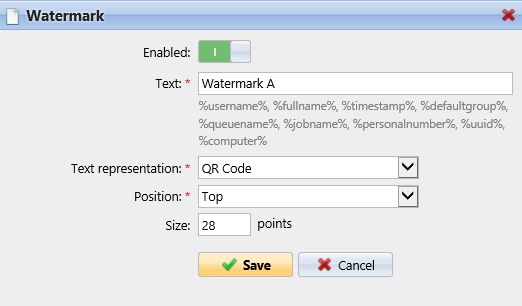
Klicken Sie im Eigenschaftenfenster der Wasserzeichen-Sammlung auf der Registerkarte „Allgemein“ auf „+Wasserzeichen erstellen“. Das Eigenschaftenfenster des neuen Wasserzeichens wird geöffnet. Richten Sie das Wasserzeichen im Fenster ein und klicken Sie anschließend auf „Speichern“.
Bearbeiten eines Wasserzeichens
Das Eigenschaftenfenster eines Wasserzeichens wird unmittelbar nach dessen Erstellung geöffnet. Um die Eigenschaften eines bereits vorhandenen Wasserzeichens zu öffnen, doppelklicken Sie in der Liste auf der Hauptregisterkarte „Aufträge“ unter „Wasserzeichensammlungen“ darauf.
Jedes Wasserzeichen verfügt über die folgenden Eigenschaften:
-
Aktiviert: Wasserzeichen aktivieren/deaktivieren
-
Text: Text des Wasserzeichens; max. Länge: 512 Zeichen.
-
Textdarstellung: Nationale Zeichen, die in der Schriftart (Standard New Times Roman) enthalten sind, werden für den Text berücksichtigt. Die QR-/Barcodes unterstützen im Allgemeinen jeden Unicode-Text. Einschränkungen finden Sie hier: QR-Code, Code 128, PDF417 und der restriktivste Code 39. Der Text kann in den folgenden Formen dargestellt werden:
-
Text
-
QR-Code
-
Barcode 128
-
Barcode 39
-
Barcode PDF417
-
-
Position: Die Position des Wasserzeichens auf der Seite (Standard: unten rechts)
-
Oben
-
Oben links
-
Oben rechts
-
Unten
-
Unten links
-
Unten rechts
-
Diagonal: „Von unten nach oben“ (nur verfügbar, wenn „Text“ als Textdarstellung ausgewählt ist; bei QR- und/oder BAR-Code ausgegraut)
-
Diagonal: „Von oben nach unten“ (nur verfügbar, wenn „Text“ als Textdarstellung ausgewählt ist; bei QR- und/oder BAR-Code ausgegraut).
-
-
Größe: Die Textgröße des Wasserzeichens (Standardwert ist 28, die Schriftart ist Times New Roman, was in der config.ini geändert werden kann) sollte eine Zahl zwischen 6 und 85 sein
-
28 ist klein,
-
57 ist mittel,
-
85 ist groß.
-
-
Transparenz: Nur sichtbar, wenn „Text“ als Textdarstellung ausgewählt ist. Die verfügbaren Werte sind:
-
Dunkel
-
Mittel
-
Hell
-
Ein Wasserzeichen in Postscript berücksichtigt die Papierausrichtung nicht. Es wird immer im Hochformat gedruckt.
Wasserzeichen löschen
Wählen Sie im Eigenschaftenfenster der Wasserzeichen-Sammlung die Wasserzeichen aus, die Sie löschen möchten, und klicken Sie dann auf „Löschen“.
Wasserzeichen-Sammlungen an Warteschlangen anhängen
Sie können eine Wasserzeichen-Sammlung entweder in den Einstellungen der Sammlung oder in den Einstellungen der Warteschlange an eine Warteschlange anhängen.
Jeder Warteschlange kann nur eine Wasserzeichen-Sammlung zugeordnet werden.
Hinzufügen von Wasserzeichen-Sammlungen zu Warteschlangen im Rahmen der Warteschlangen-Einstellungen
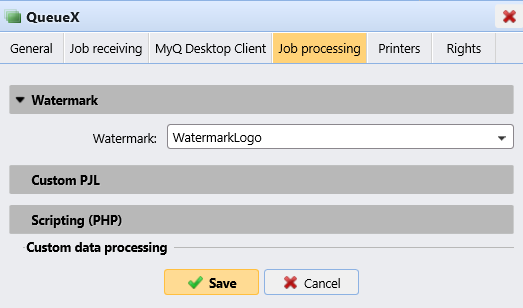
Die Sammlung kann auf der Registerkarte „Auftragsverarbeitung“ des Eigenschaftenfensters der Warteschlange ausgewählt werden. Um das Eigenschaftenfenster zu öffnen, gehen Sie zu „MyQ“, „Warteschlangen“ und doppelklicken Sie dann auf die Warteschlange in der Liste. Wählen Sie auf der Registerkarte „Auftragsverarbeitung“ im Abschnitt „Wasserzeichen“ das Wasserzeichen aus der Dropdown-Liste aus und klicken Sie dann auf „Speichern“.
Hinzufügen von Wasserzeichen-Sammlungen zu Warteschlangen im Rahmen der Konfiguration der Sammlungen
Um einer Wasserzeichen-Sammlung eine neue Warteschlange zuzuweisen, wählen Sie diese in der Liste auf der Registerkarte „Jobs“ unter „Wasserzeichen-Sammlungen“ aus und klicken Sie auf „Bearbeiten“.
-
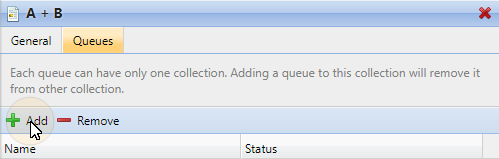
Klicken Sie im Eigenschaftenfenster der Wasserzeichen-Sammlung auf „Warteschlangen“. Die Registerkarte „Warteschlangen“ wird geöffnet.
-
Klicken Sie auf der Registerkarte auf „+ Hinzufügen“. Es erscheint ein Dialogfeld mit einer Auswahl an Warteschlangen.
-
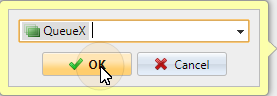
Wählen Sie die Warteschlange aus der Dropdown-Liste aus und klicken Sie dann auf „OK“.