
Um Jobs über IPPS zu nutzen, sollten Sie zunächst Folgendes einstellen:
-
Stellen Sie sicher, dass der IPP-Client auf Ihrem Rechner aktiviert ist. Unter Windows 10 sollte dies beispielsweise standardmäßig aktiviert sein, unter Windows-Servern müssen Sie es jedoch explizit aktivieren:
-
Systemsteuerung – Programme – Windows-Funktionen aktivieren oder deaktivieren – klicken Sie im Dialogfeld auf „Weiter“, bis Sie zur Registerkarte „Funktionen“ gelangen – installieren Sie „Internet Printing Client“ und starten Sie den Computer neu.
-
-
Als Nächstes müssen Sie das MyQ-Zertifikat auf Ihrem Rechner installieren. In MyQ-Server 8.2+ können Sie beispielsweise auf folgende Weise ein selbstsigniertes Zertifikat erstellen (weitere Informationen finden Sie hier):
-
Gehen Sie zu MyQ, Einstellungen, Kommunikationssicherheit. Wählen Sie „Integrierte Zertifizierungsstelle“, fügen Sie Ihren Hostnamen als alternativen Namen des Subjekts (SAN) hinzu, klicken Sie auf „Neu generieren“, dann auf „Speichern“ und anschließend auf „Exportieren“.
-
Installieren Sie das Zertifikat und fügen Sie es zu den „Vertrauenswürdigen Stammzertifizierungsstellen“ hinzu.
-
Starten Sie alle MyQ-Dienste neu.
-
-
Aktivieren Sie „Jobs über IPPS“ in MyQ unter „Einstellungen“, „Jobs“, „Jobs über IPPS“.

Die Funktion ist unter Windows, Linux, auf Chromebooks und Mac-Computern verfügbar. Bei allen Geräten müssen Sie die URL https://{hostname}:{port}/queue/{queue-name} an Ihre eigenen Anforderungen anpassen, damit IPPS funktioniert. Verwenden Sie für die Portnummer die in MyQ unter „Jobs“, „Jobs über IPPS“ festgelegte Nummer (standardmäßig 8631).
Der PM-Server verwendet den Port 631 für IPP-Druck und 717 für IPPS; diese können nicht geändert werden (siehe MyQ, Einstellungen, Netzwerk, PM-Server), daher können diese Werte nicht für den MyQ-IPPS-Druck verwendet werden.
Die maximale Auftragsgröße, die über IPPS empfangen werden kann, ist unbegrenzt.
IPPS über Windows
Wenn Sie einen neuen Netzwerkdrucker für die Verwendung mit IPPS hinzufügen, achten Sie darauf, bei der Suche den Warteschlangennamen, den Hostnamen und den Port in der URL zu verwenden.
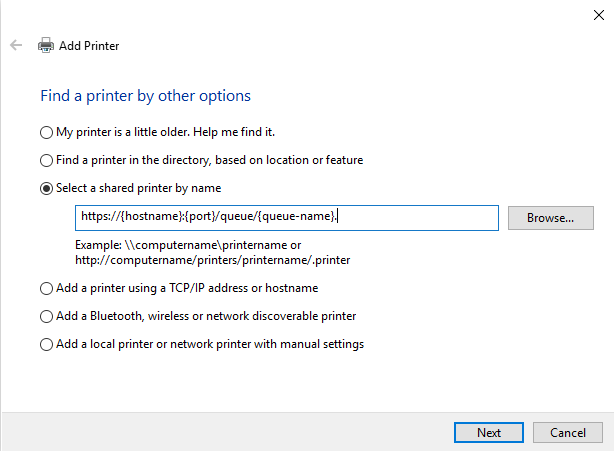
Die Freigabe eines Windows-IPPS-Druckers wird nicht unterstützt.
IPPS über macOS
So fügen Sie IPPS-Druck über macOS hinzu:
-
Gehen Sie zur Seite „Drucker hinzufügen“.
-
Wechseln Sie auf die Registerkarte „IP“ in der Multifunktionsleiste.
-
Füllen Sie die folgenden Felder aus:
-
Adresse: Geben Sie die Server-IP oder den Hostnamen und den Server-Port im folgenden Format ein: „Server-IP oder Hostname“:„Port“. Zum Beispiel: 10.12.15.19:8631
-
Protokoll: Wählen Sie das AirPrint-Protokoll aus.
-
Warteschlange: Fügen Sie „/queue/“ und anschließend den Namen der MyQ-Warteschlange hinzu. Beispiel: „/queue/MarketingQueue“
-
-
Klicken Sie auf „Hinzufügen“.
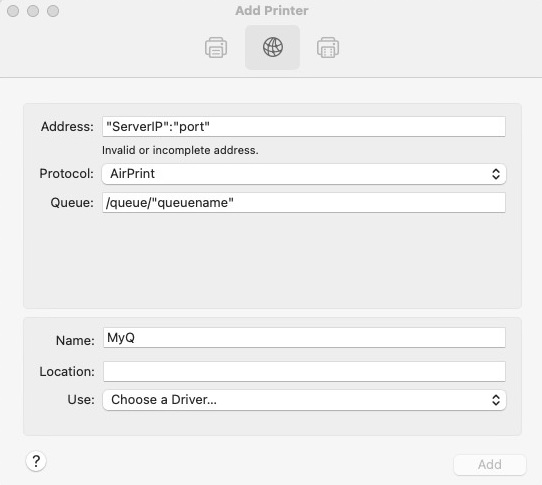
Da AirPrint verwendet wird, müssen sich Benutzer anmelden, um drucken zu können.
IPPS über Chromebook
So fügen Sie IPPS-Drucken über Chromebook hinzu:
-
Melden Sie sich auf dem Chromebook mit einem Administratorkonto bei Ihrer Google Admin-Konsole unter https://admin.google.com/ an.
-
Wählen Sie in der Google Admin-Konsole „Geräte“ und dann „Chrome“ und „Drucker“ aus.
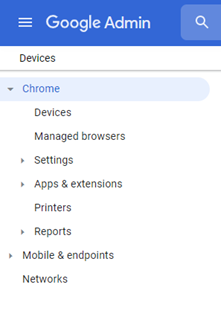
-
Um die IPPS-Einstellung auf alle Drucker anzuwenden, wählen Sie die oberste Organisationseinheit in der Liste aus. Andernfalls wählen Sie eine der untergeordneten Einheiten aus.
-
Um neue Drucker hinzuzufügen, klicken Sie auf das Druckersymbol in der unteren rechten Ecke.
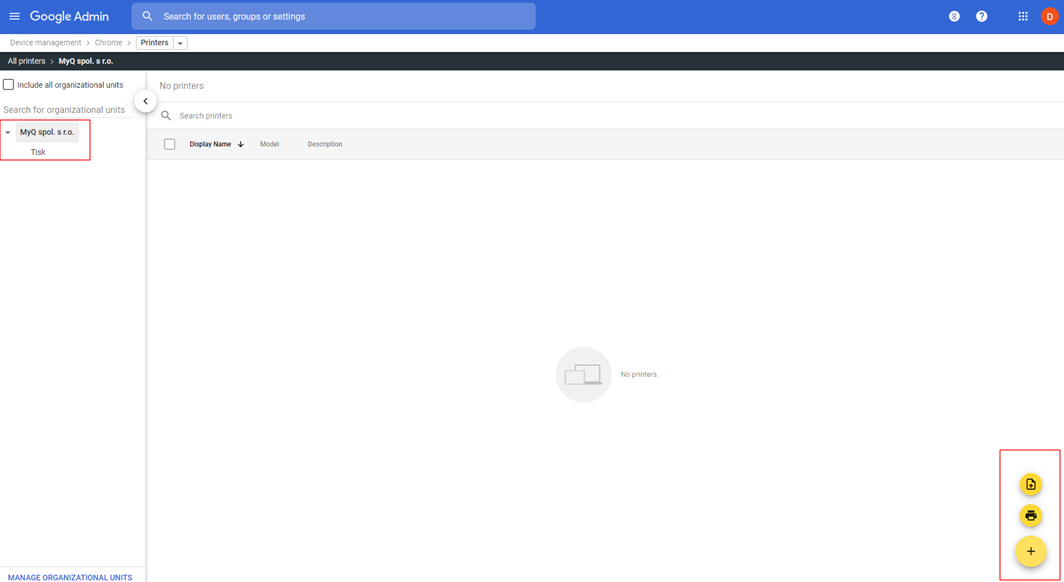
-
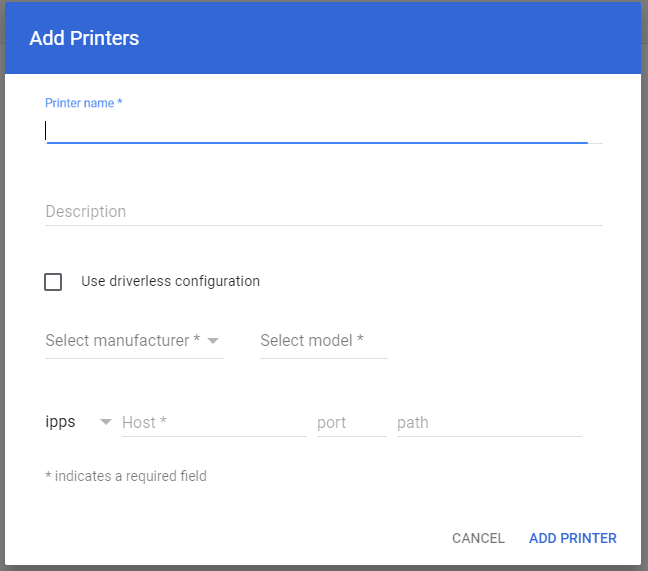
Füllen Sie im Fenster „Drucker hinzufügen“ die Pflichtfelder aus und passen Sie die Geräte-URL
https://{hostname}:{port}/queue/{queue-name} entsprechend Ihrer eigenen Konfiguration an. -
Wählen Sie „DRUCKER HINZUFÜGEN“ und der neue Drucker wird nun erstellt.
-
Wählen Sie den neuen Drucker aus, um zu überprüfen, ob die IPPS-Einstellungen gemäß der Konfiguration Ihrer Organisation angewendet wurden.
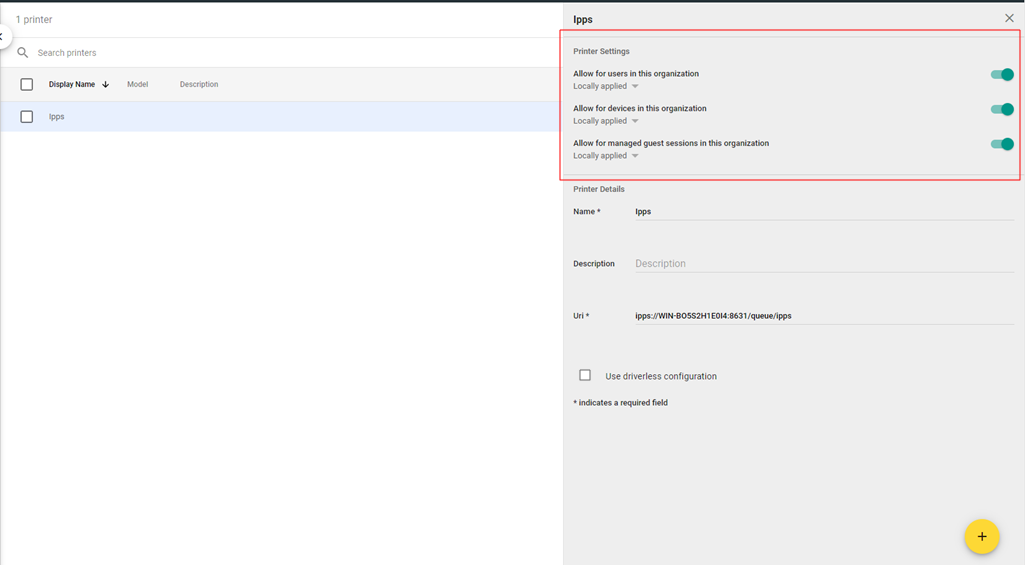
Die treiberlose Konfiguration wird nicht empfohlen, da es Aufträge geben kann, die auf diese Weise nicht gedruckt werden können. In diesem Fall tritt weder auf dem Chromebook noch auf der Seite von MyQ ein Fehler auf, da der Auftrag MyQ nie erreicht.
So fügen Sie Benutzerkonten und Dateinamen in die über das Chromebook gedruckten Aufträge ein:
-
Melden Sie sich auf dem Chromebook mit einem Administratorkonto bei Ihrer Google Admin-Konsole unter https://admin.google.com/ an.
-
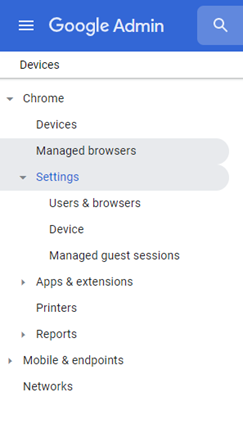
Wählen Sie in der Google Admin-Konsole „Geräte“, „Chrome“, „Einstellungen“ und dann „Benutzer & Browser“ aus.
-
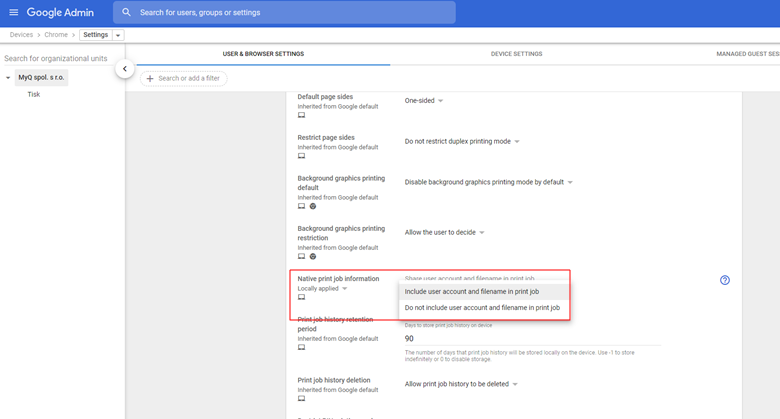
Scrollen Sie im Einstellungsfenster „Benutzer & Browser“ nach unten zu „Drucken – Informationen zu nativen Druckaufträgen“. Wählen Sie aus der Dropdown-Liste die Option „Benutzerkonto und Dateinamen in Druckauftrag einbeziehen“ aus (Sie können auf das Fragezeichen-Symbol neben „Informationen zu nativen Druckaufträgen“ klicken, um weitere Informationen zu diesem Parameter anzuzeigen).
Wenn Sie (optional) SSL-Zertifikate über die Google Admin-Konsole bereitstellen möchten:
-
Melden Sie sich auf dem Chromebook mit einem Administratorkonto bei Ihrer Google Admin-Konsole unter https://admin.google.com/ an.
-
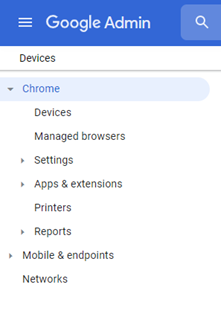
Wählen Sie in der Google Admin-Konsole „Geräte“ und anschließend „Chrome“ und „Netzwerke“ aus.
-
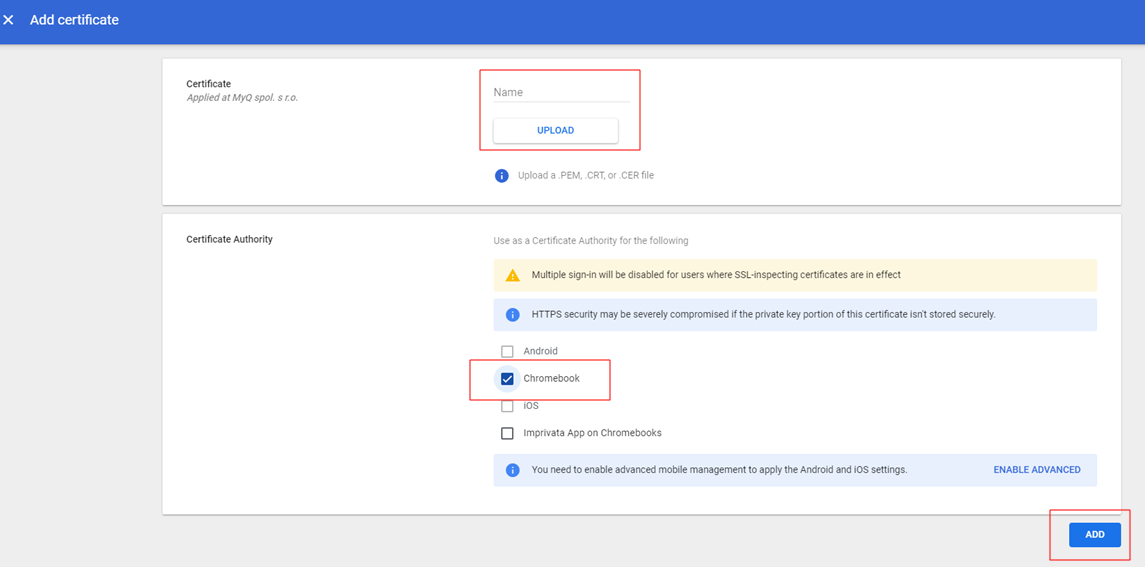
Wählen Sie im Fenster „Netzwerke“ die Option „Zertifikate“ und im Fenster „Zertifikate“ die Option „Zertifikat hinzufügen“.
-
Geben Sie einen Namen für das Zertifikat ein und klicken Sie auf „Hochladen“, um Ihr Zertifikat hochzuladen.
-
Wählen Sie im Abschnitt „Zertifizierungsstelle“ die Option „Chromebook“ aus.
-
Klicken Sie auf „Hinzufügen“.
Verwenden Sie zur Bereitstellung des Zertifikats ein offenes WLAN-Gastnetzwerk. Ihre Chrome-Geräte authentifizieren sich bei Google und erhalten das TLS- oder SSL-Zertifikat. Das bereitgestellte Zertifikat gilt für alle registrierten Chrome-Geräte in der primären Domain.
So überprüfen Sie die Zertifizierungsstelle auf verwalteten Chrome-Geräten:
-
Gehen Sie zu chrome://settings/certificates.
-
Klicken Sie auf „Zertifizierungsstellen“.
-
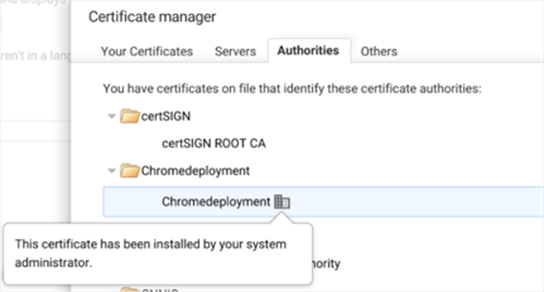
Scrollen Sie nach unten, um die neu hinzugefügten Zertifizierungsstellen anzuzeigen. In Ihrer Admin-Konsole eingerichtete Zertifizierungsstellen sind wie folgt hervorgehoben:
IPPS über Linux
So fügen Sie IPPS-Druck über Linux hinzu:
-
Richten Sie einen CUPS-Dienst ein, um einen Drucker hinzuzufügen.
-
Fügen Sie einen Drucker mit dem Hostnamen des MyQ-Print Servers hinzu.
-
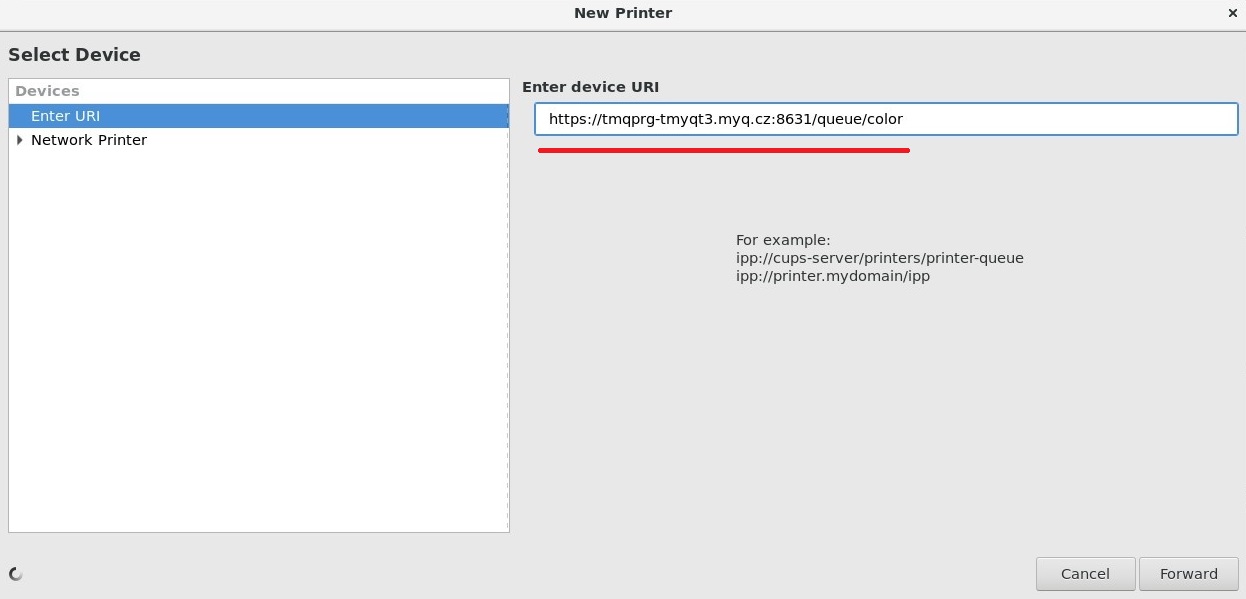
Klicken Sie im Fenster „New Printer“ auf „Enter URL“. Geben Sie die Geräte-URL im Feld „Enter device URL“ im Format https://{hostname}:{port}/queue/{queue-name} ein.
-
Klicken Sie auf „Weiter“.
-
Markieren Sie im Bereich „Choose Driver“ die Option „Select printer from database“ und wählen Sie dann „Generic“ aus.
-
Klicken Sie auf „Weiter“.
-
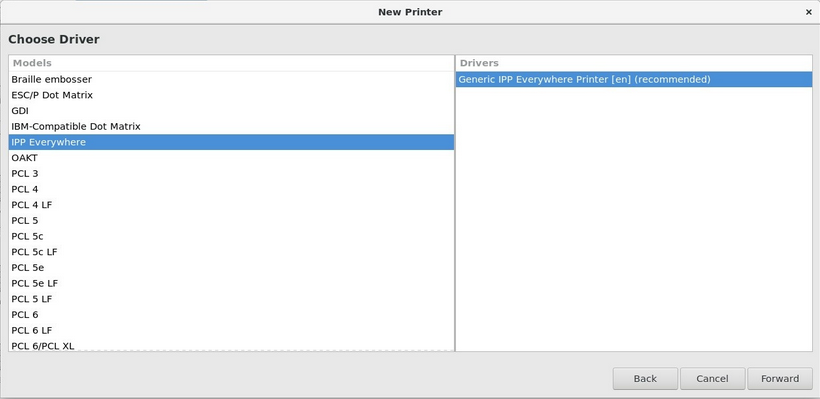
Wählen Sie im nächsten Fenster unter „Choose Driver“ die Option „IPP Everywhere“ aus. Obwohl die Auswahloption „IPP“ lautet, wird dieses Protokoll für das IPPS-Spooling verwendet.
-
Klicken Sie auf „Weiter“.
-
Geben Sie den Namen des Druckers ein.
-
Klicken Sie auf „Fertigstellen“.
Die IPPS-Authentifizierung wird nicht verwendet (der Auftrag wird anhand des Benutzernamens zugewiesen).