
Eine weitere Möglichkeit, Guthaben in MyQ aufzuladen, besteht darin, dass Benutzer das Guthaben direkt über PayPal auf ihren Konten in der MyQ-Weboberfläche kaufen können.
Für den Empfang der Zahlungen ist ein PayPal-Geschäftskonto erforderlich.
Die auf dem PayPal-Konto des zahlenden Nutzers verwendete Währung muss mit der auf dem MyQ-Server eingestellten Währung übereinstimmen. Falls jemand in einer anderen Währung zahlt, wird die Zahlung nicht ausgeführt und verbleibt in den ausstehenden Transaktionen des empfangenden PayPal-Kontos. Um die Zahlung zu erhalten, muss der
Administrator die Transaktion auf dem PayPal-Konto genehmigen. Danach muss das Guthaben manuell auf dem MyQ-Server aufgeladen werden, da die Informationen zur Zahlung nicht an MyQ gesendet werden.
Einrichten der PayPal-Zahlungsoption
Um PayPal als Zahlungsoption einzurichten, müssen Sie eine neue App erstellen, um das PayPal-Geschäftskonto Ihres Unternehmens mit MyQ zu verknüpfen, und anschließend die PayPal-Zahlungsoption im MyQ-Webinterface einrichten.
Erstellen Sie eine neue REST-API-App in der PayPal-Entwicklerumgebung
-
Melden Sie sich mit den Zugangsdaten Ihres PayPal-Geschäftskontos bei der PayPal-Entwicklerumgebung (https://developer.paypal.com/) an und öffnen Sie dann das Dashboard.
-
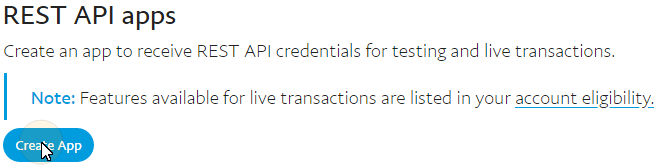
Erstellen Sie im Dashboard unter „MyApps & Credentials“ eine neue REST-API-App. Die Registerkarte „Einstellungen“ der neuen App wird geöffnet.
-
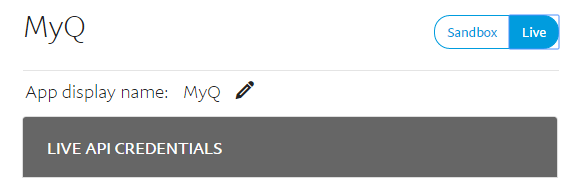
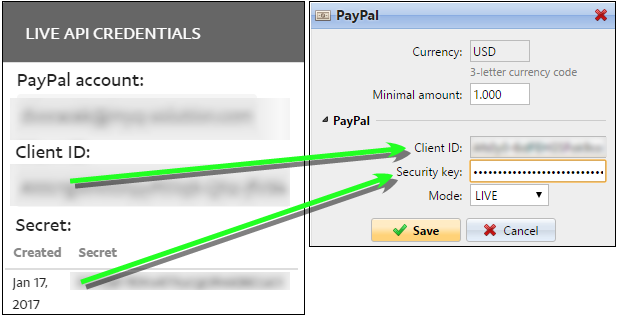
Wählen Sie oben rechts auf der Registerkarte „Live“ aus und merken Sie sich (kopieren Sie) die Client-ID und den geheimen Schlüssel der App. Die Anmeldedaten werden verwendet, um das Konto mit MyQ zu verbinden.
Richten Sie die PayPal-Zahlungsoption in der MyQ-Weboberfläche ein
-
Öffnen Sie die Registerkarte „Credit-Einstellungen“ (MyQ, Einstellungen, Credit).
-
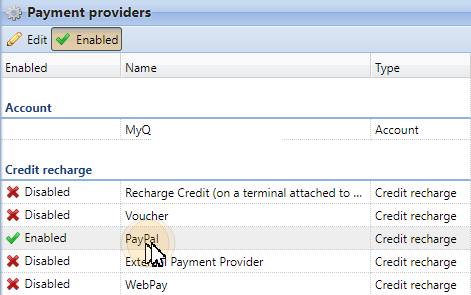
Doppelklicken Sie auf der Registerkarte unter „Zahlungsanbieter“ auf den Zahlungsanbieter PayPal. Das Fenster mit den PayPal-Eigenschaften öffnet sich auf der rechten Seite der Registerkarte.
-
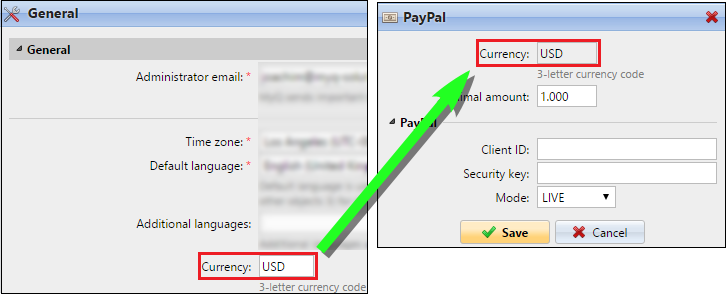
Der Wert der Einstellung „Währung“ entspricht der Währung, die auf der Registerkarte „Allgemeine Einstellungen“ im MyQ-Webinterface festgelegt wurde.
-
Geben Sie den Mindestbetrag ein, den Benutzer beim Kauf von Guthaben zahlen müssen.
-
Geben Sie die Client-ID der REST-API-App in das Textfeld „Client-ID“ im Eigenschaftenfenster von PayPal und den geheimen Schlüssel in das Textfeld „Sicherheitsschlüssel“ darunter ein.
-
Stellen Sie sicher, dass der LIVE-Modus ausgewählt ist, und klicken Sie dann auf „Speichern“. (Der SANDBOX-Modus wird nur zu Testzwecken verwendet).
Guthaben über PayPal auf dem Benutzerkonto im MyQ-Webinterface aufladen
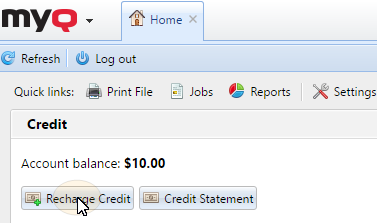
Zunächst muss sich der Benutzer bei seinem Konto im MyQ-Webinterface anmelden. Um dort Guthaben aufzuladen, muss der Benutzer unter „Guthaben“ auf „Guthaben aufladen“ klicken. Das Dialogfeld „Guthaben aufladen“ wird angezeigt.
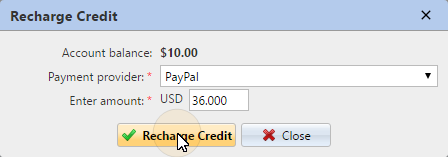
In diesem Dialogfeld muss der Benutzer den Zahlungsanbieter PayPal auswählen, den Guthabenbetrag eingeben, den er kaufen möchte, und dann auf „Guthaben aufladen“ klicken.
Im Webbrowser öffnet sich ein Fenster mit den PayPal-Zahlungsoptionen; die weiteren Schritte entsprechen dem üblichen PayPal-Zahlungsvorgang.
Nachdem die Zahlung erfolgreich an MyQ gesendet wurde, erscheint das Dialogfeld „Zahlung erfolgreich“.
PayPal versucht, über den Hostnamen oder die IP-Adresse, die auf der Registerkarte „Netzwerkeinstellungen“ der MyQ-Weboberfläche festgelegt ist, eine Verbindung zum MyQ-Server herzustellen. Falls auf der Registerkarte ein Hostname festgelegt ist und zahlende Benutzer die Meldung „Diese Seite kann nicht erreicht werden / Die DNS-Adresse des Servers von XYZ konnte nicht gefunden werden. / DNS_ PROBE_FINISHED_NXDOMAIN“ erhalten, versuchen Sie, den Hostnamen durch die IP-Adresse Ihres Servers zu ersetzen.