
Der Administrator (und Benutzer, die zum Aufladen von Guthaben berechtigt sind) können das Guthaben jedes Benutzers manuell auf einen bestimmten Wert aufladen. Dies kann entweder auf der Hauptregisterkarte „Guthabenübersicht“ oder auf der Hauptregisterkarte „Benutzer“ in der MyQ Web-Administratoroberfläche erfolgen.
Auf der Registerkarte „Guthabenübersicht“ rufen Sie zunächst die Aktion zum Aufladen des Guthabens auf und wählen anschließend die Benutzer und Gruppen aus, deren Guthaben aufgeladen werden soll.
Auf der Registerkarte „Benutzer“ wählen Sie zunächst die Benutzer oder Gruppen aus und laden dann deren Guthaben auf.
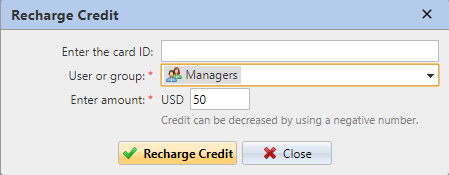
Das Guthaben der Benutzer kann durch Eingabe einer negativen Zahl im Dialogfeld „Guthaben aufladen“ verringert werden. Durch Eingabe von -100 wird das Guthaben um 100 verringert.
Benutzern das Recht zum Aufladen von Guthaben gewähren
Standardmäßig ist der Administrator die einzige Person, die Guthaben aufladen kann. Der Administrator kann jedoch auch einem MyQ-Benutzer die Berechtigung zum Aufladen von Guthaben erteilen. Dem Benutzer müssen die Rechte zum Zugriff auf die Guthabeneinstellungen und zum Aufladen von Guthaben gewährt werden. Dies erfolgt auf der RightsRegisterkarte „Rechteeinstellungen“ der MyQ-Weboberfläche.
Um einen Benutzer auf der Registerkarte „Guthabenübersicht“ zum Aufladen von Guthaben zu autorisieren, müssen Sie ihm das Recht „Guthaben aufladen“ erteilen.
Um einen Benutzer auf der Registerkarte „Benutzer“ zum Aufladen von Guthaben zu autorisieren, müssen Sie ihm die Berechtigung „Guthaben aufladen“ und die Berechtigung „Benutzer verwalten“ erteilen.
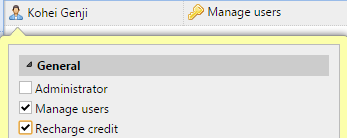
Der autorisierte Benutzer kann dann über seine MyQ-Weboberfläche auf dieselbe Weise wie der MyQ-Administrator Guthaben aufladen.
Je nach Administrator- und Geräteeinstellungen verringert der Server, wenn er Guthaben auf dem Konto sperrt, vorübergehend das verfügbare Guthaben, bis die Benutzersitzung beendet ist. Dies verhindert, dass dasselbe Guthaben mehrfach ausgegeben wird, was zu einem negativen Saldo führen würde. Guthaben kann auch gesperrt werden, wenn während der aktiven Benutzersitzung ein Server- oder Kontofehler auftritt.
Guthaben aufladen auf der Registerkarte „Guthabenübersicht“
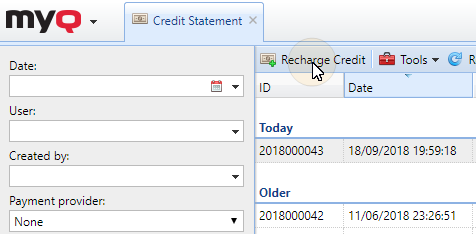
Auf der Registerkarte „Guthabenübersicht“ können Sie die Änderungen des Guthabens von MyQ-Benutzern einsehen und Guthaben für Benutzer und Gruppen aufladen. Um die Registerkarte in der MyQ-Web-Administratoroberfläche zu öffnen, gehen Sie zu MyQ, Guthabenübersicht.
So laden Sie Guthaben für Benutzer oder Gruppen auf:
-
Klicken Sie auf „Guthaben aufladen“. Das Dialogfeld „Guthaben aufladen“ wird auf der Registerkarte angezeigt.
-
Geben Sie im Dialogfeld entweder die Karten-ID einer Benutzerkarte ein oder wählen Sie den Benutzer oder die Gruppe aus, für die das Guthaben aufgeladen werden soll, geben Sie dann den aufzuladenden Betrag ein und klicken Sie abschließend auf „Guthaben aufladen“.
Guthaben aufladen auf der Registerkarte „Benutzer“
Um die Hauptregisterkarte „Benutzer“ in der MyQ-Web-Administratoroberfläche zu öffnen, gehen Sie zu „MyQ“, „Benutzer“.
So laden Sie Guthaben für ausgewählte Benutzer auf:
-
Wählen Sie die Benutzer aus.
-
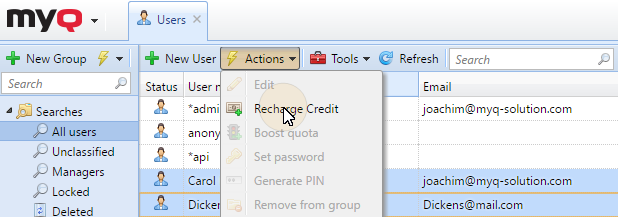
Klicken Sie auf „Aktionen“.
-
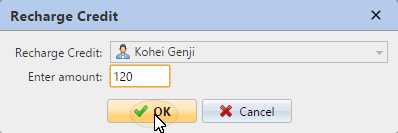
Klicken Sie im Dropdown-Menü „Aktionen“ auf „Guthaben aufladen“. Das Dialogfeld „Guthaben aufladen“ wird geöffnet.
-
Geben Sie den aufzuladenden Betrag ein und klicken Sie dann auf „OK“. Das Guthaben wird um den angegebenen Betrag erhöht.
So laden Sie Guthaben für eine Gruppe von Benutzern auf:
-
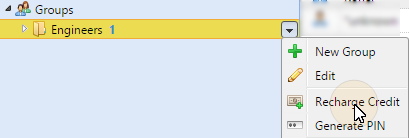
Klicken Sie im Bereich auf der linken Seite der Registerkarte „Benutzer“ mit der rechten Maustaste auf die Gruppe und wählen Sie „Guthaben aufladen“. Das Dialogfeld „Guthaben aufladen“ wird angezeigt.
-
Geben Sie im Dialogfeld den aufzuladenden Betrag ein und klicken Sie auf „OK“. Das Guthaben wird um den angegebenen Betrag erhöht.