
Das CASHNet-Zahlungsgateway ermöglicht es Kunden, ihr Guthaben direkt per Zahlungskarte oder über eine digitale Geldbörse zu bezahlen.
Um das CASHNet-Zahlungsgateway in MyQ integrieren zu können, benötigen Sie einen vom Dienstanbieter erstellten Checkout-Shop. Für die korrekte Einrichtung und MyQ-Integration müssen Sie die folgenden Daten speichern:
-
Operator-ID, Passwort, Station und Client-Code sind für die Anmeldung bei der CASHNet-Weboberfläche erforderlich.
-
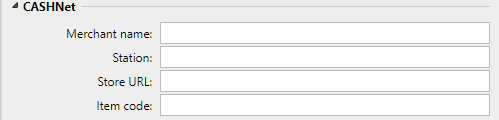
Händlername, Station, Shop-URL und Artikelcode des Checkout-Shops sind für die Integration in MyQ erforderlich.
Einrichten der CASHNet-Zahlungsoption
Richten Sie den eMarket-Shop in der CASHNet-Weboberfläche ein
-
Melden Sie sich bei der CASHNet-Weboberfläche an.
-
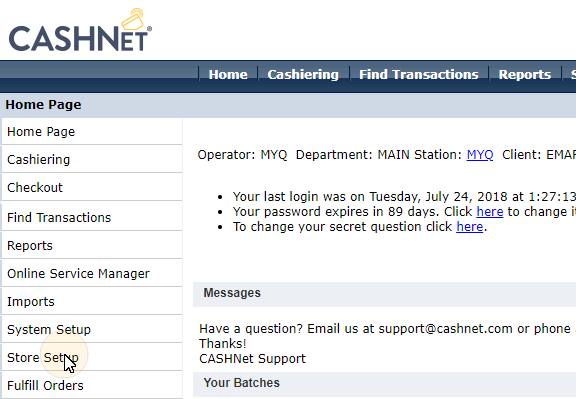
Öffnen Sie die Registerkarte „Store-Einrichtung“.
-
Klicken Sie auf der Registerkarte auf die dunkelblaue Schaltfläche mit dem Text „Hier klicken, um die neue eMarket-Shop-Einrichtung für Storefronts&Checkouts zu verwenden“. Die Seite zur eMarket-Shop-Einrichtung wird geöffnet.

-
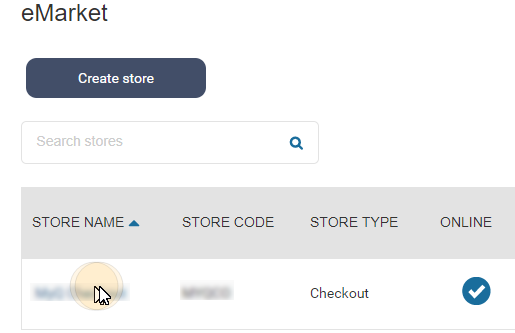
Doppelklicken Sie auf dieser Seite auf die Schaltfläche „Checkout-Shop“, um die Einrichtungsseite zu öffnen.
-
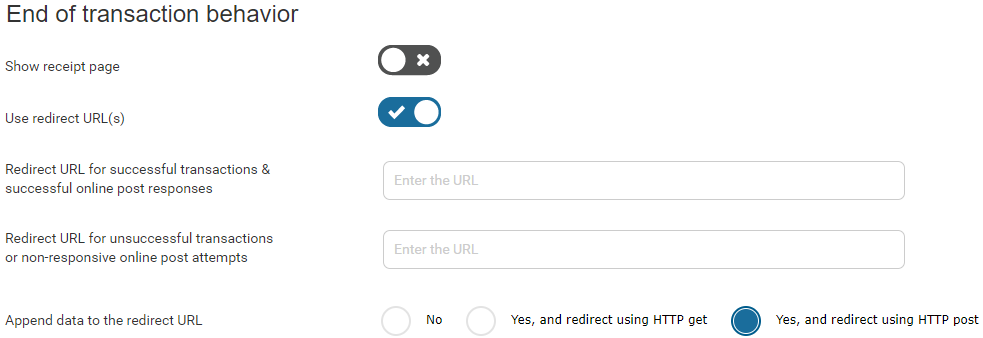
Konfigurieren Sie auf der Seite „Checkout-Einrichtung“ unter „Verhalten am Ende der Transaktion“ die folgenden Optionen:
-
Seite „Quittung anzeigen“: deaktivieren
-
Weiterleitungs-URL(s) verwenden: aktivieren
-
Weiterleitungs-URL für erfolgreiche Transaktionen und erfolgreiche Online-Post-Antworten: leer lassen
-
Weiterleitungs-URL für fehlgeschlagene Transaktionen oder nicht reagierende Online-Post-Versuche: leer lassen
-
Daten an die Weiterleitungs-URL anhängen: auf „Ja“ setzen und die Weiterleitung über HTTP-POST durchführen
-
Sie können nun die CASHNet-Weboberfläche verlassen.
Richten Sie die CASHNet-Zahlungsoption in der MyQ-Weboberfläche ein
-
Öffnen Sie die Registerkarte „Krediteinstellungen“ (MyQ, Einstellungen, Kredit).
-
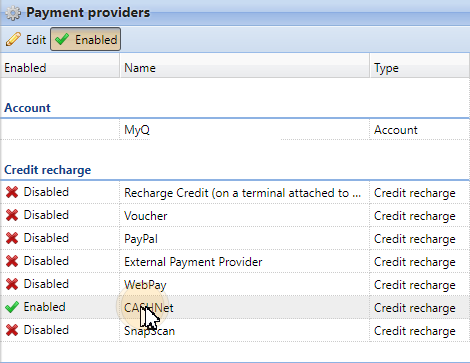
Doppelklicken Sie auf der Registerkarte unter „Zahlungsanbieter“ auf den Zahlungsanbieter CASHNet (oder klicken Sie mit der rechten Maustaste auf den Zahlungsanbieter CASHNet und wählen Sie im Kontextmenü „Bearbeiten“). Das Eigenschaftenfenster von CASHNet wird auf der rechten Seite der Registerkarte geöffnet.
-
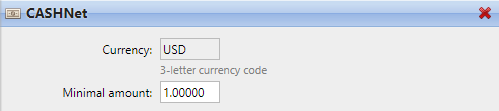
Der Wert der Einstellung „Währung“ entspricht der Währung, die auf der Registerkarte „Allgemeine Einstellungen“ der MyQ-Weboberfläche festgelegt wurde.
-
Geben Sie den Mindestbetrag ein, den Benutzer beim Kauf von Guthaben zahlen müssen.
-
Geben Sie den Händlernamen, die Station, die Shop-URL und den Artikelcode des Checkout-Shops ein und klicken Sie dann auf „Speichern“.
Guthabenaufladung über CASHNet auf dem Benutzerkonto im MyQ-Webinterface
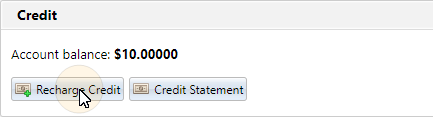
Zunächst muss sich der Benutzer bei seinem Konto im MyQ-Webinterface anmelden. Um dort Guthaben aufzuladen, muss der Benutzer unter „Guthaben“ auf „Guthaben aufladen“ klicken. Das Dialogfeld „Guthaben aufladen“ wird angezeigt.
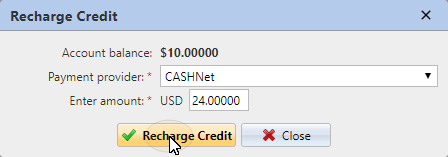
In diesem Dialogfeld muss der Benutzer den Zahlungsanbieter CASHNet auswählen, den Guthabenbetrag eingeben, den er kaufen möchte, und dann auf „Guthaben aufladen“ klicken.
Im Webbrowser öffnet sich ein Fenster mit den CASHNet-Zahlungsoptionen; die weiteren Schritte entsprechen dem üblichen CASHNet-Zahlungsvorgang.
Nachdem die Zahlung erfolgreich an MyQ gesendet wurde, erscheint das Dialogfeld „Zahlung erfolgreich“.
CASHNet versucht, über den Hostnamen oder die IP-Adresse, die auf der Registerkarte „Netzwerkeinstellungen“ der MyQ-Weboberfläche festgelegt ist, eine Verbindung zum MyQ-Server herzustellen. Falls auf der Registerkarte ein Hostname festgelegt ist und zahlende Benutzer die Meldung „Diese Seite kann nicht erreicht werden / Die DNS-Adresse des XYZ-Servers konnte nicht gefunden werden. / DNS_PROBE_FINISHED_NXDOMAIN“ erhalten. Versuchen Sie, den Hostnamen durch die IP-Adresse Ihres Servers zu ersetzen.