
Im Widget „Schnellstartanleitung“ können Sie die grundlegenden und wichtigsten Funktionen des MyQ-Systems einstellen:
Zeitzone
-
Hier können Sie überprüfen, ob die in MyQ eingestellte Zeitzone mit der auf dem Server eingestellten Windows-Systemzeit übereinstimmt.
-
Durch Klicken auf „Bearbeiten“ öffnen Sie die Registerkarte „Allgemeine Einstellungen“, auf der Sie die Zeitzone anpassen können.
Lizenz
Lizenzen hinzufügen und aktivieren
Klicken Sie auf „Lizenz eingeben“. Die Registerkarte „Lizenzeinstellungen“ wird geöffnet. Sie werden aufgefordert, die folgenden Informationen zu Ihrer Installation einzugeben:
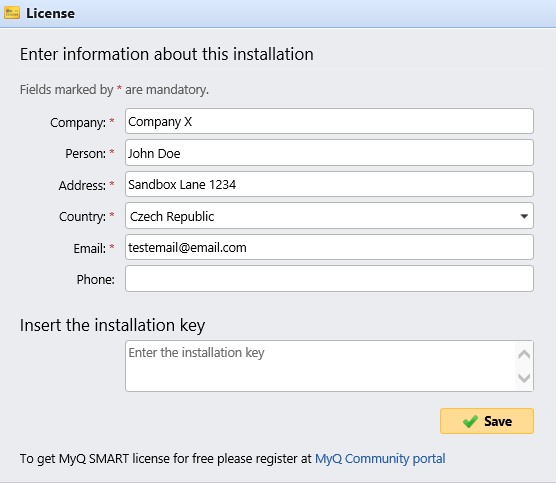
Geben Sie anschließend den Installationsschlüssel in das Feld ein und aktivieren Sie Ihre Lizenzen.
Sie können sich auch im MyQ Community-Portal registrieren und die kostenlose MyQ SMART-Lizenz anfordern.
Software-Assurance
Mit aktiven Software-Assurance-Lizenzen haben Sie Zugang zum technischen Support von MyQ und zu kostenlosen Upgrades für MyQ-Produkte.
E-Mail-Adresse des Administrators
Wenn Sie auf „E-Mail des Administrators eingeben“ klicken, öffnen Sie die Registerkarte „Allgemeine Einstellungen“, auf der Sie die E-Mail-Adresse des Administrators festlegen können. Wichtige Systemmeldungen (Warnungen des Speicherplatz-Checkers, Ablauf der Lizenz usw.) werden automatisch an diese E-Mail-Adresse gesendet.
Ausgehender SMTP-Server
Wenn Sie auf „Ausgehenden SMTP-Server konfigurieren“ klicken, öffnen Sie die Registerkarte „Netzwerkeinstellungen“, auf der Sie den ausgehenden SMTP-Server festlegen können.
Drucker
Drucker hinzufügen:
-
Wenn Sie auf „Drucker erkennen“ klicken, öffnen Sie die Registerkarte „Einstellungen zur Druckererkennung“, auf der Sie Druckgeräte erkennen und hinzufügen können.
-
Wenn Sie auf „Drucker manuell hinzufügen“ klicken, öffnen Sie die Hauptregisterkarte „Drucker“, auf der Sie Druckgeräte manuell hinzufügen können.
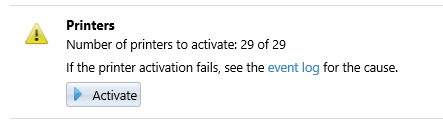
Hinzugefügte Drucker aktivieren:
Klicken Sie auf „Aktivieren“, um alle hinzugefügten Druckgeräte zu aktivieren.
Warteschlangen
Wenn Sie auf „Druckerwarteschlangen hinzufügen“ klicken, öffnen Sie die Hauptregisterkarte „Warteschlangen“, auf der Sie Warteschlangen hinzufügen können.
Benutzer
-
Wenn Sie auf „Benutzer manuell hinzufügen“ klicken, öffnen Sie die Hauptregisterkarte „Benutzer“, auf der Sie Benutzer manuell hinzufügen können.
-
Wenn Sie auf „Benutzer importieren“ klicken, öffnen Sie die Registerkarte „Benutzersynchronisierungseinstellungen“, auf der Sie Benutzer vom MyQ Central Server, von LDAP-Servern oder aus einer CSV-Datei importieren können.