
Auf dem Start-Dashboard können Sie die Ersteinrichtung von MyQ vornehmen. Nach der Einrichtung können Sie über das Dashboard direkt auf die wichtigsten Funktionen von MyQ zugreifen, Statistiken anzeigen und Daten für den Support generieren.
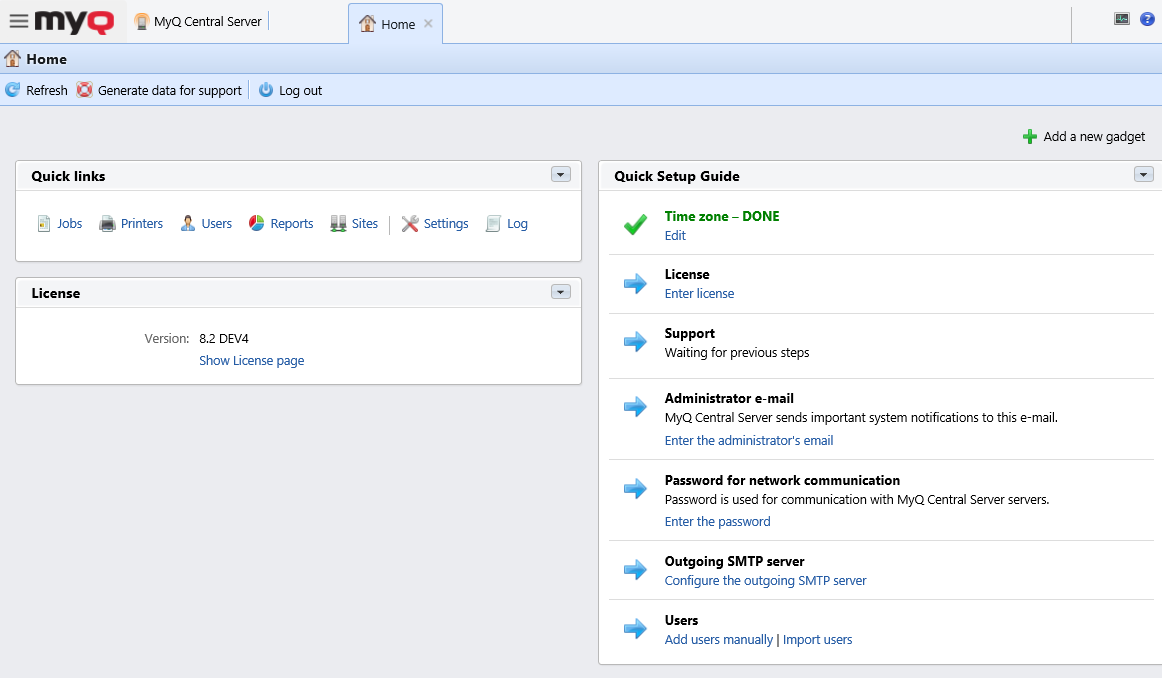
Das Dashboard ist vollständig anpassbar; es besteht aus mehreren Bausteinen (Widgets), die auf dem Bildschirm hinzugefügt und entfernt werden können. Mit diesen Bausteinen können Sie sowohl das Layout als auch die Funktionalität des Dashboards anpassen.
Standardmäßig befinden sich vier Widgets auf dem Dashboard: Schnelllinks, Lizenz, Drucker mit Problemen und Schnellstartanleitung. Darüber hinaus können Sie die folgenden zusätzlichen Widgets verwenden:
-
Top Active: Geräte: Zeigt die aktivsten Druckgeräte an.
-
Top Active: Gruppen: Zeigt die aktivsten Druckgruppen an.
-
Top Active: Benutzer: Zeigt die aktivsten Benutzer an.
Außerdem gibt es sechs Standard-Informationsblöcke, die Ihnen Systeminformationen liefern.


|
Name |
Beschreibung |
|---|---|
|
Gedruckte Seiten (letzte
|
Anzahl der gedruckten Seiten in den letzten 24 Stunden. Wird alle 60 Sekunden zwischengespeichert. |
|
Anzahl der Benutzer |
Anzahl der aktiven Benutzer. Durch Klicken wird die Seitenübersicht „Benutzer“ geöffnet. |
|
Anzahl der Drucker |
Anzahl der Drucker, deren Status nicht „Lokal“, „Repliziert“ oder „Gelöscht“ ist. Wird alle 15 Sekunden zwischengespeichert. Durch Klicken wird die Seite „Drucker“ geöffnet. |
|
Betriebszeit (Stunden) |
Betriebszeit des MyQ-Systems in Stunden. |
|
Aktuelle Warnungen
|
Anzahl der Warnmeldungen in den letzten 24 Stunden. Wird alle 30 Sekunden zwischengespeichert. |
|
Aktuelle Fehler (letzte
|
Anzahl der Fehler- und kritischen Protokollmeldungen der letzten 24 Stunden. Wird alle 30 Sekunden zwischengespeichert. |
Über das Widget „Schnelllinks“ können Sie direkt auf die wichtigsten Registerkarten der MyQ-Weboberfläche zugreifen.

„Drucker mit Problemen“ zeigt nicht erreichbare aktive Drucker und aktive Drucker mit ungelösten Warnmeldungen an. Sie können diese Probleme auch in der Spalte „Probleme“ in der Druckerübersicht (MyQ, Drucker) einsehen.
Das Widget „Lizenz“ zeigt Lizenzinformationen an und leitet Sie zur Registerkarte „Lizenzeinstellungen“ weiter.
Die Schnellstartanleitung führt Sie durch die Ersteinrichtung von MyQ.
Hinzufügen neuer Widgets und Verschieben von Widgets auf dem Dashboard
So fügen Sie ein neues Widget hinzu:
-
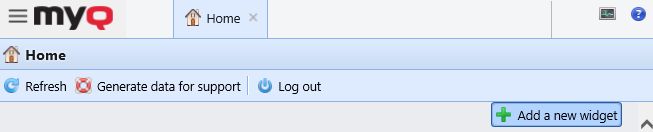
Klicken Sie oben rechts auf dem Dashboard auf „Neues Widget hinzufügen“. Das Dialogfeld „Neues Widget hinzufügen“ wird angezeigt.
-
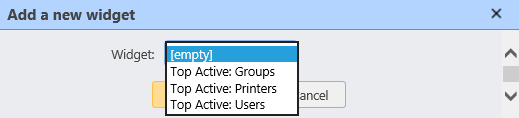
Wählen Sie im Dialogfeld das gewünschte Widget aus und klicken Sie dann auf „OK“. Das neue Widget wird auf dem Dashboard angezeigt.
So verschieben Sie Widgets: Ziehen Sie sie per Drag & Drop auf das Dashboard.
Widgets aus dem Dashboard löschen
Um ein Widget aus dem Dashboard zu löschen, zeigen Sie auf die obere rechte Ecke des Widgets, klicken Sie auf die Abwärtspfeil-Schaltfläche und dann auf „Löschen“.
