
Im MyQ-Serverprotokoll finden Sie Informationen zu allen Teilen des MyQ-Servers: dem MyQ-Server, der MyQ-Web-Benutzeroberfläche usw. Protokollmeldungen sind in folgende Typen unterteilt: Kritisch, Fehler, Warnung, Info, Hinweis, Debug, Trace, und Sie können die Typen auswählen, die angezeigt werden sollen.
Sie können das Protokoll auch so einstellen, dass nur Meldungen zu bestimmten MyQ-Subsystemen angezeigt werden, wie z. B. zur Web-Benutzeroberfläche, zur Einrichtung von Remote-Druckern, zu Benutzersitzungen auf MyQ-Terminals sowie zu einem bestimmten Kontext, beispielsweise zum Direktdruck oder zu einem bestimmten Druckgerät.
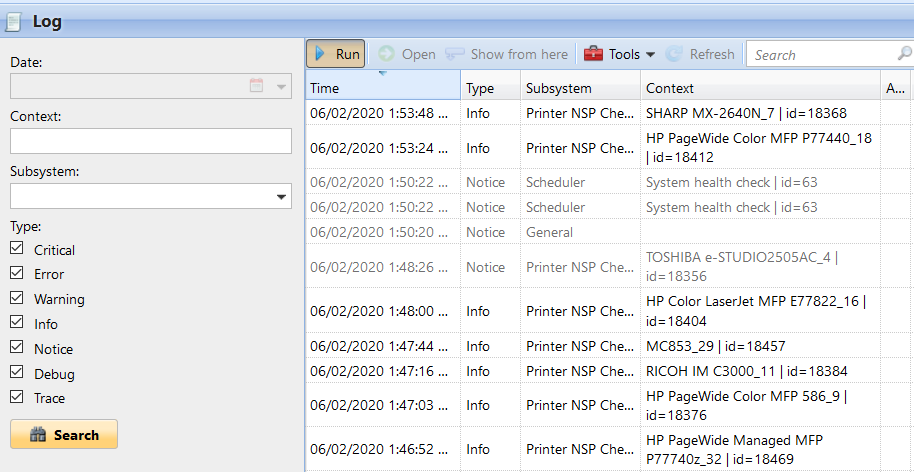
Das Protokoll wird in Echtzeit aktualisiert, Sie können es jedoch anhalten und festlegen, dass Meldungen aus einem bestimmten Zeitraum angezeigt werden, z. B. von gestern, dieser Woche, der letzten Woche, den letzten X Stunden, den letzten X Wochen usw.
Öffnen des MyQ-Protokolls
Gehen Sie in der MyQ-Weboberfläche zu „MyQ“, „Protokoll“ oder klicken Sie auf dem Start-Dashboard im Gadget „Schnelllinks“ auf „Protokoll“.
Protokoll anhalten/aktualisieren
Um die Echtzeitausführung des Protokolls anzuhalten oder fortzusetzen, klicken Sie in der Leiste oben auf der Registerkarte „Protokoll“ auf „Ausführen“. Um das Protokoll bis zum aktuellen Zeitpunkt zu aktualisieren, klicken Sie in derselben Leiste auf „Aktualisieren“.
Filtern des Protokolls: Auswahl von Zeitraum, Art der Informationen, Subsystem oder Kontext
Sie können das Protokoll im Fenster filtern:
-
Nachdem Sie das Protokoll angehalten haben, können Sie den Zeitraum im Kombinationsfeld „Datum“ auswählen.
-
Die Typen können im Bereich auf der rechten Seite der Registerkarte „Protokoll“ ausgewählt und abgewählt werden.
-
Im Kombinationsfeld „Subsystem“ können Sie ein oder mehrere Subsysteme auswählen oder eingeben, die im Protokoll angezeigt werden sollen.
-
Im Textfeld „Kontext“ können Sie den anzuzeigenden Kontext eingeben.
Nachdem Sie die Filter eingestellt haben, klicken Sie auf „Suchen“, um sie zu übermitteln.
Protokoll exportieren/Daten für den Support generieren
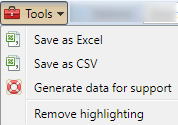
Klicken Sie in der Leiste oben auf der Registerkarte „Protokoll“ auf „Extras“ und wählen Sie dann eine der folgenden Exportoptionen aus:
-
Als Excel speichern – das Protokoll als Excel-Datei exportieren
-
Als CSV speichern – das Protokoll als CSV-Datei exportieren
-
Daten für den Support generieren – generiert eine ZIP-Datei mit mehreren Dateien für den MyQ-Support.
Protokollmeldungen hervorheben
Sie können bestimmte Protokollmeldungen hervorheben. Wählen Sie dazu die Meldung aus, die Sie hervorheben möchten, und drücken Sie dann die Tastenkombination UMSCHALT + LEERTASTE.
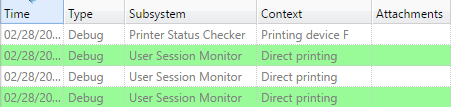
Um alle Hervorhebungen zu entfernen, klicken Sie oben auf der Registerkarte „Protokoll“ in der Leiste auf „Extras“ und dann auf „Hervorhebung entfernen“.