
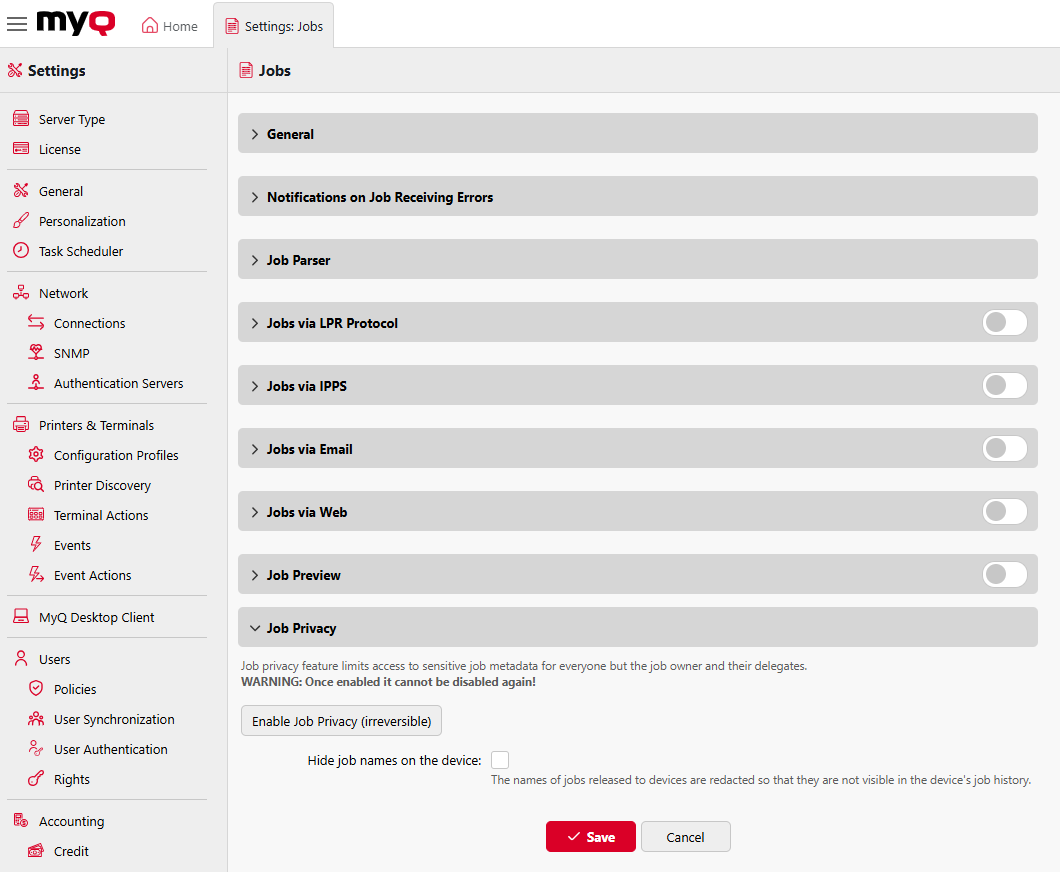
Auf der Registerkarte „Jobs“ können Sie die globalen Eigenschaften von Jobs in der MyQ-Druckumgebung festlegen.
Allgemein
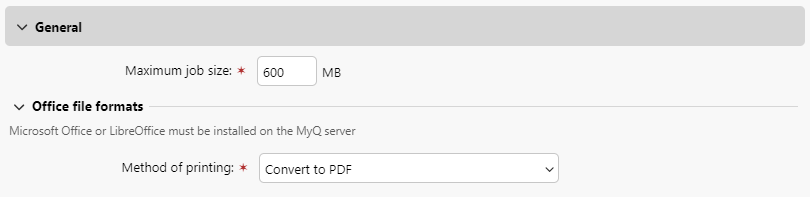
Hier können Sie die maximale Größe der Jobs festlegen (Standardgröße beträgt 600 MB).
Im Unterabschnitt „Office-Dateiformate“ können Sie die Methode zur Verarbeitung und zum Drucken von Dateien im Office-Format auswählen. Sie können zwischen „In PDF konvertieren“ (Standard) und „Über einen Windows-Drucker“ wählen. Weitere Informationen finden Sie unter „Verarbeitung von Dokumenten in Office-Formaten“.
Benachrichtigungen bei Fehlern beim Eingang von Jobs

Aktivieren Sie die Kontrollkästchen „Administrator per E-Mail benachrichtigen“ und/oder „Job-Absender per E-Mail benachrichtigen“, um Benachrichtigungs-E-Mails über abgelehnte Jobs zu versenden.
Der Job-Sender wird immer über den MyQ Desktop-Client benachrichtigt, sofern dieser installiert ist.
Job Parser
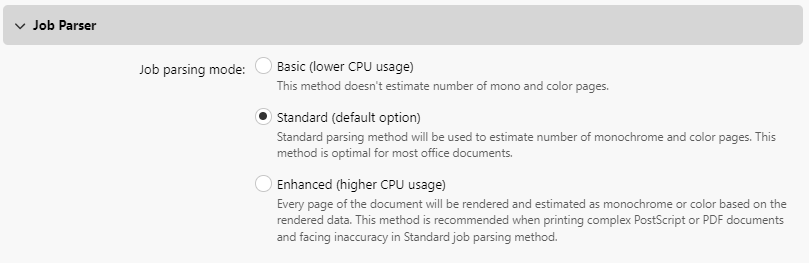
Hier können Sie den Job-Parsing-Modus festlegen, der bestimmt, welche Detailebene der Jobdaten gemeldet wird. Sie müssen den Job-Parser aktivieren, wenn Sie vor dem Drucken eines Jobs Details zum Auftrag (Seitenanzahl, Farbe, Papierformat usw.) erfahren möchten. Dies ist für Funktionen wie Guthaben, Kontingente und PHP-Skripte erforderlich. Es stehen drei Stufen des Job-Parsings zur Verfügung:
-
„Basic“ (geringere CPU-Auslastung) – Bei dieser Methode wird die Anzahl der Schwarzweiß- und Farbseiten nicht geschätzt.
-
Standard (Standardoption) – Bei dieser Methode wird die Anzahl der Schwarzweiß- und Farbseiten geschätzt. Diese Methode eignet sich optimal für die meisten Bürodokumente.
-
Erweitert (höhere CPU-Auslastung) – Jede Seite des Dokuments wird gerendert und anhand der gerenderten Daten als Schwarzweiß- oder Farbseite eingeschätzt. Diese Methode wird empfohlen, wenn komplexe PostScript- oder PDF-Dokumente gedruckt werden und bei der Standard-Auftragsanalyse Ungenauigkeiten auftreten.
Jobs über das LPR-Protokoll

Hier können Sie die Funktion „Jobs über das LPR-Protokoll“ aktivieren (standardmäßig aktiviert). Ist sie deaktiviert, kann MyQ keine Druckaufträge über LPR empfangen.
Der Server erkennt den Absender des Jobs (um den MyQ Desktop-Client über die Auftragsverarbeitung informieren zu können) anhand des vom LPR-Protokoll übermittelten Hostnamens. Die maximale Länge des Hostnamens beträgt 31 Zeichen.
Die maximale Größe eines über LPR empfangenen Jobs beträgt 100 GB. Jobs mit einer Größe von mehr als 2 GB werden als „Mehr als 2 GB“ bezeichnet; bei Jobs unter 2 GB wird die tatsächliche Größe angezeigt.
Es wird empfohlen, die Option „Jobs über das LPR-Protokoll“ aktiviert zu lassen. Ist sie deaktiviert, können von Druckertreibern gesendete Jobs von MyQ nicht empfangen werden.
Sie können hier auch den Port ändern, es wird jedoch empfohlen, die Standardeinstellung (515) zu verwenden.
Jobs über IPPS
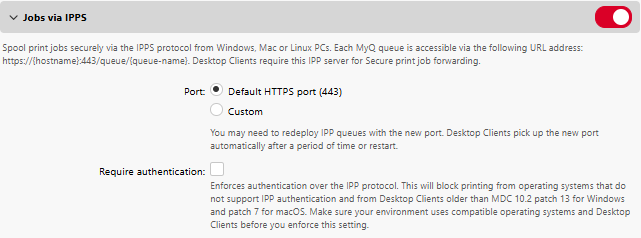
Hier können Sie das Drucken von Druckaufträgen über das IPPS-Protokoll aktivieren. Sie können hier auch den Port ändern (Standard ist 443) und die Option „Authentifizierung erforderlich“ aktivieren, um das IPP-Drucken ausschließlich mit Authentifizierung zu erzwingen.
Weitere Informationen finden Sie unter „Jobs über IPPS“.
Jobs per E-Mail
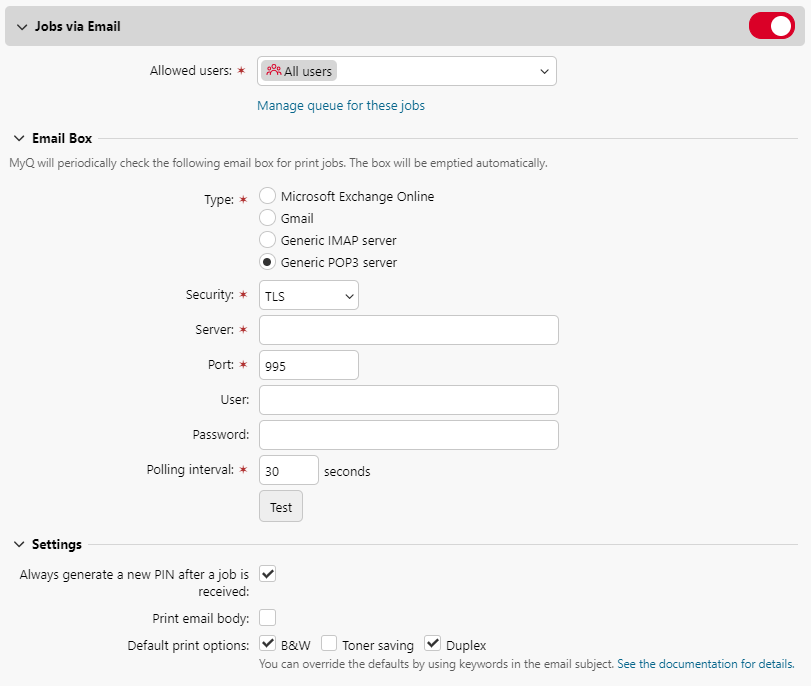
Hier können Sie die Funktion „Aufträge per E-Mail“ aktivieren oder deaktivieren, mit der per E-Mail gesendete Druckaufträge empfangen werden können. Der E-Mail-Anhang wird verarbeitet und als Druckauftrag gesendet (der E-Mail-Text kann ebenfalls verarbeitet werden). Die Formate PDF/A, TXT und JPEG werden unterstützt. Für MS-Office-Formate muss MS Office oder LibreOffice auf dem MyQ-Server installiert sein.
Sie können die „Zugelassenen Benutzer“ auswählen, die Jobs per E-Mail senden dürfen, und festlegen, welche Warteschlangen für diese Jobs verwendet werden sollen.
Sie können ein E-Mail-Postfach einrichten – eine bestimmte E-Mail-Adresse, die regelmäßig auf Druckaufträge überprüft wird; der Posteingang wird automatisch geleert. Geben Sie den Postfachtyp (Microsoft Exchange Online, Gmail, generischer IMAP-Server oder generischer POP3-Server), die Sicherheitsoption (keine, TLS oder STARTTLS), den Server, den Port, den Benutzer, das Passwort und das Abfrageintervall in Sekunden ein.
Darüber hinaus können Sie im Abschnitt „Einstellungen“ Folgendes tun:
-
Aktivieren Sie die Option „Nach dem Empfang eines Jobs immer eine neue PIN generieren“; dadurch wird für einen Benutzer jedes Mal, wenn er einen Job per E-Mail sendet, eine neue PIN generiert.
-
Aktivieren Sie „E-Mail-Text drucken“, wodurch zusätzlich zu den Anhängen auch der Haupttext einer E-Mail gedruckt wird.
-
Legen Sie die Standarddruckoptionen für Jobs per E-Mail fest. Wählen Sie zwischen „Schwarz-Weiß“, „Tonersparnis“ und „Duplex“.
Weitere Informationen finden Sie unter „Drucken aus E-Mails“ und „Drucken über die MyQ-Weboberfläche“.
Jobs über das Web
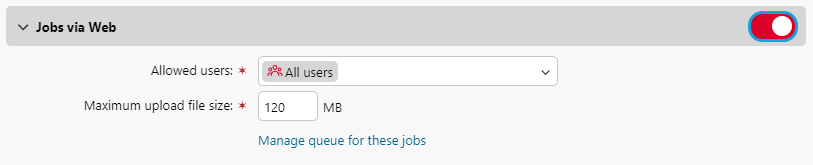
Hier können Sie die Funktion „Jobs über das Web“ aktivieren oder deaktivieren, die es Benutzern ermöglicht, Druckaufträge über die MyQ-Weboberfläche zu empfangen. Außerdem können Sie hier die maximale Dateigröße für Jobs zwischen 20 MB und 120 MB festlegen (Standardwert: 120 MB).
Wählen Sie die „Zugelassenen Benutzer“ und die „Maximale Dateigröße für Uploads“ aus; die Standardeinstellung beträgt 120 MB.
Weitere Informationen finden Sie unter „Drucken aus E-Mails und über die MyQ-Weboberfläche“.
Job-Vorschau

Hier können Sie die Vorschau für Jobs aktivieren/deaktivieren und konfigurieren sowie die Seitenanzahl festlegen (um alle Seiten in die Vorschau einzubeziehen, setzen Sie den Wert auf 0).
Weitere Informationen finden Sie unter „Jobs-Vorschau“.
Job Privacy
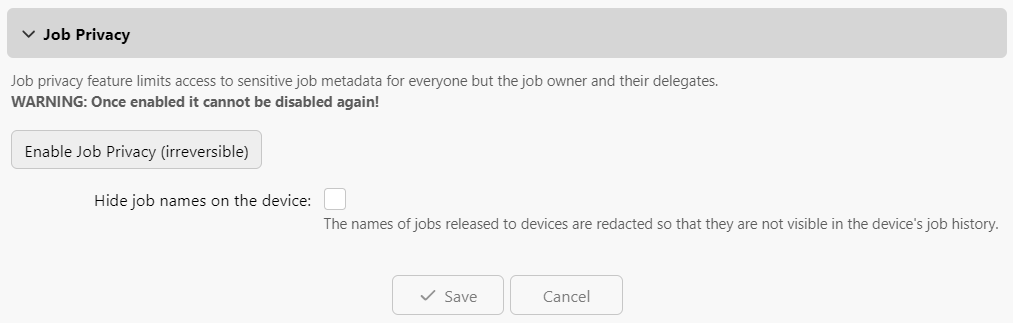
Hier können Sie die Funktion „Job-Datenschutz“ aktivieren, die den Zugriff auf sensible Job-Metadaten auf den Job-Eigentümer und seine Vertretungen beschränkt.
Einmal aktiviert, kann die Funktion „Job-Datenschutz“ nicht mehr deaktiviert werden.
Darüber hinaus können Sie die Option „Namen der Jobs auf dem Gerät ausblenden“ aktivieren oder deaktivieren. Wenn Sie diese Option aktivieren, werden die Namen der an Geräte freigegebenen Jobs unkenntlich gemacht, sodass sie in der Auftragshistorie des Geräts nicht sichtbar sind.
Weitere Informationen finden Sie unter „Auftragsdatenschutz“.
Wasserzeichen-Sammlungen
Hier können Sie Wasserzeichen-Sammlungen einrichten.
Weitere Informationen finden Sie unter „Wasserzeichen“.