Um Ihren Print Server als IPP-Drucker für Windows-, macOS-, Linux- und Chromebook-Clients zu nutzen, aktivieren und konfigurieren Sie die Übermittlung von Druckaufträgen über IPPS.
Die maximale Größe eines Jobs, die über IPPS empfangen werden kann, ist unbegrenzt.
Voraussetzungen
-
Der IPP-Client ist sowohl auf dem Server, auf dem der Print Server läuft, als auch auf den Client-Rechnern aktiviert.
Unter Windows 10 sollte dies standardmäßig aktiviert sein, auf Windows-Servern müssen Sie es jedoch explizit aktivieren. Gehen Sie zu „Systemsteuerung“ – „Programme“ – „Windows-Funktionen aktivieren oder deaktivieren“. Installieren Sie auf der Registerkarte „Funktionen“ den „Internet Printing Client“ und starten Sie den Rechner neu. -
Das MyQ-Zertifikat ist auf allen Client-Computern installiert, von denen aus gedruckt werden soll.
Jobs über IPPS aktivieren
-
Gehen Sie zu MyQ > Einstellungen > Jobs > Jobs über IPPS.
-
Aktivieren Sie Jobs über IPPS.
-
(Optional) Geben Sie einen benutzerdefinierten Port an.
Standardmäßig verwendet IPPS denselben Port wie der Webserver. -
Klicken Sie auf „Speichern“.
-
Konfigurieren Sie jeden IPP-Client mit der URL https://{hostname}:{port}/queue/{queue-name}
Hinweise:
-
Verwenden Sie nicht die Ports 631 und 717. Diese sind vom PM-Server für IPP bzw. IPPS reserviert.
-
Änderungen an der IPPS-Konfiguration werden wirksam, sobald Sie auf „Speichern“ klicken. Zu diesem Zeitpunkt werden Sie aufgefordert, den Neustart des HTTP-Routers zu bestätigen. Anschließend sollten Sie alle IPP-Clients neu konfigurieren, damit sie die neuen Einstellungen verwenden.
IPPS-Hostname und -Port anzeigen
Sie können die IPPS-URL mit Hostnamen und Port für Ihren Print Server ganz einfach anzeigen. Gehen Sie zu „MyQ“ > „Warteschlangen“ > „Warteschlange hinzufügen“ und wählen Sie auf der Registerkarte „Auftragsempfang“ den Abschnitt „Jobs über IPPS“ aus.
IPPS auf Clients konfigurieren
Nun können Sie IPPS für die Einreichung von Jobs nutzen. Fahren Sie mit der Einführungsanleitung zum IPPS-Drucken fort, in der Sie Anleitungen zur Konfiguration eines IPPS-Druckers auf Windows-, macOS-, Chromebook- und Linux-Clients finden.
Unterstützte Funktionen
Benutzerauthentifizierung
IPP unterstützt die Benutzerauthentifizierung von Haus aus. Während des Druckvorgangs kann der IPP-Server den Client auffordern, sich durch Eingabe der Anmeldedaten für ein bestehendes MyQ-Konto zu authentifizieren.
Sie können die Authentifizierung für alle IPP- und IPPS-Druckaufträge erzwingen, indem Sie die Option „Authentifizierung erforderlich“ aktivieren. Ist diese Option aktiviert, lehnt der IPP-Server jeden Druckauftrag ab, der keinen gültigen Authentifizierungsheader enthält.
Wenn „Authentifizierung erforderlich“ aktiviert ist:
-
muss die IPP-Kommunikation Authentifizierungs-Header enthalten, um auf diesem Endpunkt drucken zu können.
-
Beim Drucken über den MyQ Desktop-Client erfolgt die Authentifizierung im Hintergrund mithilfe des Bearer-Tokens, das bei der Anmeldung bei MDC ausgestellt wurde.
-
Beim Empfang des Jobs wird das Bearer-Token überprüft. Nur der Benutzer, an den das Token zuvor ausgestellt wurde, kann es zur Authentifizierung der IPP-Anfrage verwenden.
-
Der authentifizierte Benutzer wird zum Eigentümer des Jobs. Weniger sichere Methoden zum Abgleich von Benutzernamen (wie beispielsweise der Abgleich anhand des Windows-Anmeldenamens) werden nicht verwendet.
Durch Aktivieren von „Authentifizierung erforderlich“ wird das Drucken von folgenden Systemen blockiert:
-
Betriebssystemen, die keine IPP-Authentifizierung unterstützen.
-
MyQ Desktop-Client-Versionen, die älter sind als MDC 10.2 Patch 13 für Windows und Patch 7 für macOS.
Standarddruckoptionen
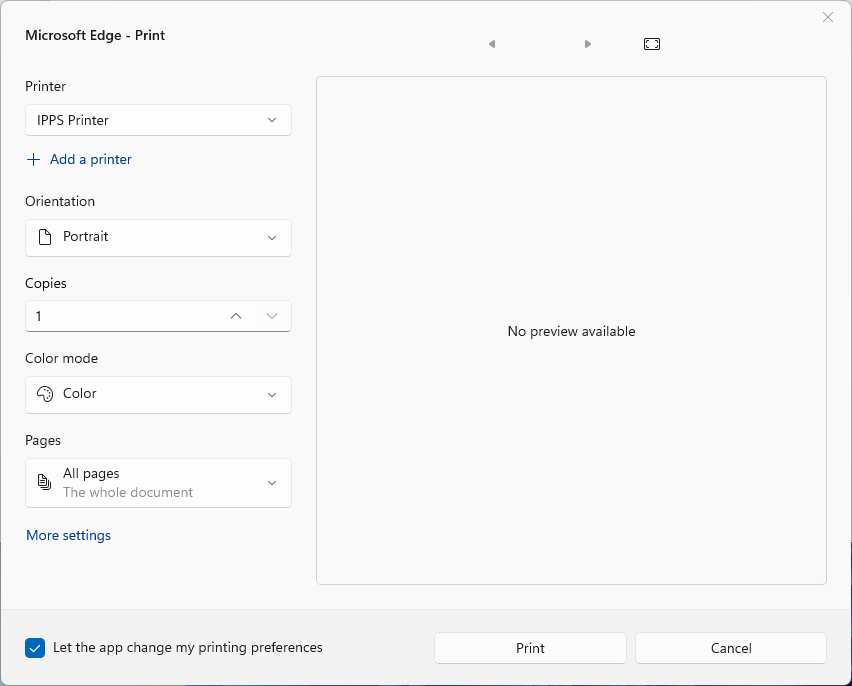
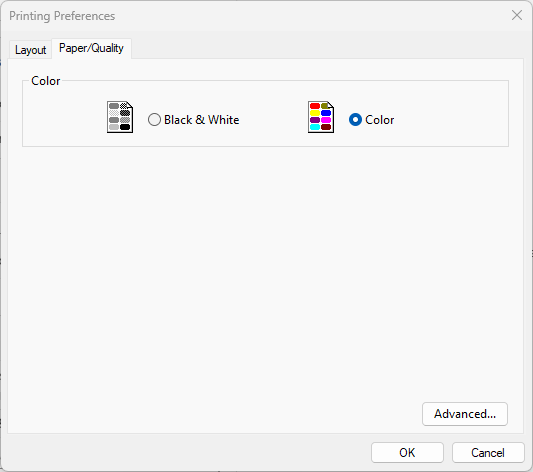
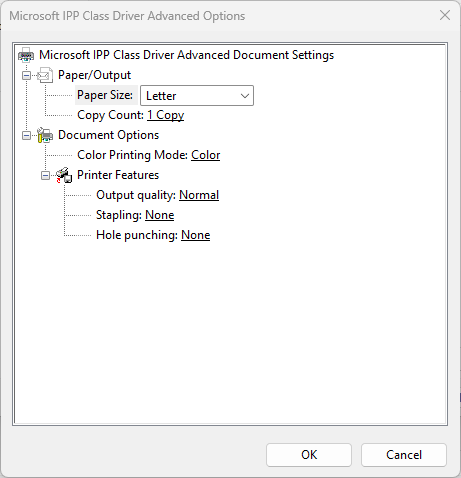
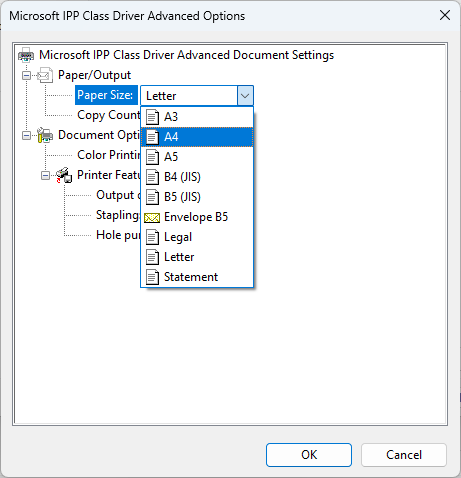
Der IPPS-Server bietet eine Reihe von Standarddruckoptionen, die vom druckenden Benutzer geändert werden können. Da das IPPS-Protokoll ein treiberloses Druckverfahren ist, das in erster Linie auf Kompatibilität ausgelegt ist, bietet es zwar häufig verwendete Druckeinstellungen, unterstützt jedoch keine erweiterten Weiterverarbeitungsfunktionen, die Papierfachauswahl und verschiedene andere Einstellungen, die in herkömmlichen Druckertreibern zu finden sind.
Die folgenden Druckoptionen werden unterstützt:
-
Exemplare
-
Farbmodus: Farbe, Schwarzweiß, Graustufen
-
Seiten: Alle Seiten, Benutzerdefiniert (Auswahl eines Seitenbereichs)
-
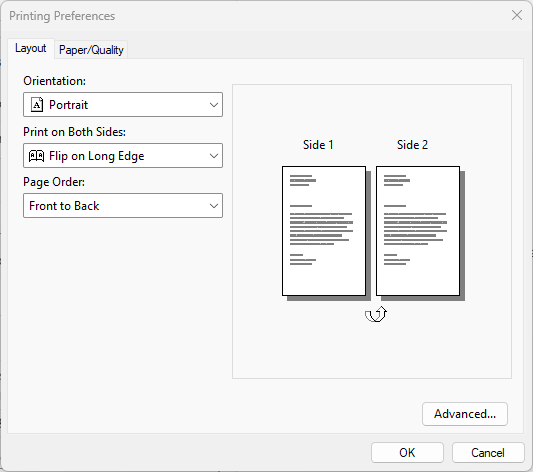
Duplex (beidseitiger Druck): Am langen Rand wenden, am kurzen Rand wenden, keine (Simplex)
-
Seitenreihenfolge: Von vorne nach hinten, von hinten nach vorne
-
Papierformate: A3, A4, A5, B4, B5, Folio, Ledger, Legal, Letter, Statement, Sonstige (jedes andere nicht erkannte Format)
Die verfügbaren Optionen und ihre Bezeichnungen unterscheiden sich zudem je nach verwendetem Betriebssystem und der Anwendung, aus der der Benutzer druckt. Einige Anwendungen zeigen möglicherweise stets bestimmte Druckoptionen an, obwohl diese in MyQ X nicht unterstützt werden; diese werden bei der Verarbeitung und Freigabe ignoriert.
Nachbearbeitungsoptionen
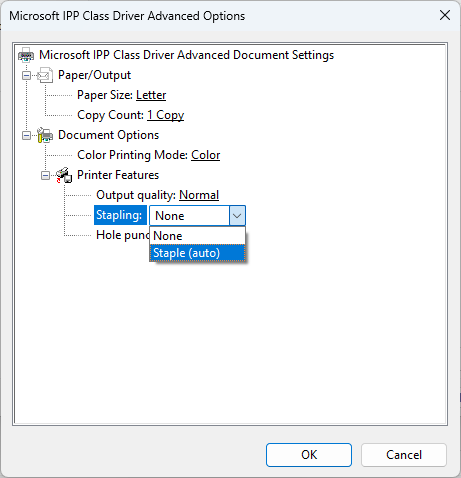
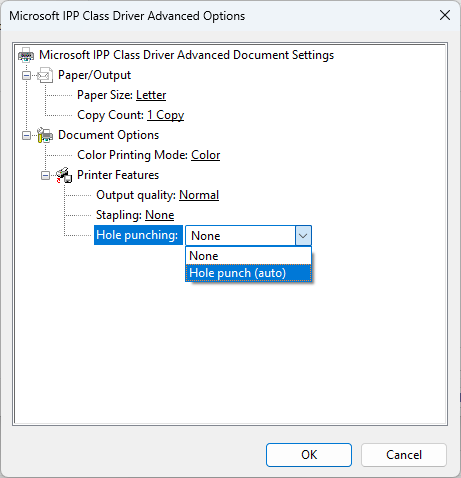
Wie bereits erwähnt, ist die Unterstützung für erweiterte Weiterverarbeitungsparameter begrenzt. Das IPPS unterstützt derzeit „Heften: Ja (Auto)“ und „Nein“ sowie „Lochen: Ja (Auto)“ und „Nein“.
Wenn „Ja (Auto)“ ausgewählt ist, werden die endgültigen Heft- und Lochpositionen von dem Gerät bestimmt, auf dem der Job schließlich freigegeben wird. Dabei werden die Standardeinstellungen des Geräts verwendet, basierend auf den regionalen Geräteeinstellungen und dem installierten Finisher-Typ.