
A guia “Configurações do Agendador de Tarefas” funciona como uma interface para o planejamento de tarefas regulares no MyQ e inclui as seguintes tarefas predefinidas:
Verificação do estado do sistema, Exclusão do histórico, Backup do banco de dados e das configurações, Backup do log, Manutenção do sistema, Sincronização de usuários, Sincronização delta de usuários e Detecção de impressoras.
Além disso, é possível importar projetos ou livros de códigos a partir de arquivos CSV, adicionar relatórios agendados e exportar usuários ou impressoras.
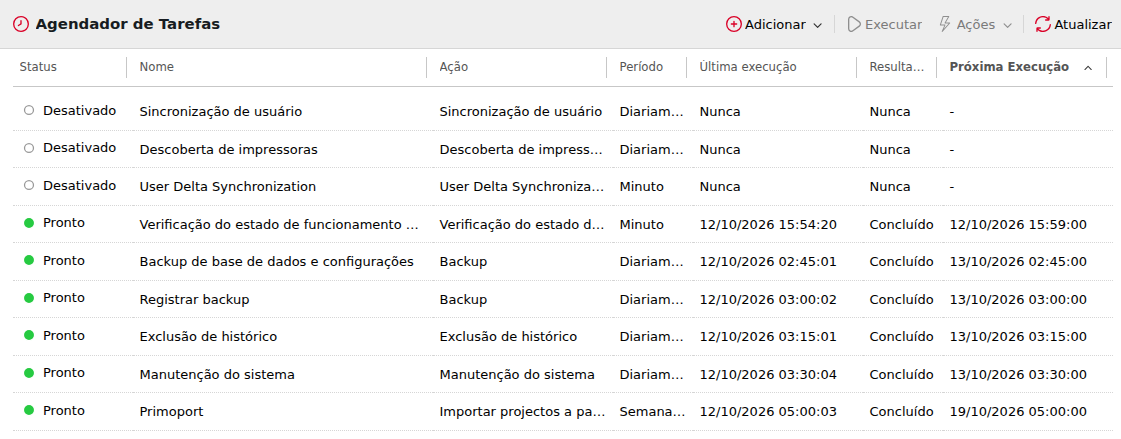
Execução e configuração de agendamentos de tarefas
Para executar manualmente uma programação de tarefas:
-
Selecione a programação de tarefas que deseja executar.
-
Clique em Executar na barra de ferramentas do Agendador de Tarefas.
Ou
-
Clique com o botão direito do mouse na programação da tarefa.
-
Clique em Executar no menu de atalho.
Para definir uma programação de tarefa:
Clique duas vezes na programação da tarefa que deseja definir (ou clique com o botão direito do mouse nela e, em seguida, clique em Editar no menu de atalhos de ações). O painel de propriedades da programação da tarefa será exibido no lado direito da tela. O painel de propriedades da programação da tarefa está dividido em quatro seções:
-
Na seção superior, é possível ativar ou desativar a programação, inserir seu Nome e escrever sua Descrição.
-
Na seção Agendamento, é necessário definir um período de Repetição para a execução da tarefa e alterar a hora exata do início da execução.
-
Na seção Notificação, o(a) senhor(a) pode optar por ativar notificações por e-mail. O(a) senhor(a) também deve escolher se deseja enviar a notificação sempre ou apenas em caso de erro.
-
A seção inferior, se houver, contém parâmetros específicos da tarefa. Entre eles estão nomes de arquivos, distribuição por e-mail e configurações de validade do backup.
Após definir a programação, clique em Salvar.
Criação de uma programação de tarefas
Além das sete tarefas predefinidas, você pode clicar em Adicionar e criar qualquer uma das seguintes tarefas agendadas:
-
Relatório Programado — redireciona para a seção Relatórios, onde qualquer relatório pode ser editado e programado. Consulte Relatórios
-
Importar projetos de CSV
-
Importar livro de códigos de um arquivo CSV
-
Exportação de usuários — está disponível uma guia de configurações adicional para definir filtros e parâmetros.
-
Exportação de impressoras — está disponível uma guia de configurações adicional para definir filtros e parâmetros.
É possível criar várias versões de qualquer uma dessas tarefas.
Concessão de direitos para agendamentos de tarefas
É possível conceder aos usuários direitos para que eles próprios alterem algumas configurações das programações de tarefas.
Para conceder aos usuários direitos para alterar as configurações de uma programação de tarefas:
-
Clique duas vezes na programação que deseja configurar. O painel de propriedades da respectiva programação será exibido no lado direito da tela.
-
Na barra no canto superior esquerdo do painel, clique em Direitos. A guia Direitos será exibida.
-
Clique em +Adicionar usuário. A caixa de diálogo “Selecionar usuário ou grupo” é exibida.
-
Selecione o usuário ou o grupo de usuários a quem deseja conceder os direitos e, em seguida, clique em OK.
Backup automático do banco de dados e do log
Existem duas tarefas de backup automático na guia Agendador de Tarefas: o backup do banco de dados e das configurações e o backup do log. O processo de backup é automático. Os arquivos são compactados e salvos na pasta Backup.
Configurações de backup
-
Pasta de destino: a pasta que armazena os dados do backup.
-
Senha de backup: Proteja o backup com senha. Se este campo for deixado em branco, o backup criado ficará desprotegido.
-
Confirme a senha: Confirme a senha acima.
-
Excluir backup após ___ dias: O número de dias após o qual os dados serão excluídos do MyQ.