
Conecte o MyQ X ao Microsoft Exchange Online para utilizar uma caixa de correio do Exchange Online para os serviços de e-mail do MyQ.
A conexão pode ser utilizada para:
-
enviar e-mails do sistema MyQ por meio do Exchange Online
-
envio de documentos digitalizados por e-mail
-
receber trabalhos de impressão por meio do recurso Trabalhos por e-mail
O Microsoft Exchange Online requer um registro de aplicativo dedicado do Microsoft Entra. Não reutilize o registro de aplicativo utilizado para o Microsoft Entra ID, o OneDrive for Business ou o SharePoint Online.
Caso o MyQ vá enviar e-mails por meio do Exchange Online, o SMTP AUTH deve estar habilitado para o locatário do Exchange Online e para a caixa de correio utilizada pelo MyQ. Se o SMTP AUTH estiver desabilitado, o MyQ não poderá enviar e-mails por meio dessa conexão.
Para obter informações sobre como habilitar o SMTP AUTH, consulte a documentação do Microsoft Exchange Online.
Configure o aplicativo da Microsoft
Configure o registro de aplicativo dedicado para o Microsoft Exchange Online conforme descrito em Set up Microsoft Exchange Online.
O aplicativo utiliza permissões delegadas e é autorizado pela conta da Microsoft da caixa de correio que o MyQ utilizará.
Não é necessário nenhum segredo de cliente.
|
Integração |
Configuração |
Modelo de registro |
Segredo do cliente |
Fluxo público do cliente |
|---|---|---|---|---|
|
Microsoft Entra ID / Microsoft Graph |
Automático ou manual |
Compartilhado ou dedicado |
Sim |
Não |
|
OneDrive para Empresas |
Automático ou manual |
Compartilhado com o Entra ID/SharePoint ou dedicado |
Sim |
Não |
|
SharePoint Online |
Automático ou manual |
Compartilhado com o Entra ID/OneDrive ou dedicado |
Sim |
Não |
|
Exchange Online |
Manual |
Dedicado |
Não |
Sim |
|
Impressão universal |
Manual |
Dedicado |
Não |
Sim |
Crie a conexão com o Exchange Online
Acesse MyQ > Configurações > Conexões, clique em Adicionar e selecione Microsoft Exchange Online.
Insira:
-
Título – um nome para a conexão.
-
ID do diretório (locatário) – o ID do locatário do aplicativo Microsoft Entra.
-
ID do aplicativo (cliente) – o ID do cliente do aplicativo Microsoft Entra.
Salve a conexão. Em seguida, autorize o usuário da caixa de correio.
Autorize o usuário da caixa de correio
Após a criação da conexão, o MyQ exibe um código de autorização do dispositivo Microsoft e um link para a página de login da Microsoft. Abra o link e insira o código exibido.
Faça login com a conta da Microsoft que é proprietária da caixa de correio que o MyQ utilizará.
Por exemplo, se o MyQ enviar e-mails a partir de print@example.com, autorize a conexão fazendo login como print@example.com.
Após a autorização bem-sucedida, o Microsoft Exchange Online estará conectado ao MyQ.
A conexão não poderá ser utilizada até que essa autorização seja concluída. O código de autorização é válido por um período limitado.
O Microsoft Exchange Online agora está conectado ao MyQ e está pronto para ser utilizado na guia “Configurações de rede”, como servidor SMTP de saída, e na guia “Configurações de tarefas”, em “Tarefas por e-mail”, como servidor POP3 ou IMAP.
Enviar digitalização como o usuário conectado
Caso tenha configurado MyQ > Configurações > Digitalização e OCR - Configurações padrão de um e-mail com digitalização - Remetente, a caixa de correio autenticada no MyQ deve ter permissão Enviar como para todos os usuários.
Caso opte por enviar e-mails como remetente padrão, essa alteração não é necessária.
-
Faça login no Centro de Administração do Exchange.
-
Acesse “Caixas de correio” e selecione todos os usuários.
-
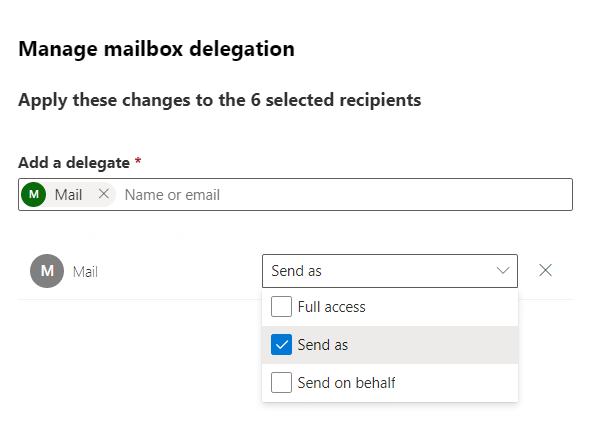
Clique em Delegação de caixa de correio.
-
Selecione a caixa de correio que foi autenticada no MyQ quando o conector do MS Exchange Online foi criado (visível em MyQ > Configurações > Conexões).
-
Escolha a permissão Enviar como.
-
Clique em “Salvar”.
A caixa de correio selecionada para e-mails de saída recebeu agora os direitos para enviar documentos digitalizados em nome do usuário que os digitalizou.