
Conecte o MyQ ao OneDrive para Empresas para disponibilizar o armazenamento dos usuários aos fluxos de trabalho compatíveis do MyQ. O OneDrive para Empresas pode utilizar o mesmo registro de aplicativo do Microsoft Entra que o Microsoft Entra ID e o SharePoint Online. Você também pode utilizar um registro de aplicativo dedicado.
Antes de configurar o OneDrive for Business, sincronize os usuários que utilizarão a integração a partir do Microsoft Entra ID. O MyQ utiliza os IDs de objeto do Microsoft Entra para associar os usuários do MyQ às suas contas do OneDrive.
Usuários criados manualmente ou sincronizados a partir de fontes diferentes do Entra ID não terão acesso ao destino do OneDrive for Business.
Escolha o modelo de acesso ao OneDrive
O MyQ pode acessar o OneDrive for Business usando permissões de aplicativo ou em nome de usuários individuais da Microsoft.
Acesso em toda a aplicação
Com o acesso em toda a aplicação, o MyQ pode acessar o armazenamento do OneDrive dos usuários sem que seja necessário que cada usuário autorize a conexão.
O MyQ associa cada usuário sincronizado ao seu OneDrive utilizando o ID de objeto do Microsoft Entra do usuário. A configuração automática utiliza esse modelo de acesso. Você também pode configurá-lo com um aplicativo registrado manualmente.
Utilize o acesso em toda a aplicação quando os usuários precisarem usar o OneDrive por meio do MyQ sem conectar individualmente suas contas da Microsoft.
Acesso individual do usuário
Com o acesso individual por usuário, cada usuário autoriza o MyQ a acessar seu OneDrive. O MyQ, então, acessa o OneDrive em nome do usuário conectado, utilizando permissões delegadas da Microsoft.
Os usuários conectam sua conta do OneDrive a partir do widget Armazenamento em nuvem na interface web do MyQ. Utilize este modelo quando os usuários precisarem autorizar explicitamente o MyQ a acessar seu armazenamento do OneDrive.
Adicione a conexão do OneDrive para Empresas
Acesse MyQ > Configurações > Conexões, clique em Adicionar e selecione OneDrive para Empresas.
Insira um Título para a conexão e selecione:
-
Criar automaticamente
-
Configurar manualmente
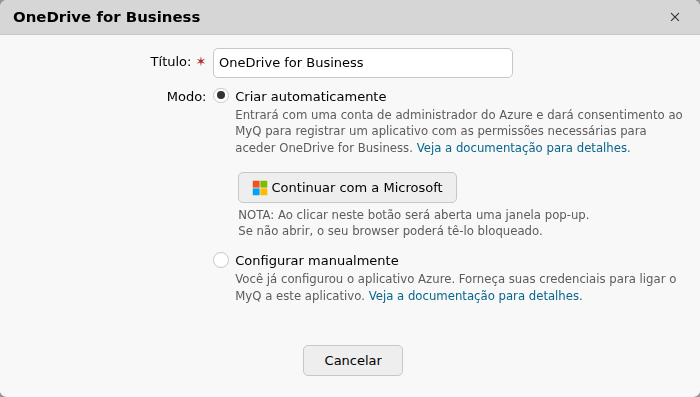
Criar automaticamente
Selecione Criar automaticamente para permitir que o MyQ crie e configure o aplicativo da Microsoft necessário.
Faça login com uma conta de administrador da Microsoft e autorize o MyQ a criar o aplicativo conector.
|
Integração |
Configuração |
Modelo de registro |
Segredo do cliente |
Fluxo público do cliente |
|---|---|---|---|---|
|
Microsoft Entra ID / Microsoft Graph |
Automático ou manual |
Compartilhado ou dedicado |
Sim |
Não |
|
OneDrive para Empresas |
Automático ou manual |
Compartilhado com o Entra ID/SharePoint ou dedicado |
Sim |
Não |
|
SharePoint Online |
Automático ou manual |
Compartilhado com o Entra ID/OneDrive ou dedicado |
Sim |
Não |
|
Exchange Online |
Manual |
Dedicado |
Não |
Sim |
|
Impressão universal |
Manual |
Dedicado |
Não |
Sim |
Conclua o processo de autorização da Microsoft e salve a conexão.
O MyQ configura o acesso em todo o aplicativo. Os usuários sincronizados a partir do Microsoft Entra ID são automaticamente associados às suas contas do OneDrive para Empresas e não precisam autorizá-lo individualmente.
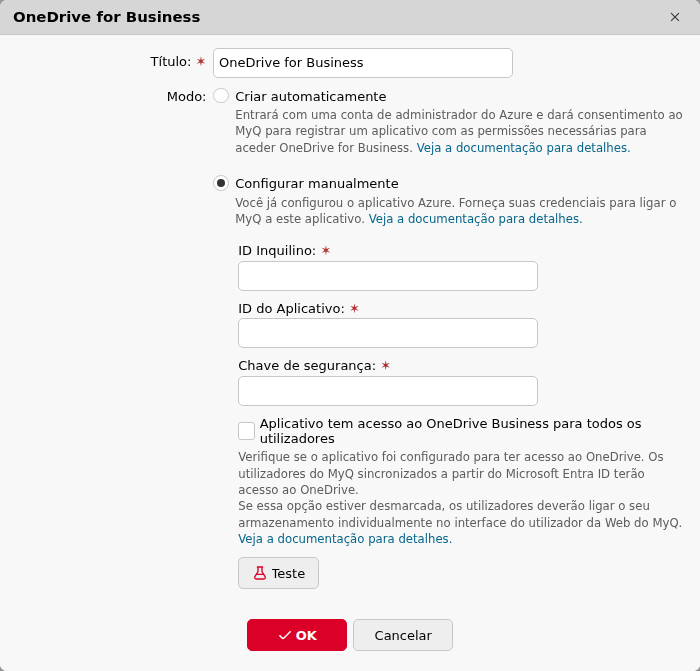
Configurar manualmente
Selecione Configurar manualmente se sua organização gerenciar diretamente os registros de aplicativos do Microsoft Entra. É possível utilizar o mesmo registro de aplicativo para o Microsoft Entra ID, o OneDrive for Business e o SharePoint Online, ou um aplicativo dedicado para cada serviço. O aplicativo compartilhado deve conter as permissões exigidas por todas as integrações que o utilizam.
Consulte Manual Microsoft Entra App Registration.
|
Integração |
Configuração |
Modelo de registro |
Segredo do cliente |
Fluxo público do cliente |
|---|---|---|---|---|
|
Microsoft Entra ID / Microsoft Graph |
Automático ou manual |
Compartilhado ou dedicado |
Sim |
Não |
|
OneDrive para Empresas |
Automático ou manual |
Compartilhado com o Entra ID/SharePoint ou dedicado |
Sim |
Não |
|
SharePoint Online |
Automático ou manual |
Compartilhado com o Entra ID/OneDrive ou dedicado |
Sim |
Não |
|
Exchange Online |
Manual |
Dedicado |
Não |
Sim |
|
Impressão universal |
Manual |
Dedicado |
Não |
Sim |
Insira os detalhes do aplicativo no MyQ:
-
Título: digite um título para a conexão.
-
ID do diretório (usuário): o ID do diretório do seu aplicativo Entra.
-
ID do aplicativo (cliente): o ID do seu aplicativo Entra.
-
Chave de segurança: o segredo do cliente do aplicativo Entra.
-
A aplicação tem acesso ao OneDrive para Empresas de todos os usuários: selecione esta opção para utilizar o acesso em toda a aplicação. Se esta opção estiver desativada, os usuários deverão conectar suas contas do OneDrive por conta própria.
Salve a conexão.
Reautorização da conexão com o OneDrive para Empresas
Utilize a opção Reautorizar para repetir o processo de autorização da Microsoft para uma conexão existente.
A reautorização pode:
-
completar o consentimento do administrador que não foi concedido durante a configuração inicial
-
criar um novo segredo de cliente
-
recriar um aplicativo corporativo excluído
-
alterar a configuração da conexão entre automática e manual
A reautorização atualiza o aplicativo corporativo existente, caso ele ainda esteja presente. Ela não cria uma duplicata.
Para reautorizar, clique com o botão direito do mouse na conexão. Isso abre a caixa de diálogo “Criar conexão”. Você pode repetir todas as etapas para criar um novo segredo para a conexão existente.
Associando usuários ao OneDrive
Caso tenha utilizado o modo Automático ou selecionado a opção O aplicativo tem acesso ao OneDrive Empresarial de todos os usuários na configuração manual, os usuários não precisam realizar nenhuma ação para conectar suas contas do OneDrive. Os usuários são associados ao seu armazenamento do OneDrive por meio de seu ID de usuário exclusivo (UUID). Esses IDs são importados automaticamente apenas com a sincronização do usuário do Entra ID no MyQ. O UUID é sincronizado do Central para os Sites durante a sincronização de usuários, quando os usuários do Central são sincronizados com o Entra ID. Esse processo permite que os usuários de um Site sejam conectados automaticamente ao seu armazenamento.
Próximos passos
Quando uma conexão com o OneDrive para Empresas estiver configurada, você poderá defini-la como fonte ou destino para impressão e digitalização.