
Conecte o MyQ X ao SharePoint Online para disponibilizar o armazenamento em nuvem do SharePoint aos fluxos de trabalho de digitalização e impressão compatíveis com o MyQ.
O SharePoint Online pode utilizar o mesmo registro de aplicativo do Microsoft Entra que o Microsoft Entra ID e o OneDrive for Business, ou um registro de aplicativo dedicado.
Escolha o modelo de acesso ao SharePoint
O MyQ oferece suporte a duas formas de acesso ao SharePoint Online.
Acesso em nível de aplicativo
Com o acesso em toda a aplicação, o MyQ acessa o SharePoint utilizando as permissões concedidas à aplicação, em vez das permissões de usuários individuais.
Os usuários do MyQ não precisam ter contas da Microsoft nem estar sincronizados com o Microsoft Entra ID.
Importante: Todos os usuários do MyQ que utilizam essa conexão recebem o mesmo acesso ao SharePoint concedido à aplicação. Permissões individuais da Microsoft ou do SharePoint não são aplicadas; portanto, os usuários podem ter acesso a arquivos aos quais não teriam acesso com suas próprias contas da Microsoft.
Utilize este modelo somente quando o acesso uniforme e gerenciado centralmente ao SharePoint for adequado para os usuários que podem acessar o fluxo de trabalho do MyQ.
Acesso individual do usuário
Com o acesso em toda a aplicação desativado, cada usuário deve conectar seu armazenamento do SharePoint Online a partir da interface web do MyQ utilizando sua conta da Microsoft.
Após o usuário efetuar o login, o MyQ armazena um token de acesso para esse usuário. As operações do SharePoint são então realizadas em nome do usuário individual, e o acesso a sites e arquivos segue as permissões atribuídas à sua conta da Microsoft. Isso proporciona um controle de acesso mais granular e preserva as permissões existentes do SharePoint Online da organização.
Utilize este modelo quando o acesso por meio do MyQ precisar seguir as permissões de usuários individuais da Microsoft.
Adicione a conexão com o SharePoint Online
Acesse MyQ > Configurações > Conexões, clique em Adicionar e selecione SharePoint Online.
Insira um Título para a conexão e escolha como o aplicativo da Microsoft será configurado:
-
Criar automaticamente
-
Configurar manualmente
Criar automaticamente
Selecione Criar automaticamente para permitir que o MyQ crie e configure o aplicativo corporativo necessário em seu locatário do Microsoft Entra.
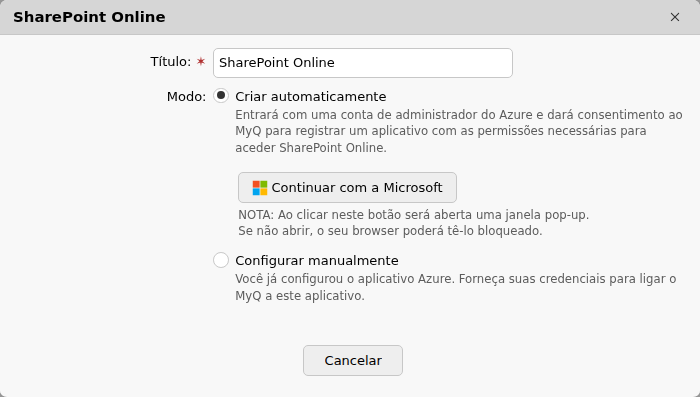
Siga o processo de autorização da Microsoft e, em seguida, salve a conexão.
A configuração automática define o acesso em toda a aplicação ao SharePoint Online. Os usuários individuais não precisam conectar suas contas da Microsoft ao MyQ.
Veja também: Automatic Microsoft Entra App Registration
Configurar manualmente
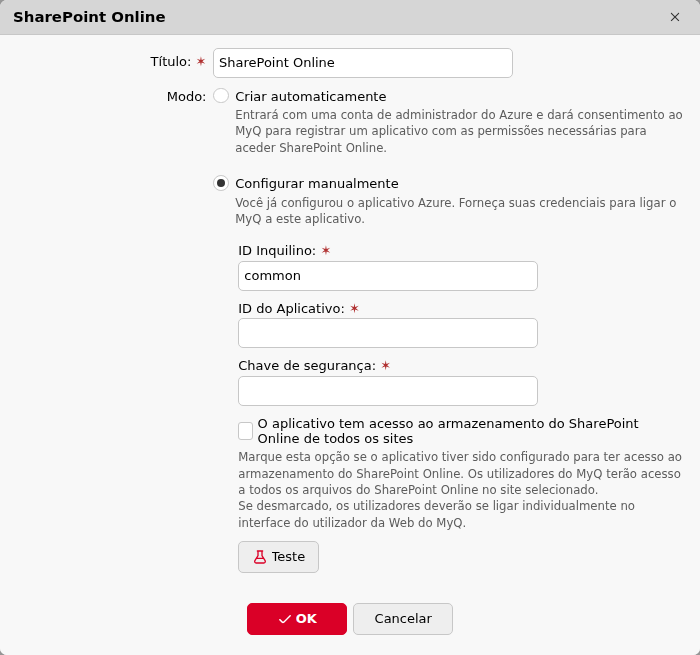
Selecione Configurar manualmente se sua organização gerenciar diretamente os registros de aplicativos do Microsoft Entra. Você pode usar o mesmo registro de aplicativo para o Microsoft Entra ID, o OneDrive for Business e o SharePoint Online, ou um aplicativo dedicado para cada serviço. O aplicativo compartilhado deve conter as permissões exigidas por todas as integrações que o utilizam.
Consulte Manual Microsoft Entra App Registration.
O SharePoint Online requer as seguintes permissões:
INCLUDE_START: "(v2) Microsoft Entra App Reference" | ID: 3126001665 | Type: excerpt | Excerpt: "ms-entra-registration-models" | Depth: 0
|
Integração |
Configuração |
Modelo de registro |
Segredo do cliente |
Fluxo de cliente público |
|---|---|---|---|---|
|
Microsoft Entra ID / Microsoft Graph |
Automático ou manual |
Compartilhado ou dedicado |
Sim |
Não |
|
OneDrive para Empresas |
Automático ou manual |
Compartilhado com o Entra ID/SharePoint ou dedicado |
Sim |
Não |
|
SharePoint Online |
Automático ou manual |
Compartilhado com o Entra ID/OneDrive ou dedicado |
Sim |
Não |
|
Exchange Online |
Manual |
Dedicado |
Não |
Sim |
|
Impressão universal |
Manual |
Dedicado |
Não |
Sim |
Insira os seguintes detalhes no MyQ:
-
Título: insira um título para a conexão.
-
ID do diretório (locatário): o ID do diretório do seu aplicativo Entra. Na maioria dos casos, o ID do diretório (locatário) pode permanecer definido como
common. -
ID do aplicativo (cliente): o ID do seu aplicativo Entra.
-
Chave de segurança: o segredo do cliente do aplicativo Entra.
-
O aplicativo tem acesso ao armazenamento do SharePoint Online de todos os sites: selecione esta opção para obter acesso em todo o aplicativo. Se esta opção estiver desativada, os usuários deverão conectar suas contas do SharePoint Online por conta própria.
Salve a conexão.
Reautorize a conexão com o SharePoint Online
Utilize a opção Reautorizar para repetir o processo de autorização da Microsoft para uma conexão existente.
A reautorização pode:
-
completar o consentimento do administrador que não foi concedido durante a configuração inicial
-
criar um novo segredo de cliente
-
recriar um aplicativo corporativo excluído
-
alterar a configuração da conexão entre automática e manual
A reautorização atualiza o aplicativo corporativo existente, caso ele ainda esteja presente. Ela não cria uma duplicata.
Para reautorizar, clique com o botão direito do mouse na conexão. Isso abre a caixa de diálogo “Criar conexão”. O senhor pode repetir todas as etapas para criar um novo segredo para a conexão existente.
Próximos passos
Quando uma conexão do SharePoint Online estiver configurada, o senhor poderá defini-la como fonte do Easy Print ou destino do Easy Scan nas ações de terminal.
Uma conexão pode suportar várias ações de terminal. Nas configurações de ação de terminal, é possível controlar o armazenamento com as seguintes opções: todos os sites do SharePoint disponíveis (multissite), um único site, apenas sites seguidos pelo usuário, navegação por pastas ou uma pasta específica dentro de um site.