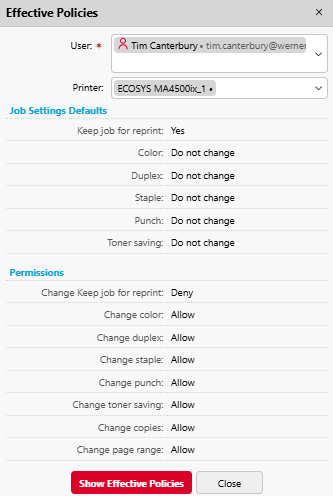
A guia “Configurações de políticas” está dividida em duas seções. A seção “Política de trabalhos de impressão” contém configurações que se aplicam a todos os trabalhos de impressão, todas as impressoras e usuários ou grupos selecionados.
A seção “Política de impressora” contém configurações que se aplicam a todas as filas de impressão, todos os trabalhos de impressão, usuários (ou grupos) selecionados e impressoras selecionadas.
As políticas de trabalhos de impressão têm a prioridade mais alta. As configurações na seção “Política de impressora” se aplicam a todas as filas de impressão e a todos os usuários selecionados, independentemente das configurações das filas de impressão e das políticas de trabalhos de impressão.
Para obter mais informações sobre como criar e aplicar políticas de usuário, consulte Políticas do usuário.
As políticas em ambas as seções são listadas em ordem de precedência: cada política tem prioridade maior do que todas as políticas abaixo dela. Se duas políticas estiverem em conflito, a política que estiver mais acima na lista será aplicada. A política padrão tem a prioridade mais baixa e está sempre na parte inferior da lista; outras políticas podem ser movidas para cima ou para baixo na lista clicando nos botões de seta para a esquerda ou para a direita na barra de ferramentas da guia “Configurações de políticas”.
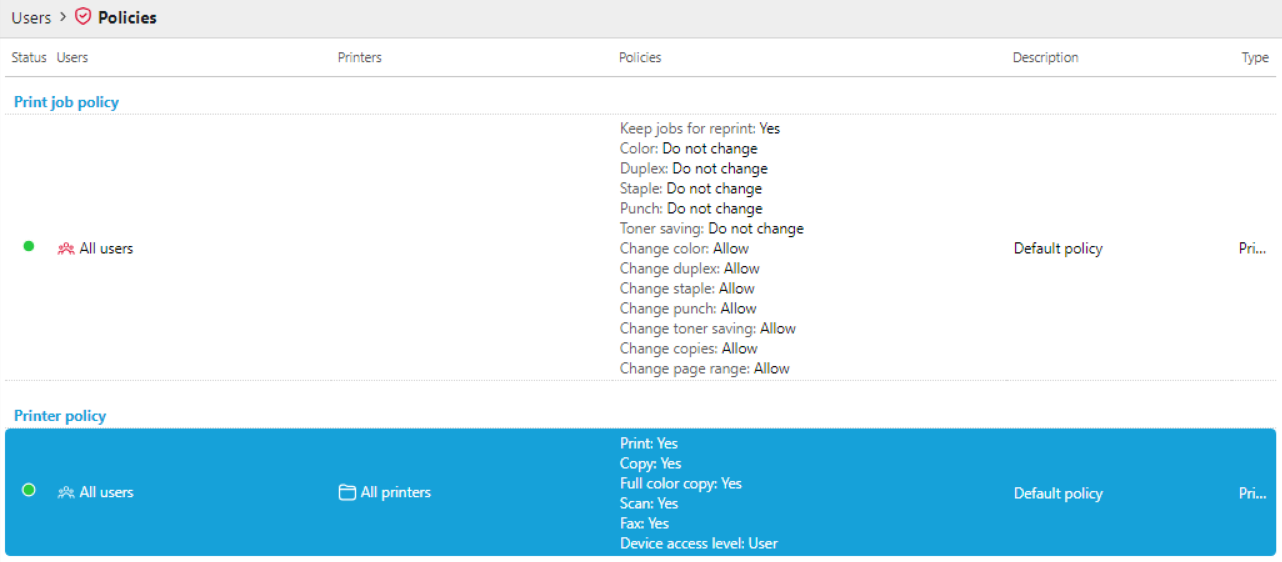
Políticas de trabalhos de impressão
Para abrir o painel de propriedades de uma política de trabalho de impressão, clique duas vezes na política de trabalho de impressão na lista da guia “Configurações de políticas”, em “Política de trabalho de impressão”.
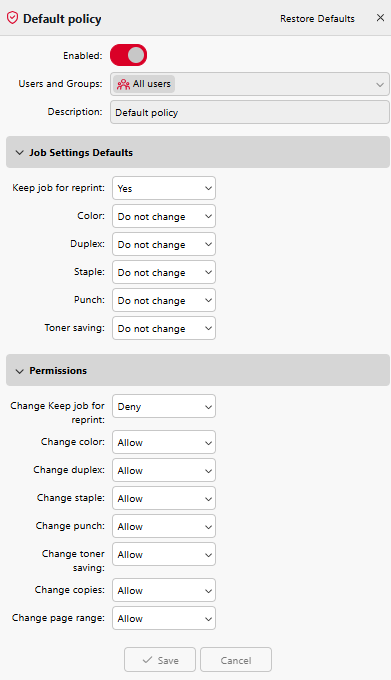
O painel da política do trabalho de impressão possui as seguintes seções e opções:
-
Ativada — Ativa/desativa a política
-
Usuários e grupos – Selecione os usuários e grupos de usuários aos quais a política se aplicará
-
Descrição – (Opcional) Adicione uma descrição para a política.
Configurações padrão de trabalhos
Essas opções controlam as configurações padrão para trabalhos de impressão. Para modificar uma opção, marque primeiro a caixa de seleção.
-
Manter trabalhos para reimpressão: Não alterar, Sim, Não
-
Cor: Não alterar, Forçar monocromático, Reverter forçar monocromático
-
Frente e verso: Não alterar, Frente e verso, Frente e verso pela borda longa, Frente e verso pela borda curta
-
Grampeamento: Não alterar, Sim, Não
-
Perfuração: Não alterar, Sim, Não
-
Economia de toner: Não alterar, Sim, Não
Permissões
Essas opções controlam se os usuários podem modificar as configurações do trabalho. Marque uma caixa de seleção para modificar uma configuração. Para cada uma, você pode escolher Permitir ou Negar:
-
Alterar Manter trabalhos para reimpressão
-
Alterar cor
-
Alterar impressão frente e verso
-
Alterar grampeamento
-
Alterar furação
-
Alterar economia de toner
-
Alterar o número de cópias
-
Alterar intervalo de páginas
Política padrão de trabalhos de impressão
A política Padrão se aplica a todos os usuários e não possui restrições. Exceto pelo nome e pelo escopo, todas as configurações dessa política podem ser alteradas.
Para restaurar as configurações padrão, clique em “Restaurar padrões” no canto superior direito do painel.
Adicionando novas políticas de trabalhos de impressão
-
Na barra na parte superior da guia “Configurações de políticas”, clique em “+Adicionar” e, em seguida, clique em “+Adicionar política de trabalho de impressão”. O painel de propriedades da nova política de trabalho de impressão é exibido no lado direito da tela.
-
No painel, selecione os usuários ou o grupo de usuários aos quais a política se aplicará, opcionalmente escreva uma descrição da política, altere suas configurações e, em seguida, clique em “Salvar”.
A nova política aparece na guia de configurações “Políticas”, em “Políticas de trabalhos de impressão”.
Com todas as Permissões definidas como Negar, os usuários não podem modificar seus trabalhos nos terminais embarcados MyQ.
Com a configuração “Manter trabalhos para reimpressão” definida como “Não”, os usuários não podem adicionar seus trabalhos aos Favoritos em suas contas na MyQ Web Interface ou nos terminais embarcados MyQ, nem podem reimprimir trabalhos antigos nos terminais embarcados MyQ.
A configuração “Manter trabalhos para reimpressão” também está disponível ao configurar uma fila. Estão disponíveis as seguintes combinações entre a política “Manter trabalhos para reimpressão” e a configuração da fila:
-
Política ATIVADA + Fila ATIVADA — O arquivo do trabalho de impressão é salvo e pode ser reimpresso mesmo quando não estiver marcado como favorito.
-
Política ATIVADA + Fila DESATIVADA — O arquivo do trabalho de impressão é salvo apenas quando marcado como favorito antes da impressão. Trabalhos favoritos podem ser reimpressos.
-
Política DESLIGADA + Fila LIGADA — Os arquivos dos trabalhos de impressão são sempre salvos, mas, devido à política, não podem ser reimpressos nem marcados como favoritos pelos usuários. Se a política for alterada para LIGADA, os trabalhos poderão ser reimpressos posteriormente.
-
Política DESATIVADA + Fila DESATIVADA - Os arquivos dos trabalhos de impressão são sempre excluídos logo após a impressão, não podendo ser reimpressos nem marcados como favoritos. Se a Fila ou a Política for alterada para ATIVADA, os trabalhos não poderão ser reimpressos de qualquer forma.
Com a permissão “Manter trabalhos para reimpressão” definida como “Permitir”, o usuário pode decidir quais trabalhos manter e quais excluir na liberação.
Limitação
Quando a permissão para “Alterar manter trabalhos de impressão” está definida como “Permitir” em uma ação do Easy Print, a opção não é exibida ao usuário.
Políticas de impressora
Para abrir o painel de propriedades de uma política de impressora, clique duas vezes na política de impressora na guia “Configurações de políticas”, em “Políticas de impressora”.
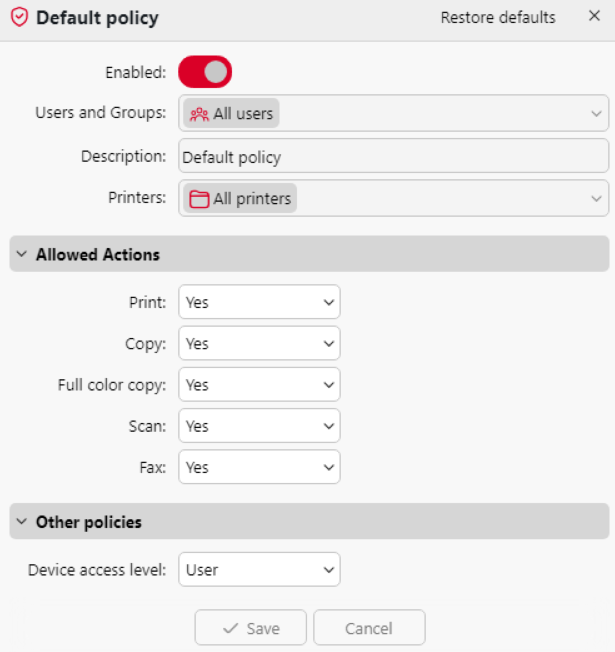
Cada painel de política de impressora é dividido em três seções:
-
Na seção superior, você pode ativar ou desativar a política, selecionar os Usuários e Grupos de usuários aos quais ela se aplicará, selecionar as Impressoras às quais ela se aplicará e inserir a Descrição da política.
-
Na seção “Ações permitidas”, você pode restringir o acesso a operações específicas nos dispositivos de impressão selecionados. As operações disponíveis são:
-
Imprimir
-
Cópia
-
Cópia em cores
-
Digitalização
-
Fax
-
-
Na seção “Outras políticas”, você pode conceder aos usuários acesso de administrador aos dispositivos de impressão por meio do terminal embarcado. Para alguns dispositivos, essa opção não é compatível.
Política padrão de impressão
A política Padrão se aplica a todos os usuários e todas as impressoras, não possui restrições e concede aos usuários acesso de usuário aos terminais embarcados. Exceto pelo nome e pelo escopo (ela se aplica a todos os usuários e todas as impressoras), todas as configurações dessa política podem ser alteradas.
Você pode restaurar as configurações padrão da política Padrão clicando em “Restaurar padrões” no canto superior direito do painel.
Adicionando novas políticas de impressora
-
Na barra na parte superior da guia “Configurações de políticas”, clique em “+Adicionar” e, em seguida, clique em “+Adicionar política de impressora”. O painel de propriedades da nova política é aberto no lado direito da tela.
-
Nesse painel, selecione os usuários ou o grupo de usuários aos quais a política se aplicará, opcionalmente escreva uma descrição da política, altere suas configurações e, em seguida, clique em “Salvar”. A nova política aparece na guia “Configurações de políticas”, em “Política de impressora”.
Verificando as políticas aplicadas a usuários individuais
Os níveis de política aplicados a usuários individuais em impressoras específicas podem facilmente se tornar complexos; no entanto, você pode usar a ação “Mostrar políticas em vigor” para obter uma visão geral rápida das políticas no nível do usuário.
-
Na guia “Usuários”, selecione “Ações” no canto superior direito da barra de navegação e clique em “Mostrar políticas em vigor”.
-
Selecione o usuário para o qual deseja visualizar as políticas em vigor e, opcionalmente, uma impressora específica, e clique em “Mostrar políticas em vigor”.
As políticas atualmente aplicadas a esse usuário (na impressora relevante, se selecionada) são listadas nas categorias “Geral”, “Ações permitidas”, “Outras políticas”, “Configurações padrão de trabalhos” e “Permissões”.