
Como 10.1 Patch 3, é possível restaurar os bancos de dados do KNM e do aQrate na instalação do MyQ, o que permite migrar todos os dados de uma instalação do KNM ou do aQrate para a instalação do MyQ. Outras direções de migração não são possíveis.
Pré-requisitos
-
Backup do banco de dados da instalação OEM atual, versão mínima 8.2
-
Instalador do MyQ Print Server (para modo autônomo)
-
Instalador do MyQ Central Server (para instalações em local central)
-
Nova(s) licença(s) do MyQ de sua escolha, a ser(em) ativada(s) no MyQ assim que a migração for concluída
Entre em contato com o Suporte MyQ para obter mais informações específicas sobre o processo de migração da sua instalação.
Etapas recomendadas
Atualizando o MyQ: Antes de começar, recomendamos que você leia nosso Guia de Atualização do MyQ.
Geral
-
Use um backup criado imediatamente antes da migração para evitar perda de dados
-
Assim que o processo de migração estiver concluído, verifique as configurações da nova instalação do MyQ – algumas configurações que diferem dos padrões do MyQ são mantidas intactas; veja mais informações abaixo na seção “Migração”
Instalações em vários locais
-
Comece pela migração do MyQ Central Server e, após a migração, insira a nova licença do MyQ que você preparou antes da migração
-
Lembre-se de que, após a migração do Servidor Central, os recálculos de licença nos Site Server conectados podem falhar; esse conflito deve ser resolvido migrando os Site Server o mais rápido possível
Licenças
Como o MyQ e outras marcas possuem licenças diferentes, a licença é perdida quando o banco de dados é restaurado. Uma nova licença do MyQ deve ser ativada em vez da licença anterior do KNM/aQrate.
Migração para o MyQ
A migração pode ser realizada usando a opção padrão “Restauração do Banco de Dados” no Easy Config.
-
Faça backup do banco de dados em sua instalação atual do OEM
-
Faça uma instalação limpa do MyQ Central Server (
10.1 Patch 2ou superior) -
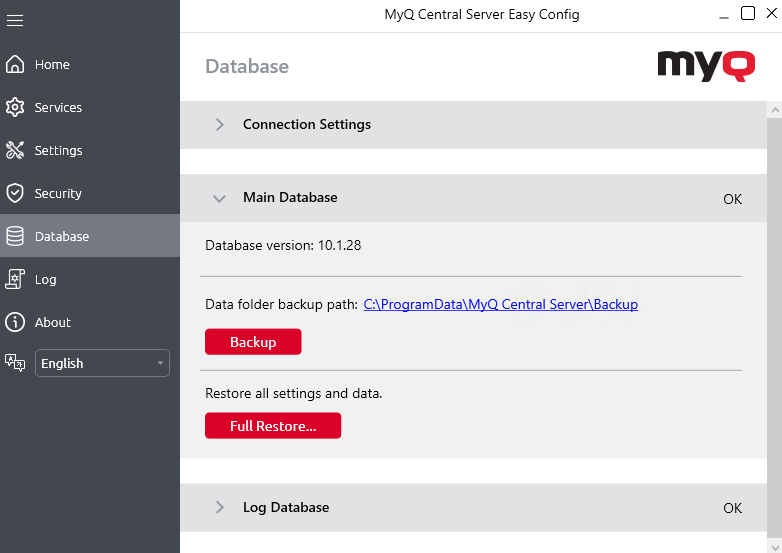
Vá para Easy Config > Banco de Dados e clique em Restauração Completa…
-
Selecione o backup da sua instalação OEM
-
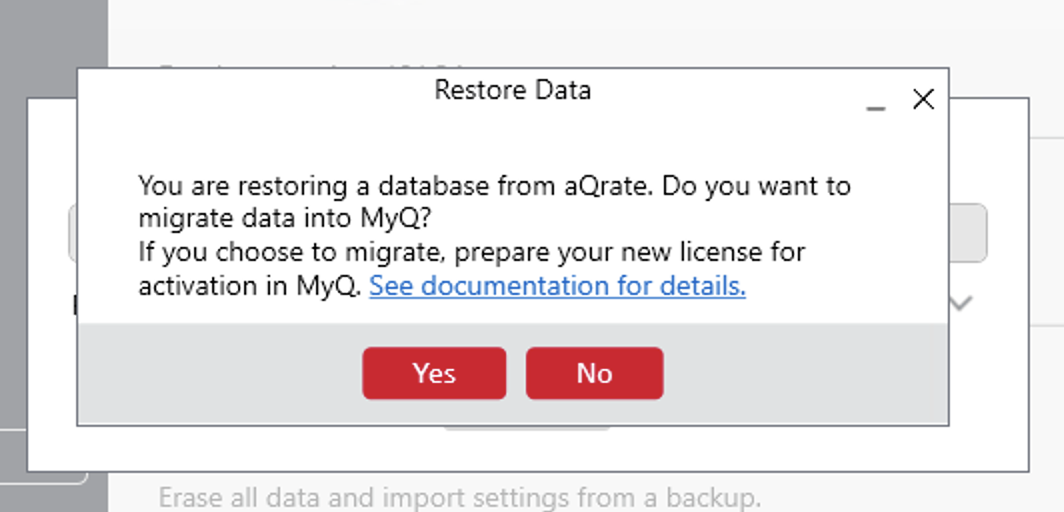
Confirme o processo de migração
A migração foi iniciada – veja abaixo quais dados são migrados e quais etapas manuais adicionais são recomendadas antes de você começar a usar sua instalação do MyQ.
Migração
Especificações detalhadas dos recursos podem ser encontradas no Print Server. O comportamento é o mesmo no Central Server, exceto que as únicas configurações relevantes para o Central Server são:
-
Modelos de e-mail, em número menor do que no Servidor de Impressão;
-
E-mail do remetente SMTP;