Durante a instalação do MyQ Central Server, você pode usar o banco de dados incorporado (Firebird) ou, posteriormente, configurar uma conexão com seu próprio MS SQL Server.
Se você optar por usar o banco de dados incorporado, ainda poderá escolher entre as duas opções posteriormente; já se instalar o servidor MyQ sem ele, será necessário usar o MS SQL Server.
A menos que você já esteja utilizando um MS SQL Server em sua empresa e deseje conectar o MyQ ao seu banco de dados MS SQL, recomenda-se instalar e utilizar o banco de dados incorporado.
Configuração do banco de dados incorporado
Como o banco de dados incorporado está totalmente integrado ao servidor MyQ, ele não requer nenhuma configuração adicional.
Configuração do MS SQL Server
Para habilitar uma conexão com um servidor MS SQL, é necessário garantir que as seguintes opções estejam definidas nele:
-
A autenticação deve estar definida no modo de autenticação do MS SQL Server e do Windows.
-
Uma conta de usuário com a função fixa de servidor “public” para acesso ao MS SQL Server; uma conta de usuário com a função fixa de servidor “dbcreator”, para criar o banco de dados do MyQ. O idioma padrão do usuário que cria o banco de dados deve estar definido como Inglês (EUA).
-
No MS SQL Server 2016 e versões anteriores, o recurso de integração do Common Language Runtime (CLR) deve estar habilitado.
-
O protocolo TCP/IP deve estar habilitado e a porta TCP IPAll deve ser definida como 1433.
-
É necessário criar uma regra de entrada na porta TCP 1433 no Firewall.
Assim que o servidor MyQ Central estiver instalado, o aplicativo MyQ Central Server Easy Config será aberto e você será solicitado a selecionar e configurar o banco de dados do MyQ. As duas seções a seguir descrevem a configuração do banco de dados após a instalação.
Se você desmarcou a opção “Banco de dados incorporado” durante a instalação, a opção “Banco de dados incorporado do MyQ” não estará mais disponível no servidor MyQ.
Configurando o banco de dados embutido
Para configurar o banco de dados incorporado:
-
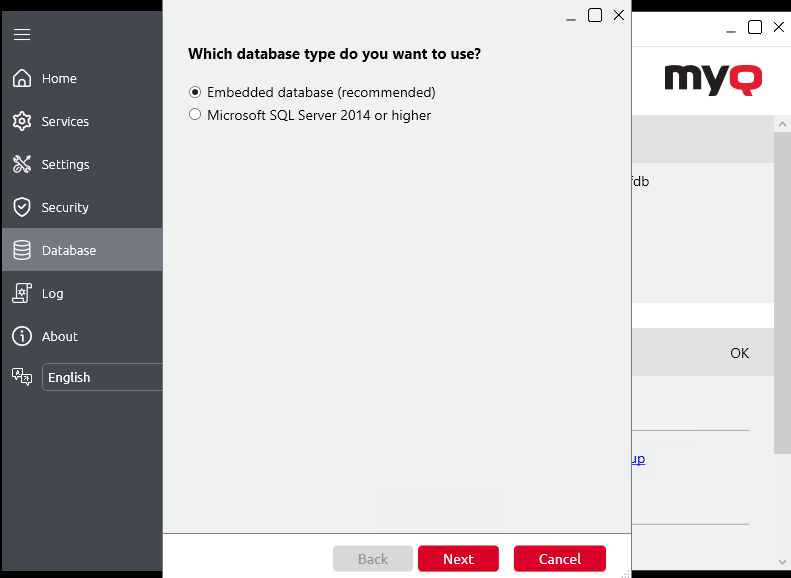
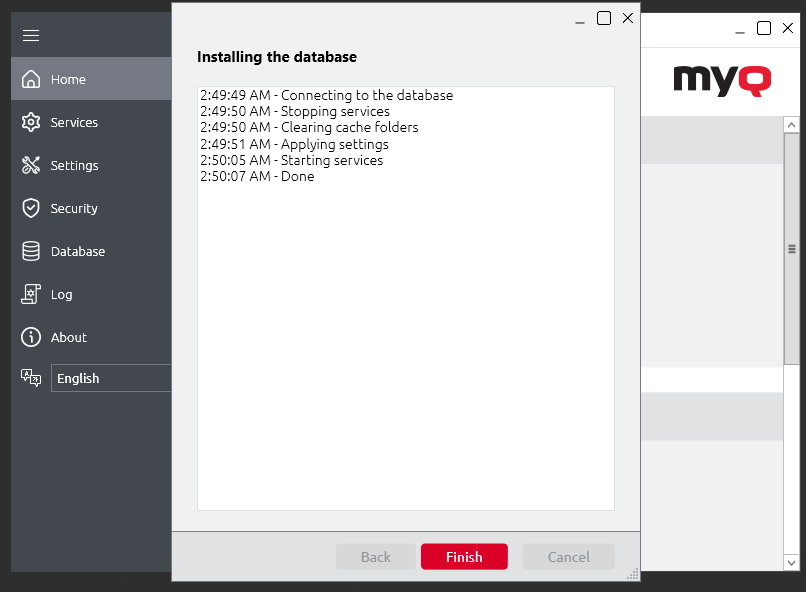
Selecione a opção “Banco de dados incorporado (recomendado)” e clique em “Avançar”. O banco de dados será instalado e atualizado, se necessário.
-
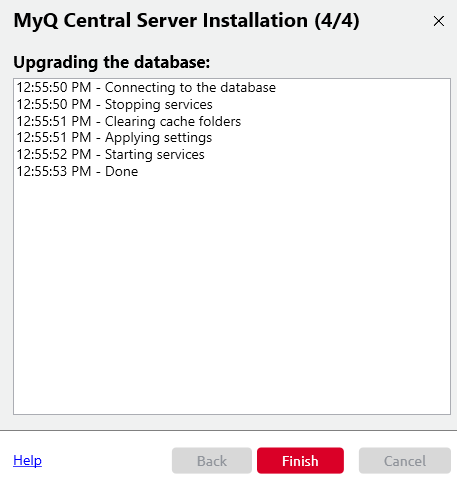
Clique em Concluir para sair do Assistente de Banco de Dados do MyQ.
Configurando um banco de dados MS SQL
Para configurar um banco de dados MS SQL:
-
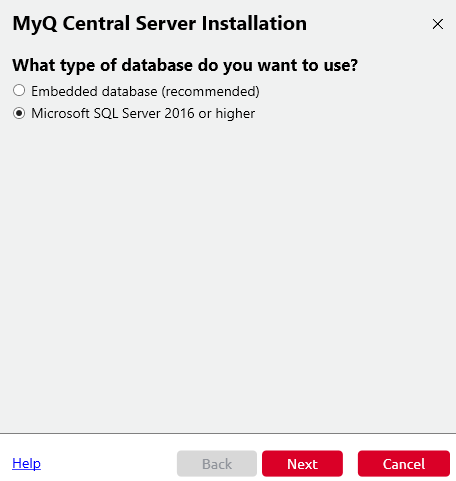
Selecione a opção “Microsoft SQL Server 2016 ou superior” e clique em “Avançar”.
-
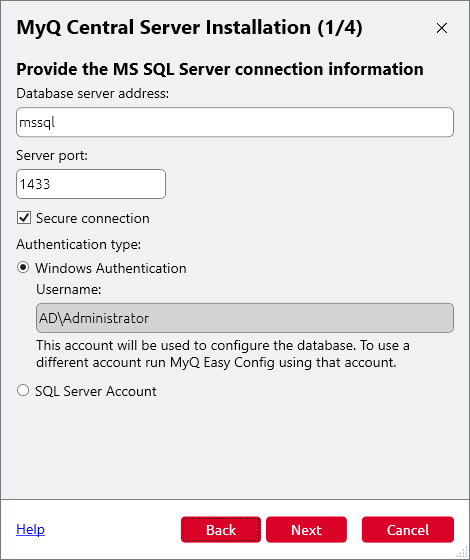
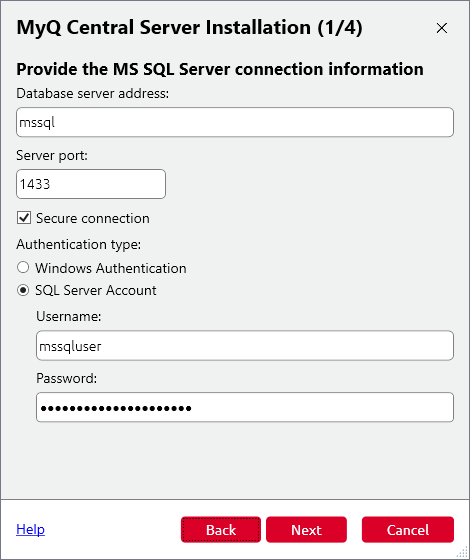
Preencha os campos de configuração com as seguintes informações:
-
Endereço do servidor de banco de dados: o endereço IP ou o nome do host do servidor MS SQL.
-
Porta do servidor: porta TCP usada para comunicação com o servidor MS SQL; por padrão, é 1433. No caso de um banco de dados local, o campo Porta do servidor deve ser deixado em branco.
-
Nome de usuário/Senha: credenciais de login para acessar o gerenciamento do banco de dados MS SQL. A conta de login deve ter a função de servidor fixa “pública” para ter acesso ao banco de dados MS SQL. Como alternativa, você pode usar a autenticação do Windows.
-
-
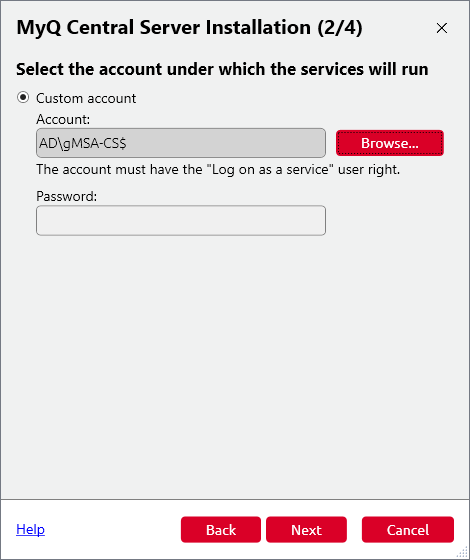
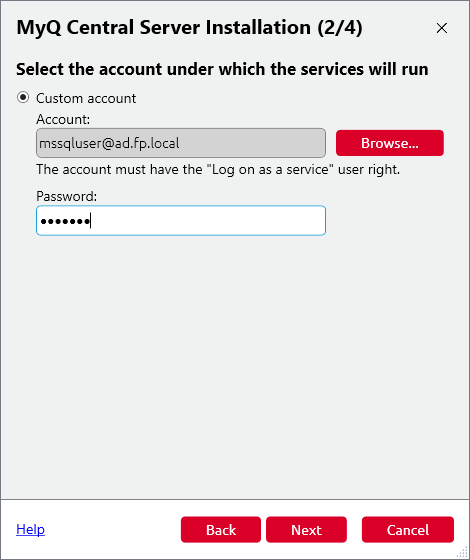
Selecione a conta sob a qual os serviços serão executados. Essa conta deve ter o direito de usuário “Fazer logon como serviço”.
-
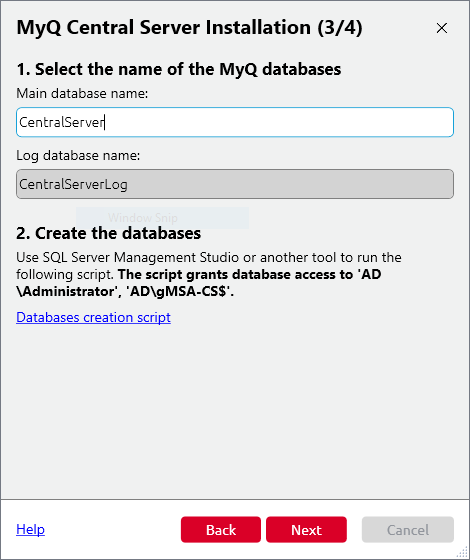
Preencha o “Nome do banco de dados principal” (nome do novo banco de dados MyQ no MS SQL, por exemplo, MyQDatabase); o “Nome do banco de dados de logs” é preenchido automaticamente de acordo com o nome do banco de dados principal e execute o script de criação dos bancos de dados.
-
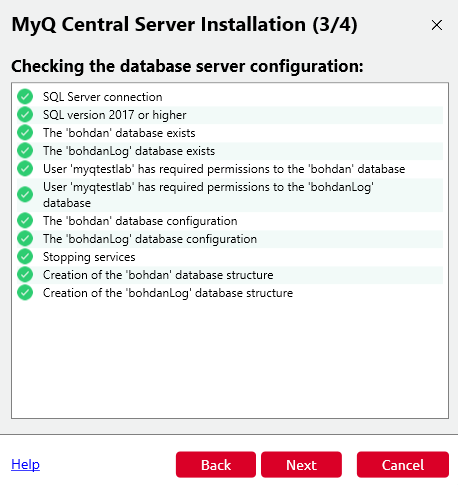
Assim que os bancos de dados forem criados com sucesso, clique em “Avançar” para continuar. O MyQ Central Server Easy Config executará a verificação de pré-requisitos do banco de dados.
-
Clique em “Concluir” para sair do Assistente de Banco de Dados do MyQ.