
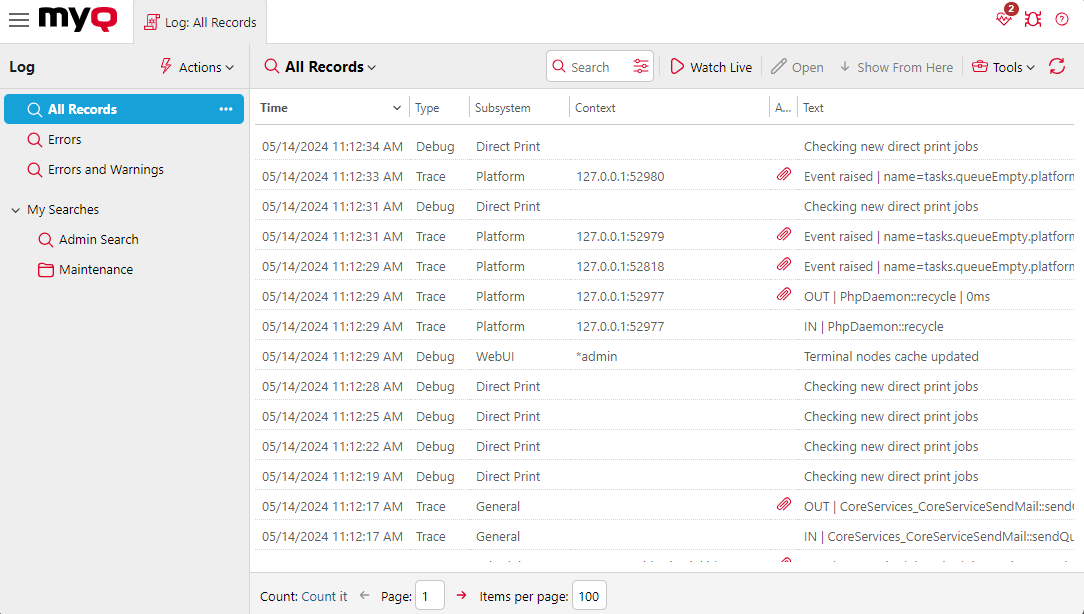
No log do servidor MyQCentral, você pode encontrar informações sobre todas as partes do servidor MyQCentral: o servidor MyQCentral, a interface de usuário web do MyQCentral etc. Os logs são classificados nos seguintes tipos: Crítico, Erro, Aviso, Informação, Notificação, Depuração e Rastreamento, e você pode selecionar os tipos que deseja que sejam exibidos.
Você também pode configurar os logs para exibir apenas mensagens que informem sobre subsistemas específicos do MyQ, como a interface de usuário da Web, a configuração de impressoras remotas, sessões de usuários em terminais MyQ, e também sobre um contexto específico, por exemplo, impressão direta ou um dispositivo de impressão específico.
Os logs são atualizados em tempo real, mas você pode pausá-los clicando em “Assistir ao vivo” e filtrando para mostrar mensagens de um período específico, como ontem, esta semana, semana passada, últimas X horas, últimas X semanas etc.
Abrindo o Log do MyQ
Na MyQ Web User Interface, acesse “MyQ”, “Log” ou, no painel inicial, clique em “Log” no widget “Links rápidos”.
Pausando/Atualizando os logs
Para pausar ou retomar a exibição em tempo real do log, clique em “Assistir ao vivo” na barra na parte superior da guia “Log”. Para atualizar o log para o momento atual, clique em “Atualizar” na mesma barra.
Filtrando os logs: selecionando período de tempo, nível de detalhamento das informações, subsistema ou contexto
Você pode filtrar os logs no painel:
-
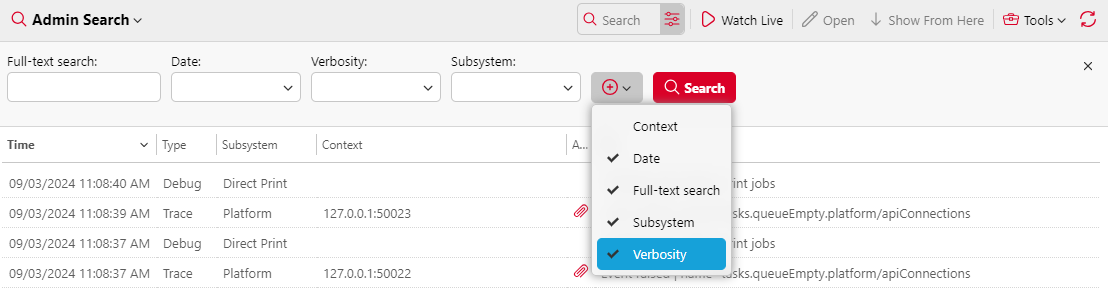
Depois de pausar o log, você pode selecionar o período na caixa de combinação “Data”.
-
No campo “Nível de detalhamento”, você pode selecionar o tipo de entradas de logs que deseja visualizar (Crítico, Informação, Erro, etc.).
-
Na caixa de combinação “Subsistema”, você pode selecionar/digitar um ou mais subsistemas a serem exibidos nos logs.
-
Na caixa de texto “Contexto”, você pode digitar o contexto que deseja visualizar.
Depois de definir os filtros, clique em “Pesquisar” para aplicá-los.
Minhas Pesquisas
Você pode usar “Minhas pesquisas” para salvar filtros e pesquisas comuns para uso futuro. As pesquisas salvas podem ser compartilhadas e organizadas em pastas. Também é possível compartilhar uma pasta inteira de pesquisas salvas. Para criar uma pesquisa salva:
-
Clique em “Adicionar sua primeira pesquisa” ou use o menu de contexto e selecione “Adicionar pesquisa” (caso já existam pesquisas salvas).

-
Digite um nome para sua pesquisa e edite os filtros conforme necessário; filtros específicos podem ser ativados ou desativados usando o ícone +.
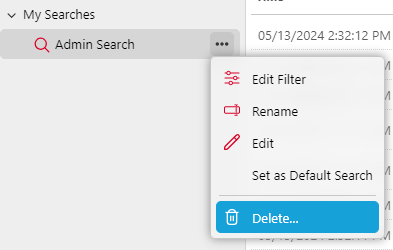
Depois que uma pesquisa for criada, as seguintes opções estarão disponíveis no menu de contexto ao lado do nome da pesquisa:
-
Editar filtro: exibe o editor de filtros da pesquisa.
-
Renomear: permite que o usuário renomeie a pesquisa.
-
Editar: abre as propriedades avançadas no painel direito, incluindo opções de compartilhamento.
-
Definir como Pesquisa Padrão: define a pesquisa como padrão.
-
Excluir: exclui a pesquisa.
Exportação dos logs/Geração de dados de suporte
Clique em “Ferramentas” na barra na parte superior da guia “Logs” e, em seguida, selecione uma das seguintes opções de exportação:
-
Salvar como Excel — exporta os logs como um arquivo do Excel.
-
Salvar como CSV — exporta os logs como um arquivo CSV.
-
Gerar dados de suporte — gera um arquivo .zip com vários arquivos para o suporte do MyQ.
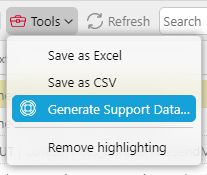
Quando os logs são filtrados, a opção “Gerar dados de suporte” reflete a data selecionada no filtro; a data de término é preenchida automaticamente com base na quantidade máxima de dados para exportação.
Destacando mensagens dos logs
Você pode destacar mensagens específicas dos logs. Para isso, selecione a mensagem que deseja destacar e pressione o atalho de teclado SHIFT + ESPAÇO.
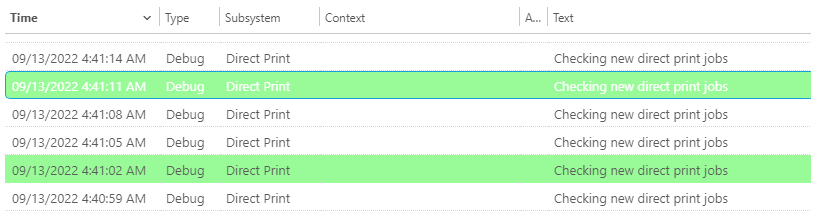
Para remover todos os destaques, clique em “Ferramentas” na barra na parte superior da guia “Log” e, em seguida, clique em “Remover destaque”.