
No painel inicial, você pode realizar a configuração inicial do MyQ. Após a configuração, você pode usar o painel para acessar diretamente os principais recursos do MyQ, exibir estatísticas e gerar dados de suporte.
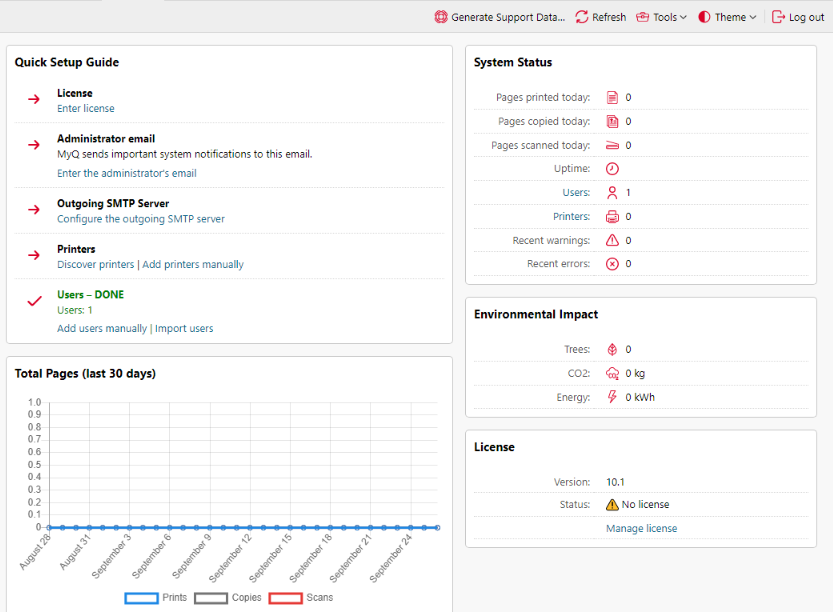
O painel é personalizável. Ele consiste em blocos ajustáveis (widgets) que podem ser adicionados e removidos da tela. Você pode usar os blocos para personalizar tanto o layout quanto a funcionalidade do painel.
Os seguintes widgets são suportados. Os widgets marcados com um asterisco são exibidos no layout padrão.
-
Impacto ambiental *
-
Total de páginas: últimos 30 dias *
-
Licença *
-
Atualizações *
-
Links rápidos
-
Status do sistema *
-
Guia de configuração rápida *
Status do sistema
Na seção “Status do sistema”, você pode ver as seguintes informações sobre o status do sistema:
|
Nome |
Descrição |
|---|---|
|
Usuários |
Número de usuários ativos. Ao clicar, a página de visão geral dos usuários é aberta. |
|
Impressoras |
Número de impressoras cujo status não é: Local, replicado ou excluído. Atualizado a cada 15 segundos. Ao clicar, a página “Impressoras” é aberta. |
|
Sites |
Número de Site Server MyQ ativos. Ao clicar, a página “Locais” é aberta. |
|
Última replicação de dados |
Mostra quando os dados foram replicados pela última vez. |
|
Tempo de atividade |
Tempo de atividade do sistema MyQ, em horas. |
|
Avisos recentes |
Número de mensagens de aviso nos logs nas últimas 24 horas. Armazenado em cache a cada 60 segundos. |
|
Erros recentes |
Número de mensagens de erro e críticas registradas nos últimos 24 horas. Armazenado em cache a cada 60 segundos. |
Total de páginas: últimos 30 dias
Em “Total de páginas (últimos 30 dias)”, você pode visualizar um gráfico das impressões, cópias e digitalizações realizadas nos últimos 30 dias.
Impacto ambiental
O “Impacto ambiental” mostra estimativas do seu impacto ambiental em árvores, CO₂ e energia. Os cálculos utilizam as seguintes premissas:
-
1 árvore = 8.333 páginas
-
1 página = 12,7 g de CO₂
-
1 página = 48 Wh de energia
-
1 página reciclada = 32 Wh de energia
Atualizações
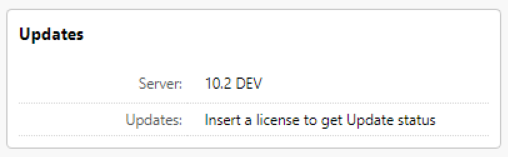
A seção “Atualizações” mostra as atualizações disponíveis para a instalação do MyQ e seus componentes (pacotes de terminais). Para verificar o status das atualizações, é necessário adicionar uma licença válida ao MyQ. Após a adição da licença, o administrador do MyQ (ou um usuário com direitos de “Gerenciar configurações”) poderá ver o seguinte:
-
MAIS RECENTE — a versão atualmente instalada é a mais recente
-
ATUALIZAÇÃO DISPONÍVEL — há uma versão mais recente neste ramo
-
por exemplo, o MyQ 10.1 patch 1 indicará que o MyQ 10.1 patch 2 está disponível
-
por exemplo, 10.2 BETA indicará que a versão 10.2 BETA 2 está disponível
-
por exemplo, Terminal 8.2 patch 23 mostrará o patch mais recente lançado para esse Terminal 8.2
-
-
OBSOULADA — esta versão não está mais sendo atualizada; recomenda-se um caminho de atualização
-
Exibido atualmente apenas para componentes do servidor — Servidor de Impressão e Servidor Central, não para pacotes de terminal.
-
Caso uma licença tenha sido instalada, as informações de atualização podem não ser baixadas e exibidas imediatamente no widget. Se não houver informações sobre atualizações, o botão “Verificar agora” será exibido no widget. O administrador pode iniciar manualmente a obtenção das informações de atualização usando esse botão.
O botão “Verificar agora” só é exibido se houver uma licença instalada. Sem uma licença, o widget exibe a mensagem “Insira uma licença para obter o status da atualização”.
Se o servidor estiver offline ou houver algum erro, um aviso será exibido no widget.
Licença
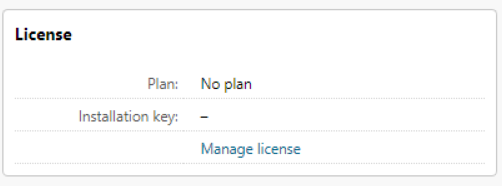
A seção “Licença” exibe informações sobre a licença e pode redirecioná-lo para a guia “Configurações de licença”.
Guia de configuração rápida
Guia de Configuração Rápida: O Guia de configuração rápida orienta você na configuração inicial do MyQ.
Personalizar o painel
Para adicionar um novo widget:
-
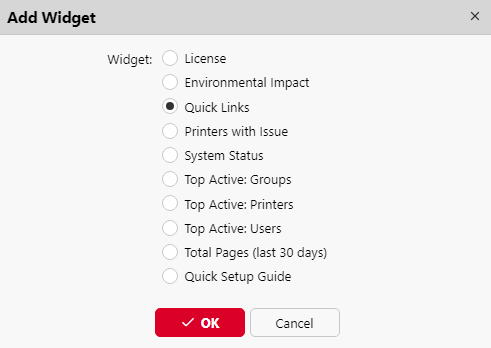
Clique em “Ferramentas” no canto superior direito do painel e, em seguida, clique em “Adicionar Widget”. A janela pop-up “Adicionar Widget” é exibida.

-
Na janela pop-up, selecione o widget e clique em “OK”. O novo widget será exibido no painel.
Para mover widgets, arraste-os e solte-os no painel.
Para excluir widgets, clique nos três pontos no canto superior direito do widget e clique em “Remover”.
Selecione “Layout padrão” no menu “Ferramentas” para restaurar o painel ao seu layout padrão.
Alterar o tema
Para alterar o tema da interface do usuário do MyQ Web, clique em Tema no canto superior direito do painel. As opções disponíveis são:
-
Sincronizar com o sistema operacional
-
Azul
-
Vermelho (padrão)
-
Escuro
-
Alto contraste