
Este é um exemplo de instalação de um servidor Microsoft SQL e da configuração necessária para sua conexão com o MyQ Central Server.
Para instalar e configurar o servidor MS SQL:
-
Instale o MS SQL Server e o aplicativo MS SQL Server Management Studio.
-
Abra o aplicativo SQL Server Management Studio (menu Aplicativos do Windows).
-
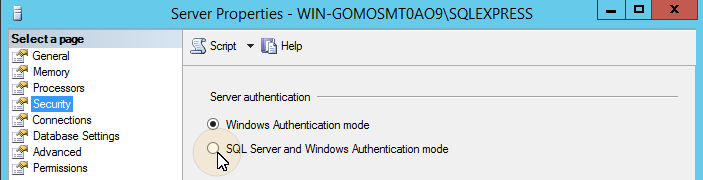
Altere a configuração de autenticação do servidor do MS SQL Server do modo “Autenticação do Windows” para o modo “Autenticação do SQL Server e do Windows” (Propriedades do servidor, Segurança).
-
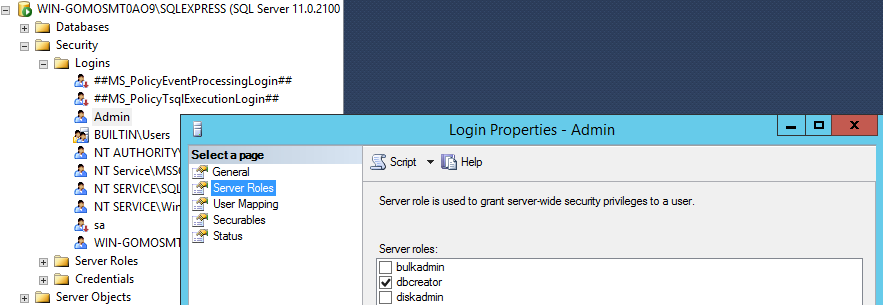
Atribua a função “Criador de banco de dados” a qualquer conta de usuário (existente ou nova). Essa conta será usada para acessar o servidor MS SQL e gerenciar o banco de dados do MyQ nele, o que significa que o administrador do MyQ precisa conhecer suas credenciais. O idioma padrão do usuário que cria o banco de dados deve ser definido como Inglês (EUA).
-
No MS SQL Server 2016 e versões anteriores, é necessário habilitar o recurso de integração do Common Language Runtime (CLR). Se você estiver usando o MS SQL Server 2017 ou versões mais recentes, pode prosseguir para a próxima etapa.
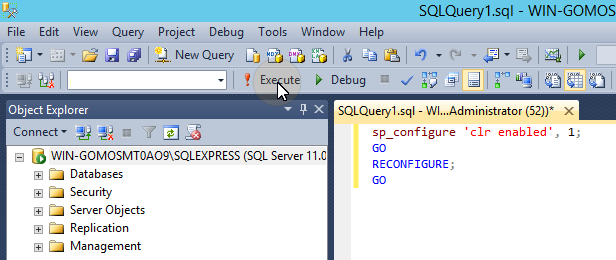
Para habilitar o CLR, use o seguinte script:
SQLsp_configure 'clr enabled', 1; GO RECONFIGURE; GO -
Saia do MS SQL Server Management Studio e abra o aplicativo SQL Server Configuration Manager.
-
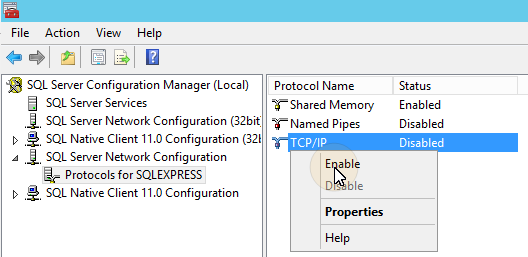
Habilite o protocolo TCP/IP.
-
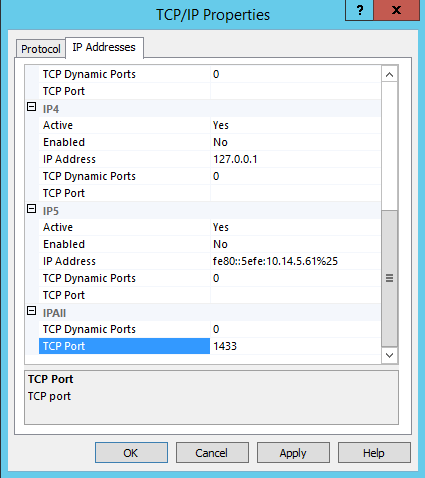
Abra as propriedades do TCP/IP e defina a porta IPAll TCP como 1433.
-
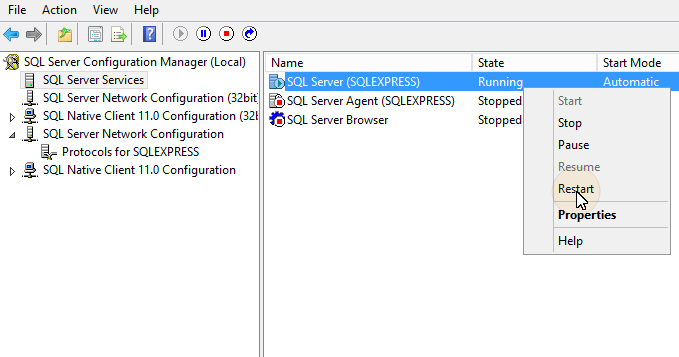
Reinicie o serviço do SQL Server.
-
Saia do Gerenciador de Configuração do SQL Server.
-
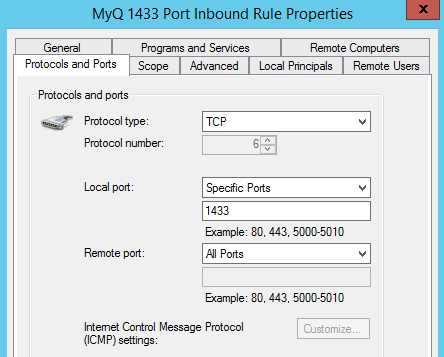
Crie uma regra de tráfego de entrada na porta TCP 1433 no Firewall do Windows.
-
Saia da configuração.