
Cópia com um toque. Depois que o usuário toca na ação “Easy Copy”, a página é copiada imediatamente.
Você pode definir os parâmetros de cópia na interface de administração web do MyQ, conforme descrito na seção “Configurações do Easy Copy” no guia do MyQ Print Server.
Se o crédito ou a cota de um usuário se esgotar durante a cópia, a ação é interrompida. No entanto, dependendo da velocidade do dispositivo, pode ocorrer um excesso de várias páginas.
Se um parâmetro do Easy Copy não estiver definido como “Somente leitura” no servidor, os usuários poderão alterar suas configurações de cópia na tela do terminal.
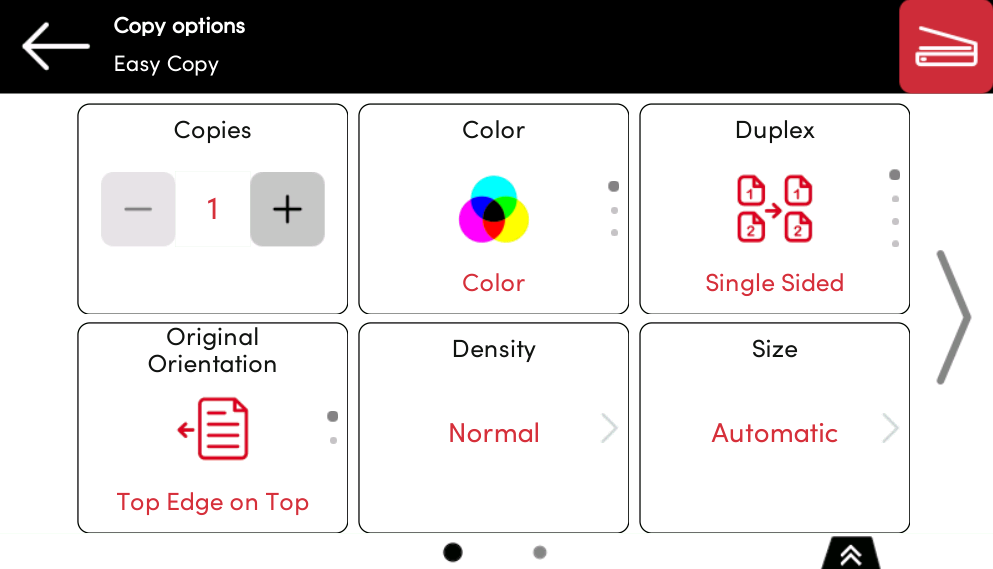
Parâmetros do Easy Copy
-
Cópias — Predefinir o número de cópias a serem disponibilizadas1-99.
-
Cor — Escala de cores do arquivo de saída. Você pode selecionar uma das seguintes opções:
-
Cor
-
Monocromático
-
Automático
-
Padrão
-
-
Duplex - Opções de digitalização simplex e duplex. Você pode selecionar uma das seguintes opções:
-
Uma face
-
Duplex
-
De um lado para dois lados
-
De 2 lados para 1 lado
-
Padrão
-
-
Orientação original – Determina a orientação da página no arquivo de saída. A posição do papel é relativa à pessoa que está em frente ao dispositivo de impressão. Você pode selecionar uma das seguintes opções:
-
Borda superior para cima: a página é exibida na posição horizontal (borda superior da página oposta à pessoa)
-
Borda superior à esquerda: a página é exibida na posição vertical (com a borda superior da página do lado esquerdo da pessoa)
-
Padrão
-
-
Densidade — Densidade da imagem no arquivo de saída. Quanto maior for, mais escura ficará a imagem resultante. Você pode selecionar uma das seguintes opções:
-
Automático
-
Mais baixa
-
Mais baixa
-
Baixa
-
Normal
-
Alto
-
Mais alto
-
Mais alto
-
Padrão
-
-
Tamanho — Tamanho da entrada digitalizada. Ele determina o tamanho da área de digitalização; portanto, deve corresponder ao tamanho real do papel digitalizado. Você pode selecionar uma das seguintes opções:
-
Automático
-
A3
-
A4
-
A5
-
A6
-
B4
-
B5
-
B6
-
Fólio
-
Ledger
-
Carta
-
Legal
-
Extrato
-
Ofício II
-
Padrão
-
-
Ampliação — Com este parâmetro, você pode determinar o tamanho da cópia. Dessa forma, é possível torná-la menor ou maior do que o arquivo original. Você pode selecionar uma das seguintes opções:
-
Padrão
-
Igual ao original
-
A3
-
A4
-
A5
-
A6
-
B4
-
B5
-
B6
-
Fólio
-
Ledger
-
Carta
-
Legal
-
Extrato
-
-
Ignorar páginas em branco – Com este parâmetro, você pode optar por ignorar páginas em branco no documento copiado. Você pode escolher entre as seguintes opções:
-
Padrão
-
Sim
-
Não
-
-
Tamanho misto - Esse parâmetro habilita o reconhecimento automático do tamanho do papel quando forem utilizados tamanhos diferentes de papel durante a cópia.
-
Sim: O parâmetro de tamanho do papel de saída será ignorado e será determinado pelo próprio dispositivo, dependendo do tamanho da imagem digitalizada.
-
Não: O tamanho do papel de saída deve ser definido (qualquer opção, exceto “Automático”) e a imagem será ampliada e digitalizada no mesmo tamanho.
-
Padrão
-