
Em dispositivos de impressão que não suportam instalação remota, é possível instalar manualmente o terminal alterando várias configurações na interface web do dispositivo.
Para instalar manualmente o terminal, é necessário adicionar links para o MyQ Server e habilitar algumas funções específicas do terminal.
Em dispositivos que suportam instalação remota, você deve sempre usar o método descrito em Instalação.
É altamente recomendável que você redefina as configurações da interface da Web do dispositivo de impressão para o modo padrão antes de prosseguir com a instalação manual. Alterações em configurações específicas na interface da Web do dispositivo podem causar conflitos com algumas das funções do terminal.
Alterar as configurações de contabilidade de trabalhos
-
Acesse a interface do usuário da Web do dispositivo de impressão (http://*Endereço IP do dispositivo*). No canto superior esquerdo, insira as credenciais de administrador e clique em “Login”.
-
No painel à esquerda da interface da Web, em “Configurações de gerenciamento”, clique em “Contabilidade de trabalhos”. A guia “Configurações de contabilidade de trabalhos” é aberta.
-
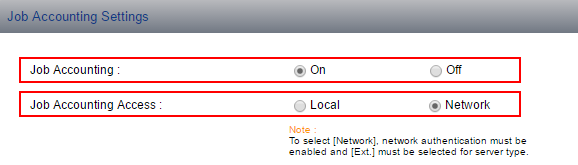
Nessa guia, clique em “Configurações” e, em seguida, defina “Contabilidade de trabalhos” como “Ativado” e “Acesso à contabilidade de trabalhos” como “Rede”.
-
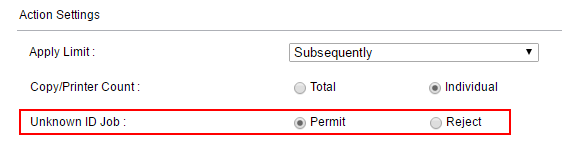
Em “Configurações de ação”, defina a configuração “Trabalho com ID desconhecida” como “Permitir”.
-
Clique em “Enviar” na parte inferior da guia.
Alterar as configurações de autenticação
-
No painel à esquerda da interface do usuário da Web, em “Configurações de gerenciamento”, clique em “Autenticação”. A guia “Configurações de autenticação” é exibida.
-
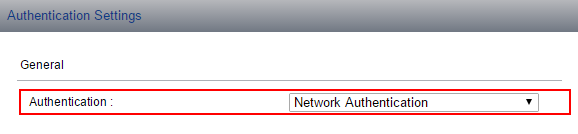
Na guia, clique em “Configurações” e, em “Geral”, defina “Autenticação” como “Autenticação de rede”. Opções adicionais de autenticação são exibidas na guia.
-
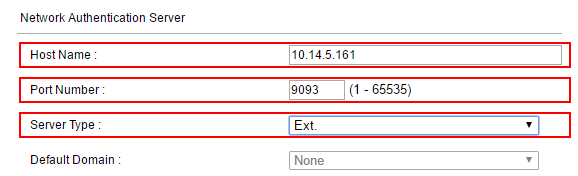
Em “Servidor de autenticação de rede”, defina “Nome do host” como o endereço IP do seu servidor MyQ, defina “Tipo de servidor” como “Ext.” e, em seguida, defina “Número da porta” como o número da porta de autenticação usada pelo provedor Kyocera.
-
Clique em “Enviar” na parte inferior da aba.
Alterar as configurações de protocolo
-
No painel à esquerda da interface do usuário da Web, em “Configurações de rede”, clique em “Protocolo”. A guia “Configurações de protocolo” é exibida.
-
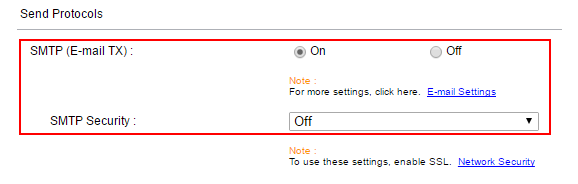
Nessa guia, em “Protocolos de envio”, defina SMTP como “Ativado” e, se a opção “Ativar apenas conexão segura” estiver ativada no MyQ, altere a opção “Segurança SMTP” para STARTTLS.
-
Clique em “Enviar” na parte inferior da guia e, em seguida, reinicie o dispositivo de impressão e a interface do usuário da Web.
Alterar configurações de e-mail
-
Após a reinicialização, acesse a interface do usuário da Web do dispositivo de impressão (http://*Endereço IP do dispositivo*). No canto superior esquerdo, insira as credenciais de administrador e clique em “Login”.
-
No painel à esquerda da interface do usuário da Web, em “SMTP”, defina “Nome do servidor SMTP” como o endereço IP do seu servidor MyQ.
-
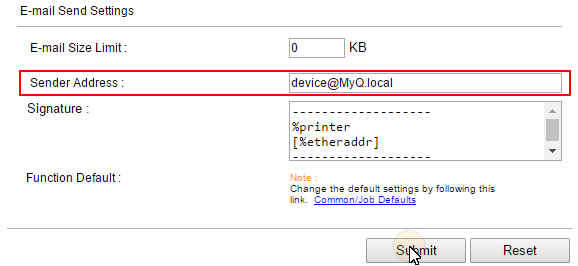
Em “Configurações de envio de e-mail”, defina o “Endereço do remetente” como device@MyQ.local e, em seguida, clique em “Enviar” na parte inferior da aba.
Alterar as configurações de segurança de rede
-
No painel à esquerda da interface do usuário da Web, em “Configurações de segurança”, clique em “Segurança de rede”. A guia “Configurações de segurança de rede” é aberta.
-
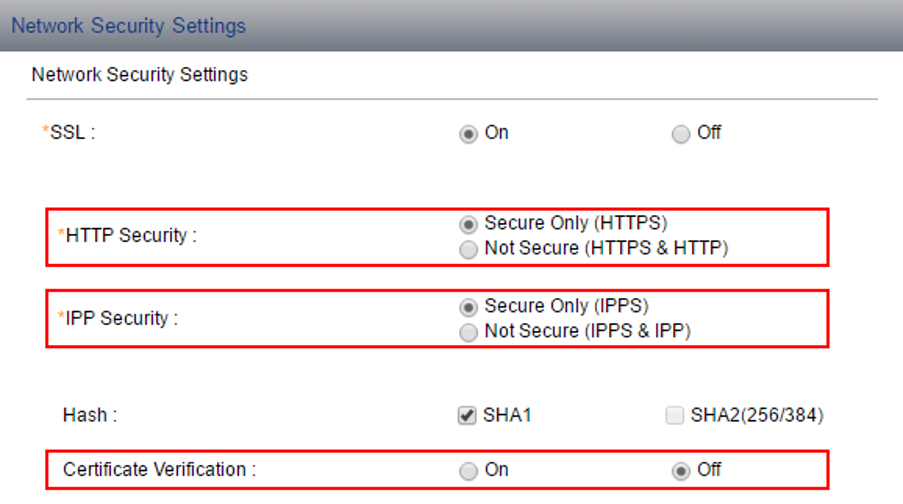
Nessa guia, em “Configurações de segurança de rede”, defina “Segurança HTTP” como “Somente seguro (HTTPS)”, em seguida, defina “Segurança IPP” como “Somente seguro (IPPS)” e, por fim, defina “Verificação de certificado” como “Desativado”.
-
Clique em “Enviar” na parte inferior da guia, reinicie o dispositivo de impressão e saia da interface do usuário da Web.
O terminal está instalado e você precisa associá-lo ao dispositivo de impressão na interface do usuário da Web do MyQ.