
Depois de configurar as definições gerais da detecção de impressoras, você pode adicionar uma ação a ela; assim, ao executar a detecção, as impressoras serão ativadas e o pacote será instalado no terminal. Um requisito obrigatório para essa ação é que todas as impressoras na detecção tenham o mesmo nome de usuário e senha de administrador para o login de administrador.
Clique na guia Ações na detecção de impressoras que você acabou de salvar. Clique em +Nova ação. O nome do painel muda para Ações e ele consiste em três seções: Filtro, Ações em cada execução e Ações na primeira execução.
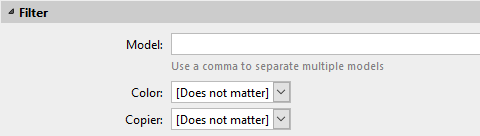
Seção Filtro
-
Modelo — Digite o modelo do dispositivo. Você pode adicionar vários modelos separados por vírgula (,).
-
Cor — Selecione a configuração de cor no menu suspenso: Não importa, Sim, Não.
-
Copiadora — Selecione a configuração da copiadora no menu suspenso: Não importa, Sim, Não.
Ações em cada execução
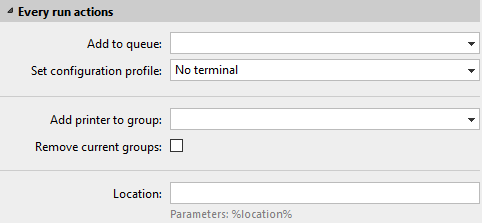
Essas ações serão executadas de acordo com a programação que você definiu para essa descoberta de impressoras.
-
Selecione uma fila no menu suspenso “Adicionar à fila”, se desejar que todas as impressoras sejam armazenadas em uma única fila.
-
Defina o perfil de configuração selecionando um no menu suspenso ou clique em +Adicionar novo… para adicionar um novo perfil de configuração (descrito em detalhes em Perfis de configuração).
-
Selecione um grupo na lista suspensa “Adicionar impressora ao grupo”, se desejar armazenar todas as suas impressoras em um único grupo.
-
Marque a caixa “Remover grupos atuais” se desejar excluir todos os grupos atualmente definidos para a impressora.
-
Defina um parâmetro de Localização. A localização é lida a partir do perfil SNMP.
Ações na primeira execução
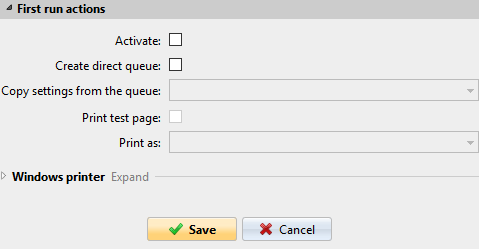
Esta seção contém configurações específicas de descoberta de impressoras para apenas uma impressora, mas também oferece a opção de “Ativar todas as impressoras descobertas”.
-
Marque “Ativar” para ativar todas as impressoras detectadas durante a primeira execução. Mesmo que você não marque essa caixa, poderá selecionar as impressoras manualmente na visão geral “Impressoras” e ativá-las.
-
Marque “Criar fila direta” se desejar criar uma fila para apenas uma impressora. Ao marcar essa opção, todas as opções abaixo serão ativadas.
-
Selecione uma fila no menu suspenso do campo “Copiar configurações da fila”.
-
Marque “Imprimir página de teste” e, em seguida, selecione um usuário no menu suspenso “Imprimir como”.
-
-
Clique na seta ao lado de “Impressora do Windows” para expandir a seção.
-
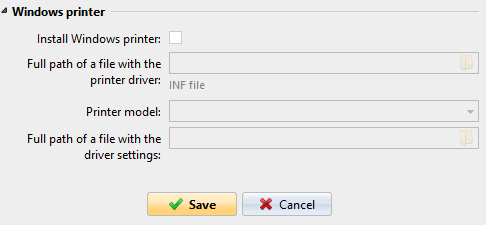
Marque a caixa ao lado de “Instalar impressora do Windows”. Os demais parâmetros ficarão disponíveis, permitindo que você localize o driver da impressora, as configurações do driver e o modelo da impressora.
-
Clique em “Salvar”.
Clique em “Executar” para iniciar a detecção da impressora (e a ativação, caso você tenha configurado). Você pode acompanhar o andamento na barra de ferramentas amarela.